
Claude Code の入れ方 ①デスクトップアプリ(Mac)
Mac で、黒い画面を使わずにボタンだけで Claude Code を始める方法です。Windows とちがうのは3つだけ(ファイルを開いてアプリケーションへ入れる/初回は「開く」/control は command)。
※画面の図は説明用に再現したものです。お使いのパソコンやアプリの版によって、見た目が少し違うことがあります。手順は 2026年10月22日に公式の手順と実物で確認しました。
インストールのリンク(公式)
- Claude デスクトップアプリ(ダウンロード):https://claude.com/download
- 公式:デスクトップアプリで Claude Code を使う:https://code.claude.com/docs/en/desktop-quickstart
- Claude の料金プラン:https://claude.com/pricing
準備するもの
- Mac のパソコン(Intel・Apple シリコンどちらでも)
- インターネット
- Claudeの有料プラン(Proから。無料プランでは Claude Code は使えません)
- 会社のMacなら、入れる前に情シス・総務にひと声
手順
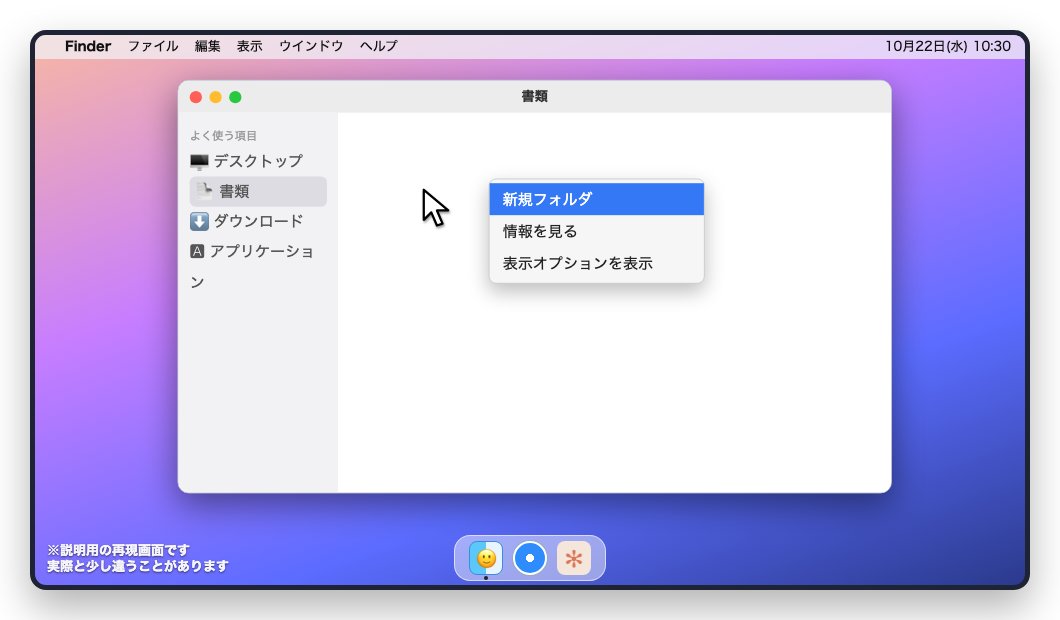
Finder で「書類」を開き、何もないところで右クリック(2本指でクリック か control+クリック)→「新規フォルダ」。名前は「AIの練習」。
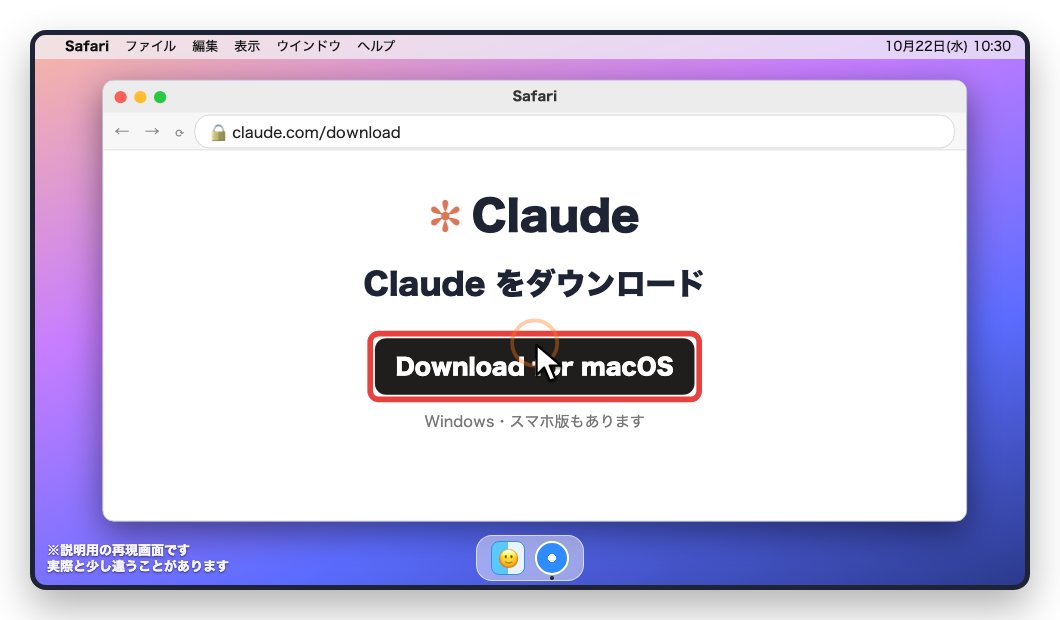
ブラウザで claude.com/download を開いて「Download for macOS」。Intel でも Apple シリコンでも同じファイルです。
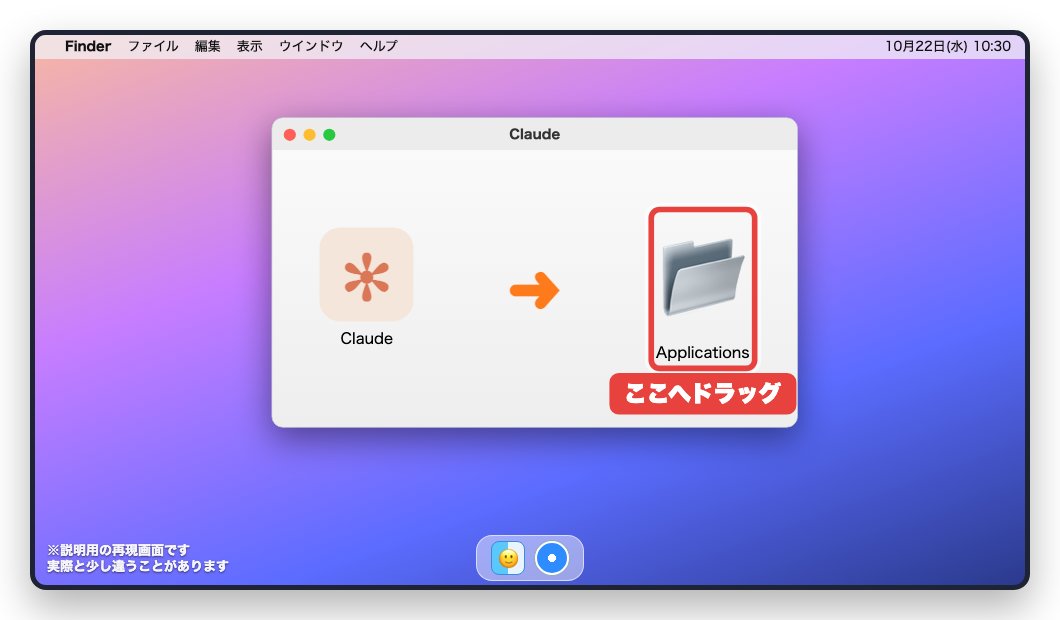
ダウンロードしたファイル(.dmg)を開くと窓が出ます。Claude のマークを「Applications(アプリケーション)」へドラッグします。
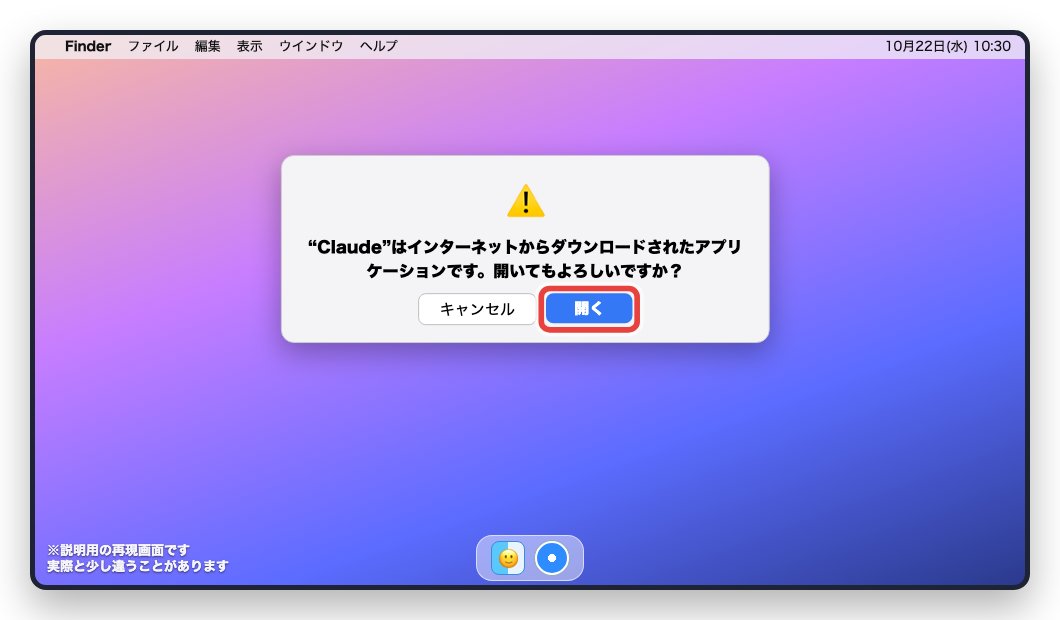
アプリケーションから Claude を開くと、「インターネットからダウンロードされたアプリケーションです。開いてもよろしいですか?」と聞かれます。公式から入れたものなら「開く」。
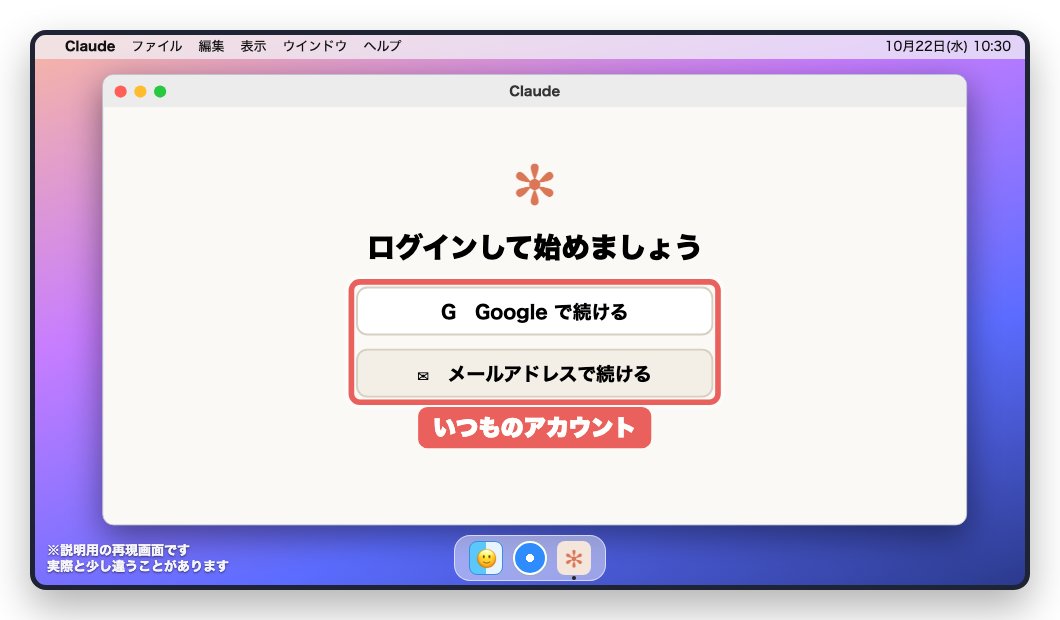
いつも使っている Claude のアカウント(有料プランのもの)でログインします。
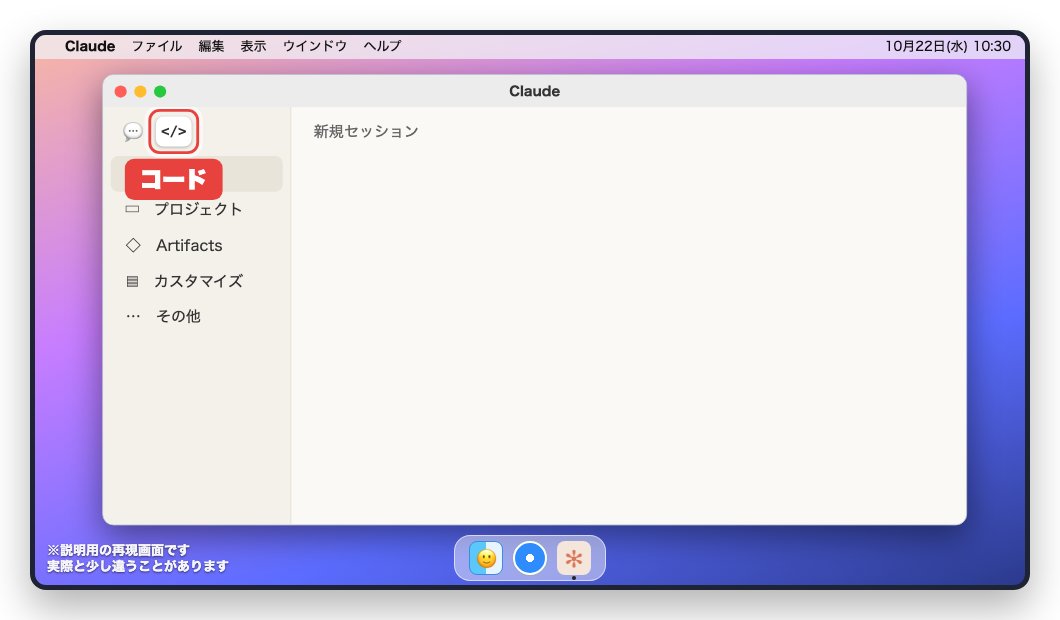
左上の 💬 と </> のうち、</> が Claude Code の入口です。
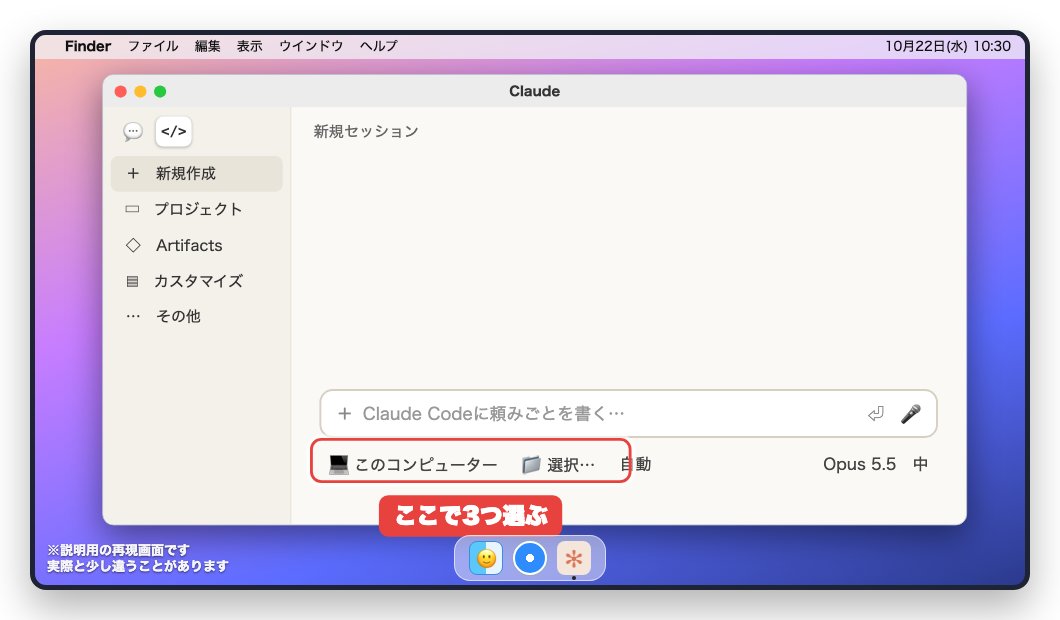
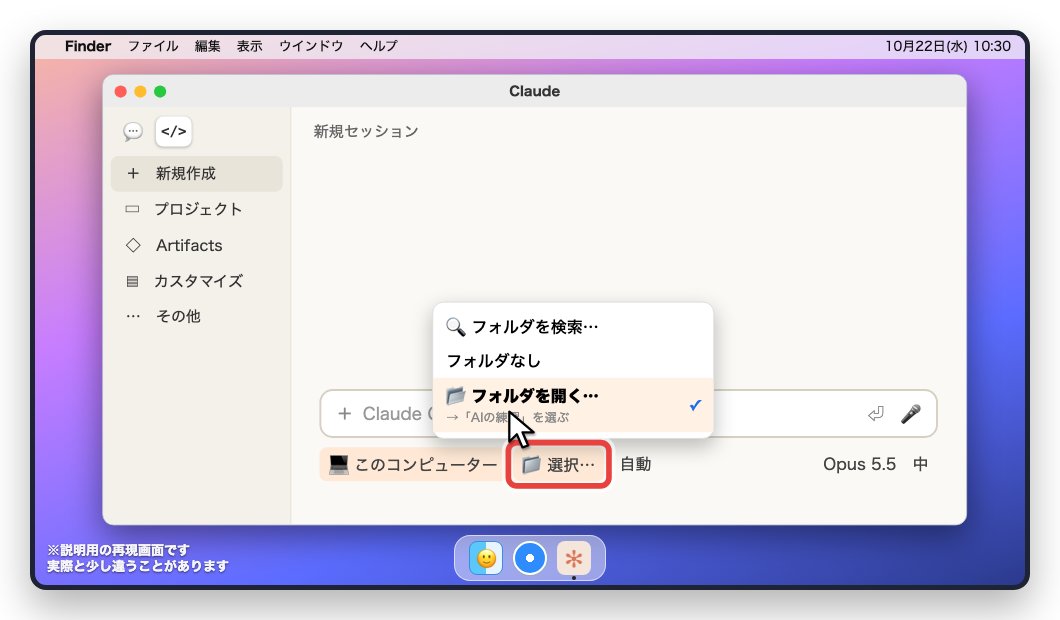
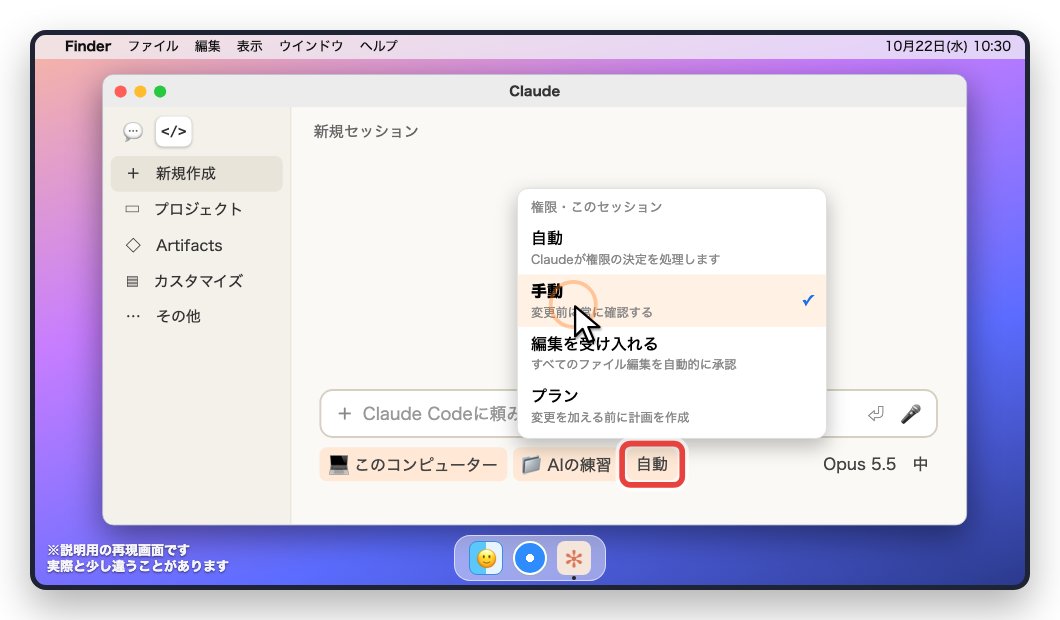
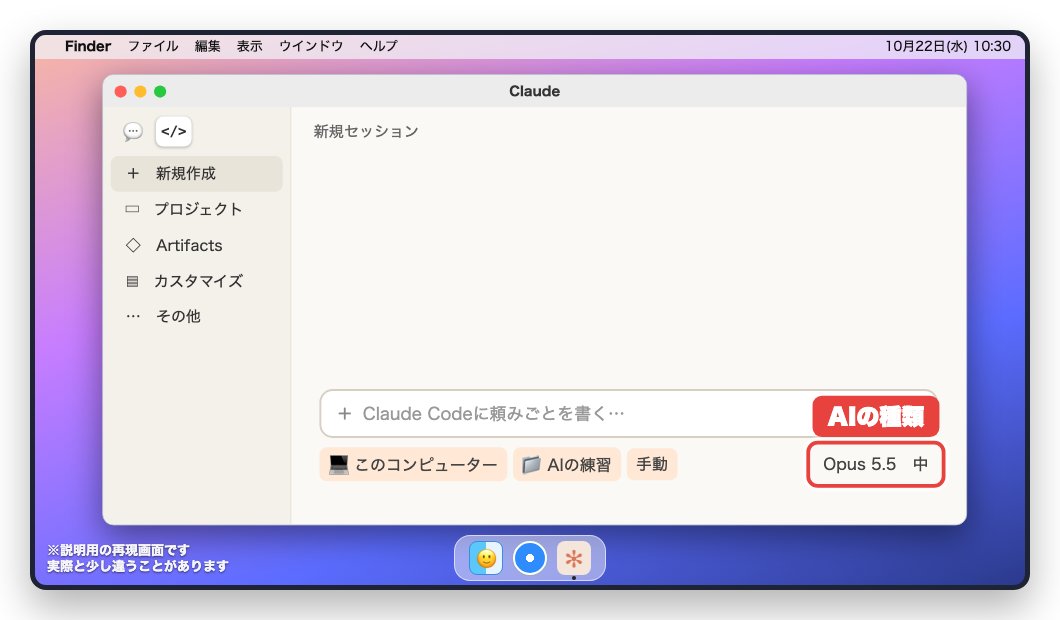
「このコンピューター」「選択…」「自動(または手動)」、右はしに「Opus …」。ここは Windows と同じです。
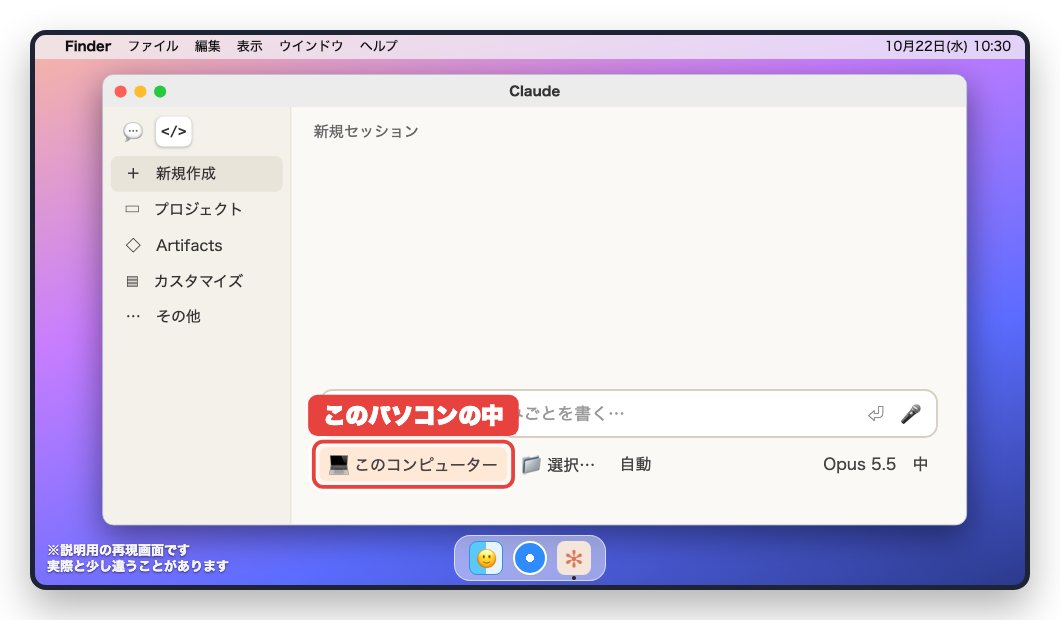
この Mac の中で動かす、という意味です。
「フォルダを開く…」から練習用のフォルダを選びます。
変更前に常に確認してくれるモードです。
AI の種類です。最初は変えなくて大丈夫。
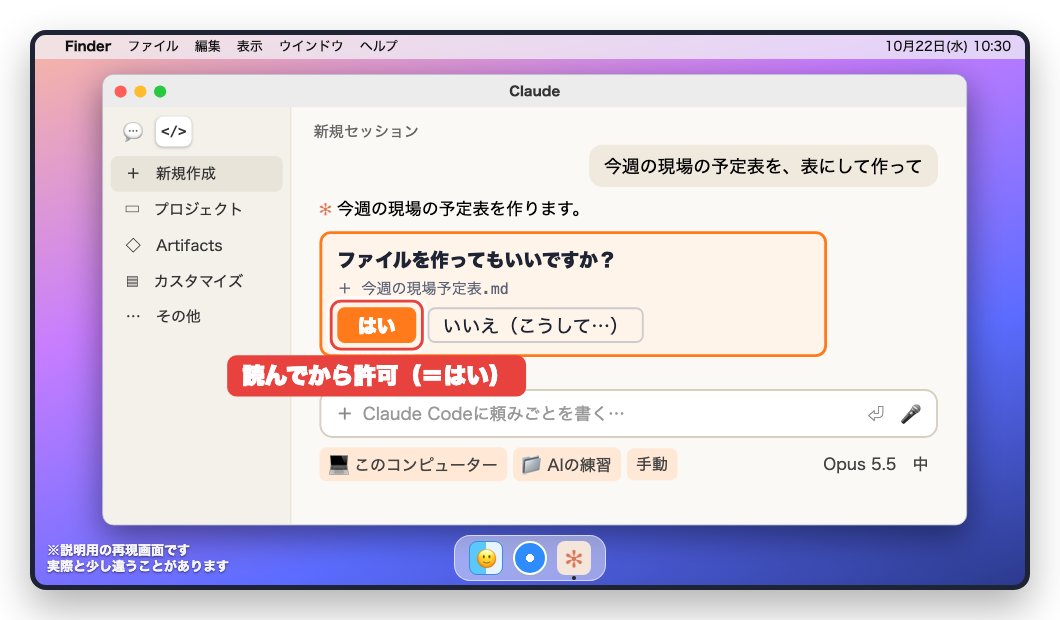
たとえば「今週の現場の予定表を、表にして作って」。
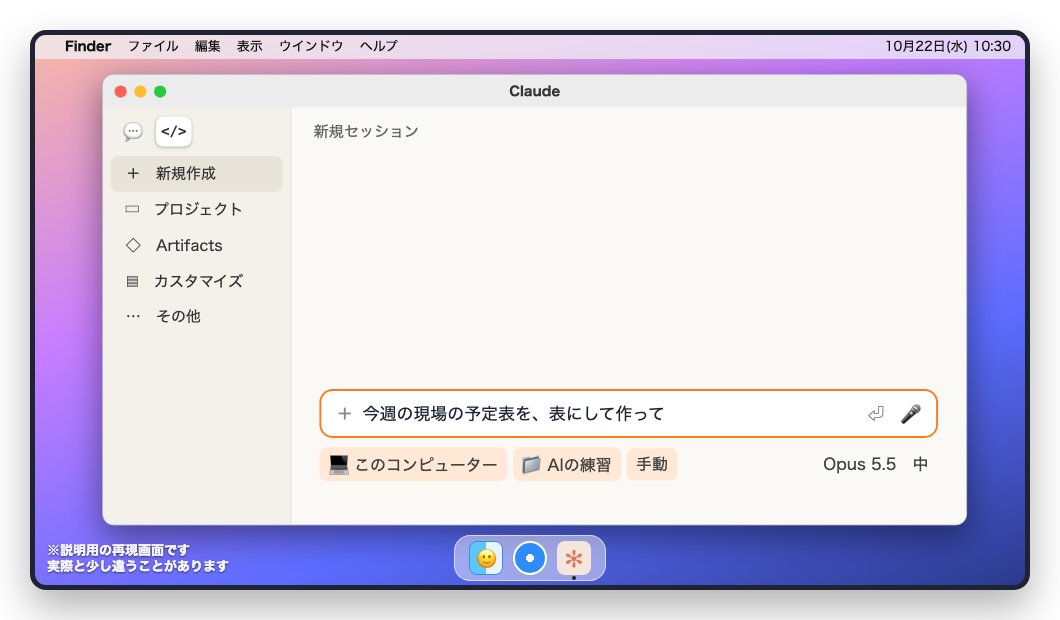
「ファイルを作ってもいいですか?」の中身を読んで、よければ許可(はい)。
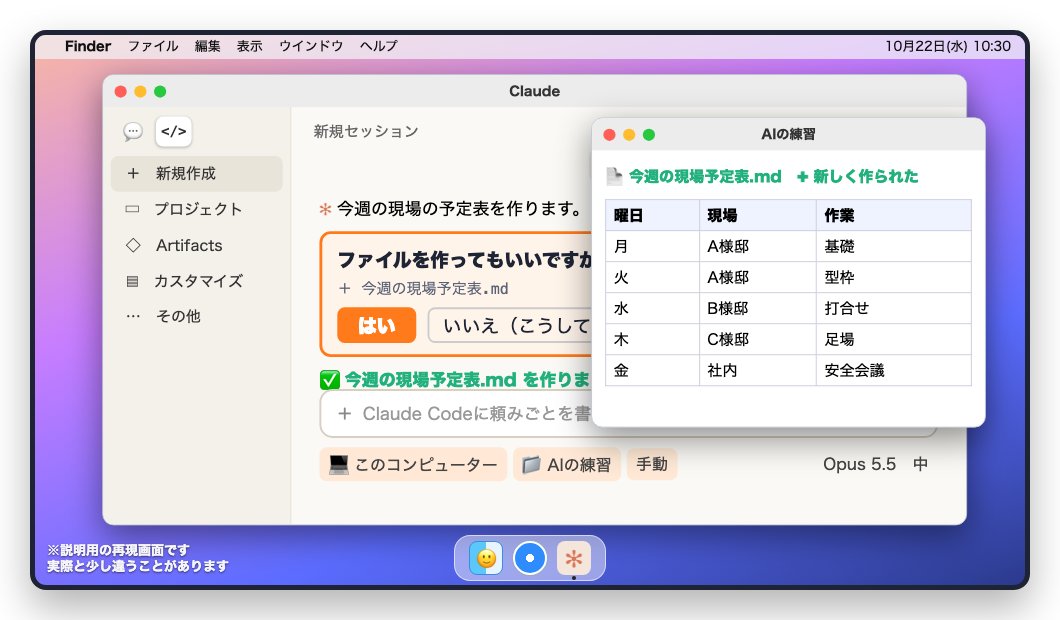
「AIの練習」の中に予定表ができました。
うまくいかないとき
- 「開いてもよろしいですか」で開けない
- システム設定 →「プライバシーとセキュリティ」の下に「このまま開く」が出ることがあります。公式から入れたものか確かめてから押します。
- 左上に「</>」が出ない
- アプリを一度終了して開き直すと最新になります。無料プランでログインしていないかも確かめます。
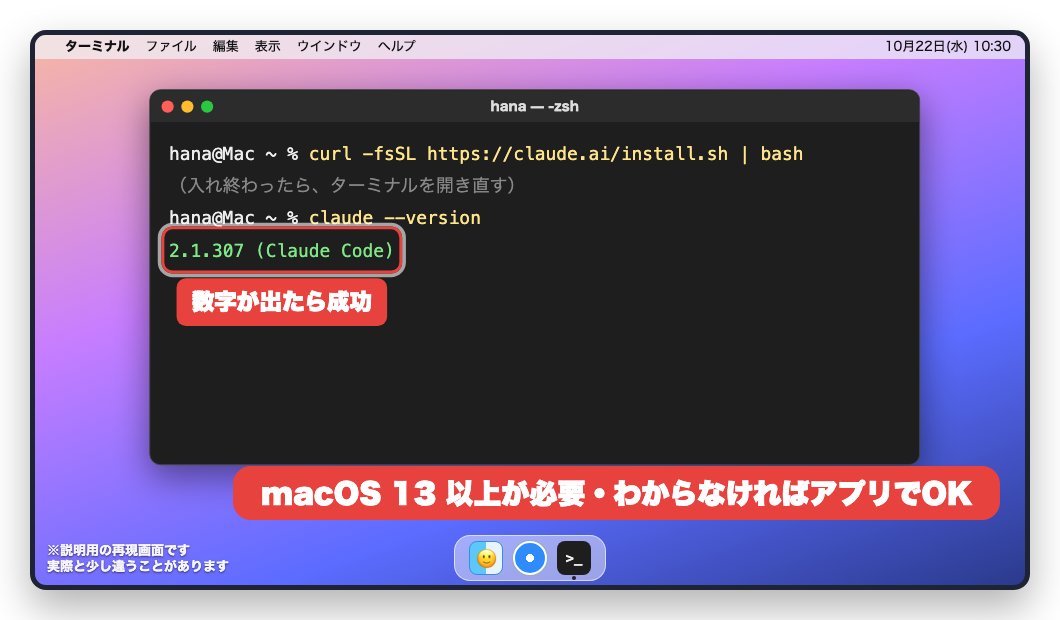
付録:慣れてきた方へ ― ターミナルで入れる(macOS 13 以上)
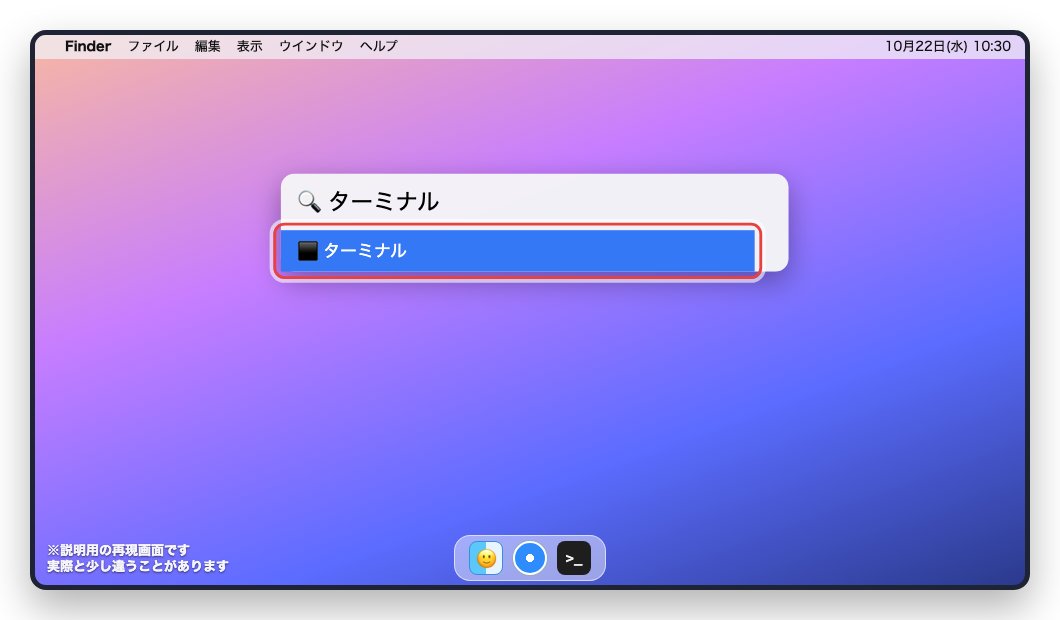
Spotlight で「ターミナル」と打って開きます。
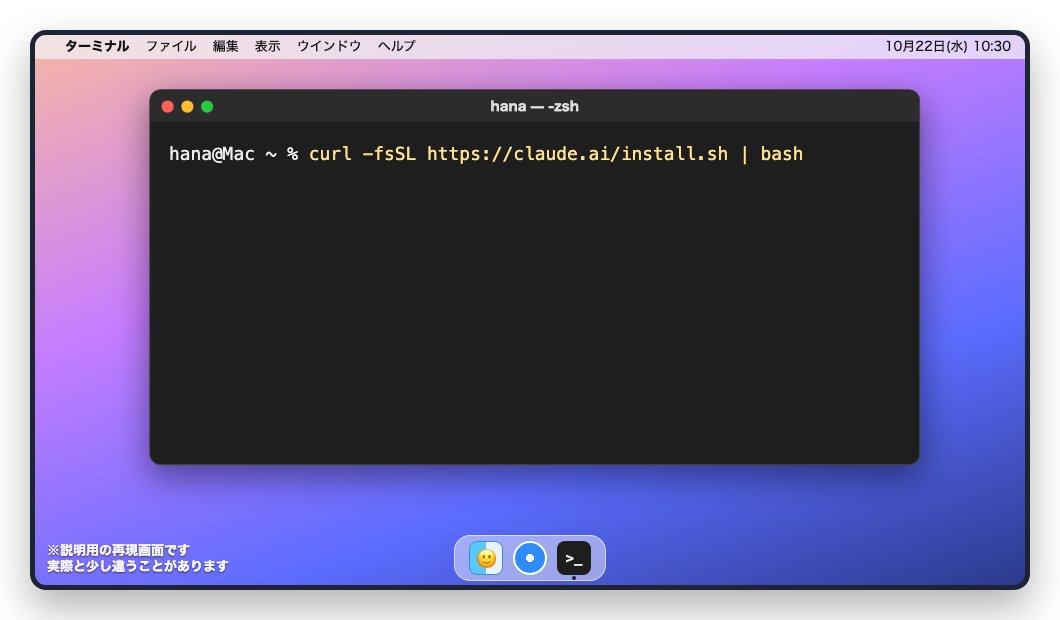
curl -fsSL https://claude.ai/install.sh | bash何も表示されなくても、終わるまで待ちます。
ターミナルを開き直して claude --version。数字が出たら成功。使いたいフォルダで claude と打つと始まります。
- 動画で見る:会社のAI導入講座 #8「Claude Codeの入れ方 Mac版」
- 入れ終わったらチェック:入れ方チェックシート(無料)
- ほかの入れ方:Claude Code の入れ方 ②エディタ VS Code(Mac)
- ほかの入れ方:Claude Code の入れ方 ③エディタ Cursor(Mac)
- 会社のパソコンへの入れ方・社内ルールづくりの相談:無料診断
Claude・Claude Code は Anthropic の製品です。この手順書は Anthropic とは関係のない、個人の解説です。VS Code は Microsoft、Cursor は Anysphere の製品です。自由に社内でお使いください(社外への再配布はご遠慮ください)。