
Claude Code の入れ方 ③エディタ Cursor(Mac)
Cursor は VS Code をもとに作られたエディタです。Cursor のアカウント(無料)でログインしてから、Cursor の中のターミナルで Claude Code を動かすと、右上に ✻ が出て画面で使えます。Cursor の有料プランは不要です(Claude の有料プランは必要)。
※画面の図は説明用に再現したものです。お使いのパソコンやアプリの版によって、見た目が少し違うことがあります。手順は 2026年10月22日に公式の手順と実物で確認しました。
インストールのリンク(公式)
- Cursor ダウンロード:https://cursor.com/download
- Claude Code 公式の入れ方:https://code.claude.com/docs/en/setup
- 公式:VS Code・Cursor で Claude Code を使う:https://code.claude.com/docs/en/vs-code
- Claude の料金プラン:https://claude.com/pricing
準備するもの
- Mac のパソコン
- インターネット
- Claudeの有料プラン(Proから)
- 練習用のフォルダ「AIの練習」
- Cursor 用のアカウント(Google などで無料で作れます)
手順
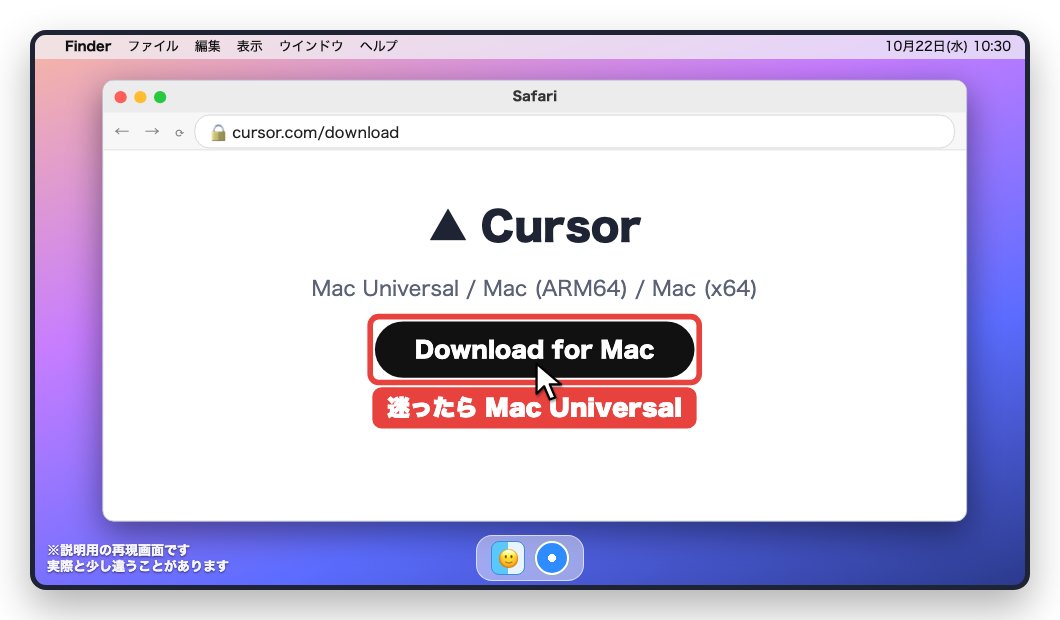
cursor.com/download。Mac は「Mac Universal/Mac (ARM64)/Mac (x64)」。迷ったら Mac Universal。
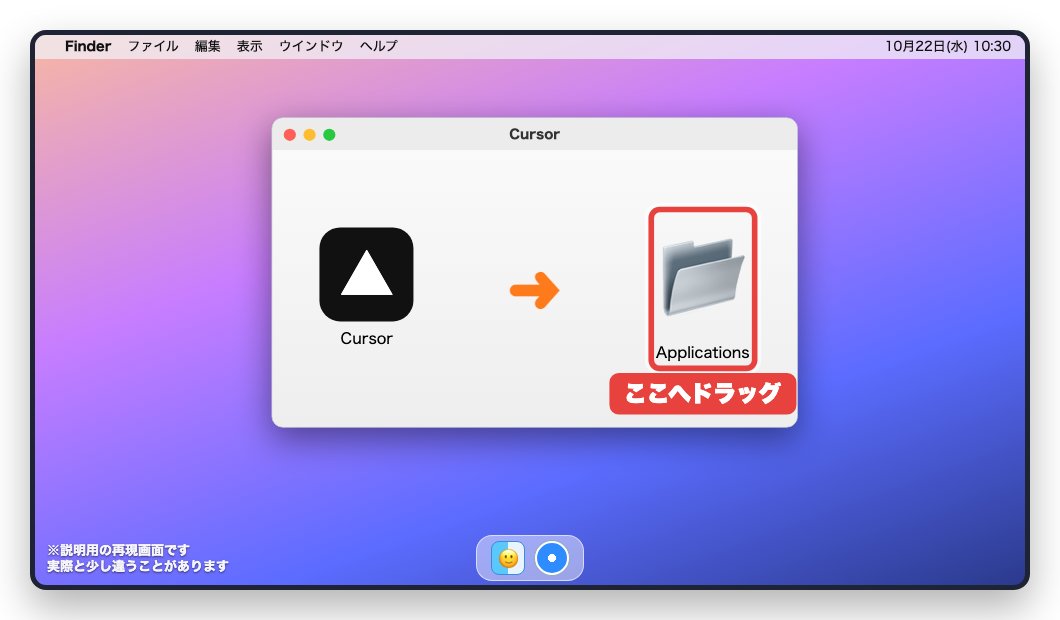
Cursor のマークを Applications へドラッグします。
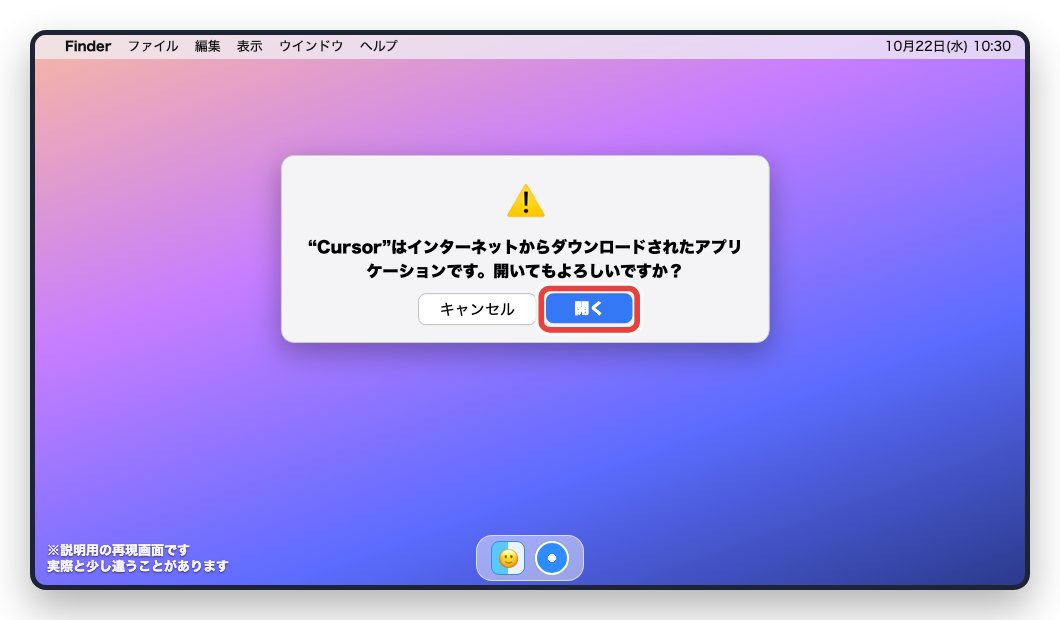
公式から入れたものなので「開く」。
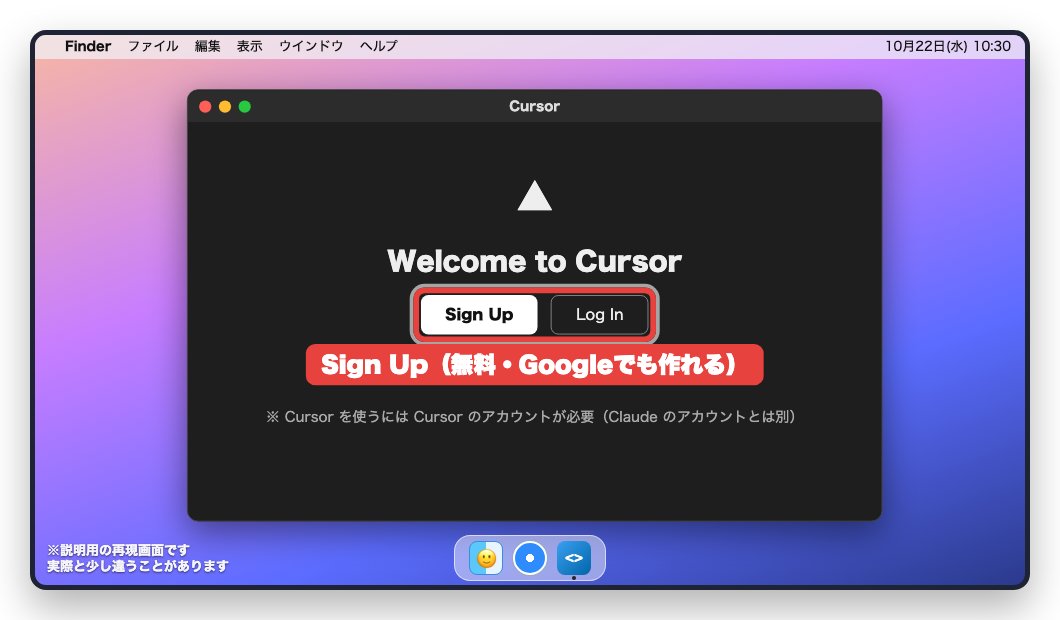
Cursor を使うには Cursor のアカウントが必要(無料・Google などで作れる)。Claude のアカウントとは別です。
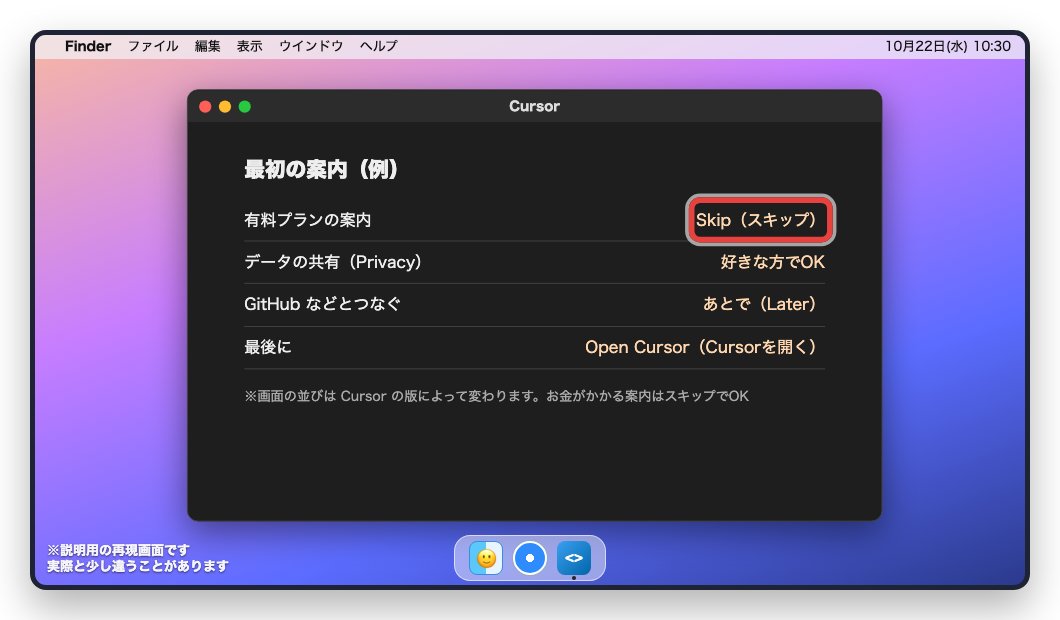
有料プランの案内は「スキップ」、GitHub などは「あとで」。最後に「Cursor を開く」。
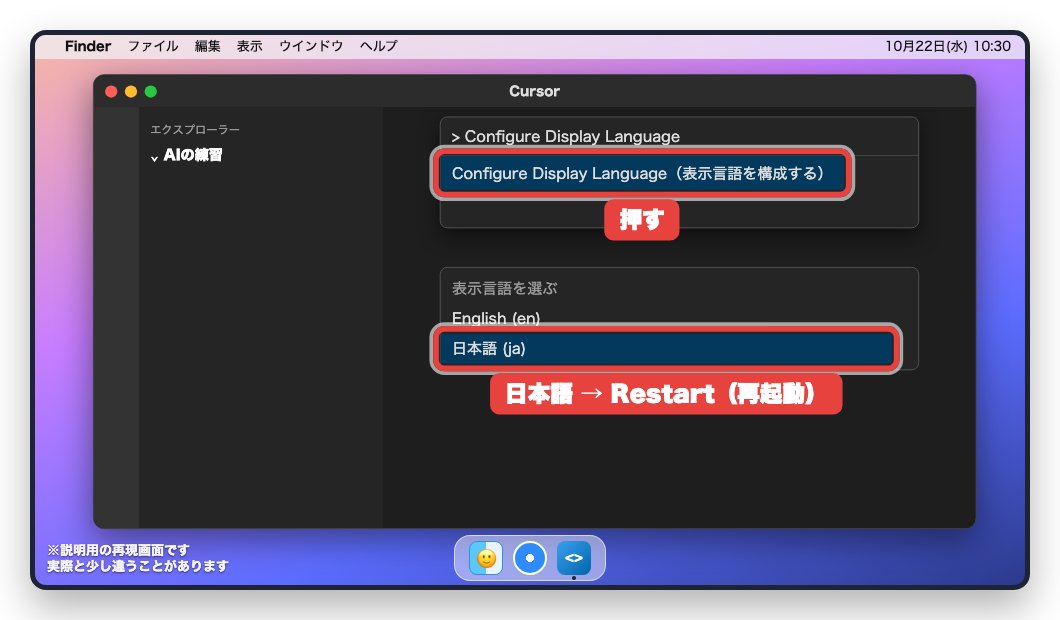
⌘+Shift+P → Configure Display Language →「日本語 (ja)」→ Restart。
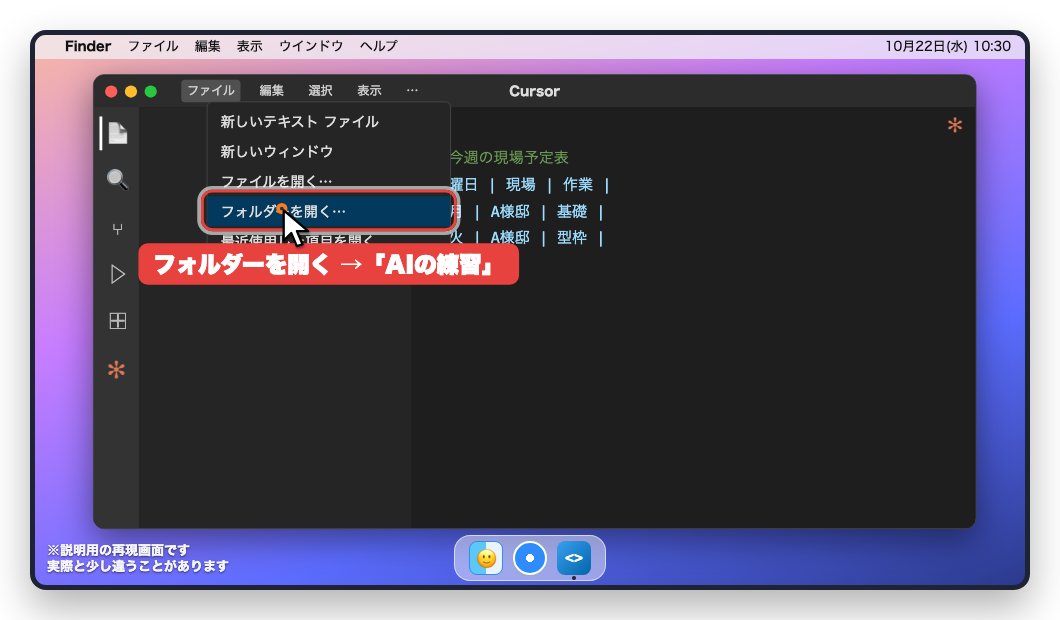
練習用のフォルダを開きます。
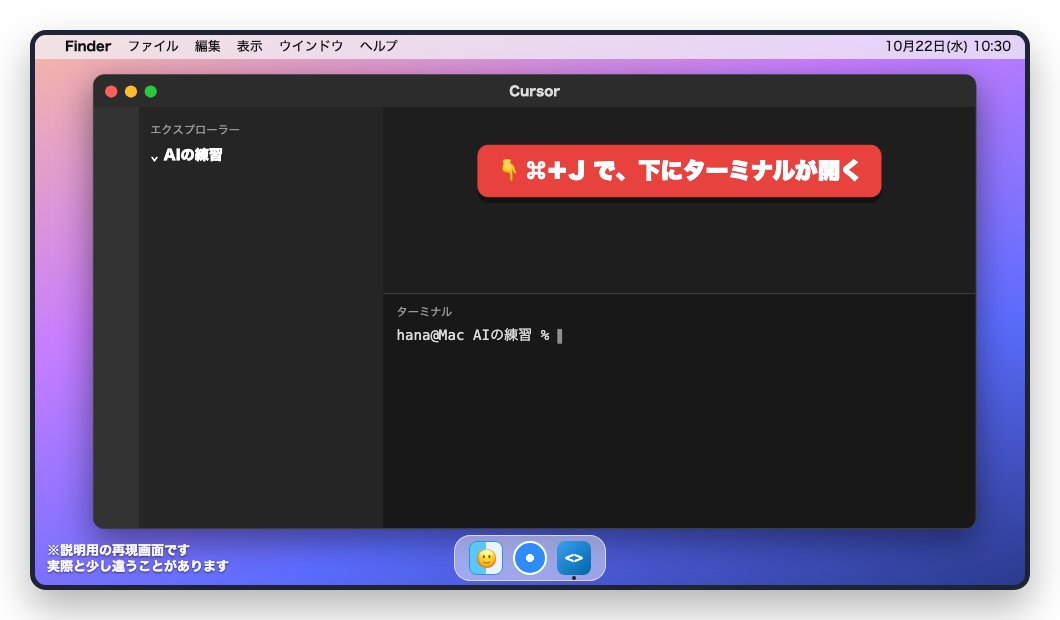
下にターミナルが開きます(開いているフォルダの場所で動きます)。
curl -fsSL https://claude.ai/install.sh | bash終わったら、ターミナルを閉じて開き直します。
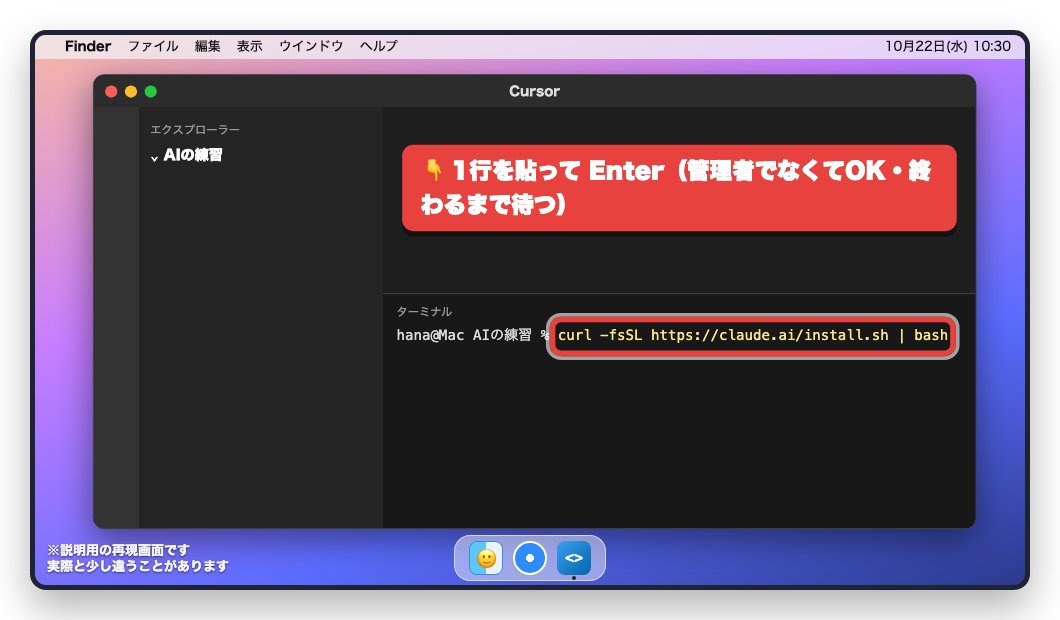
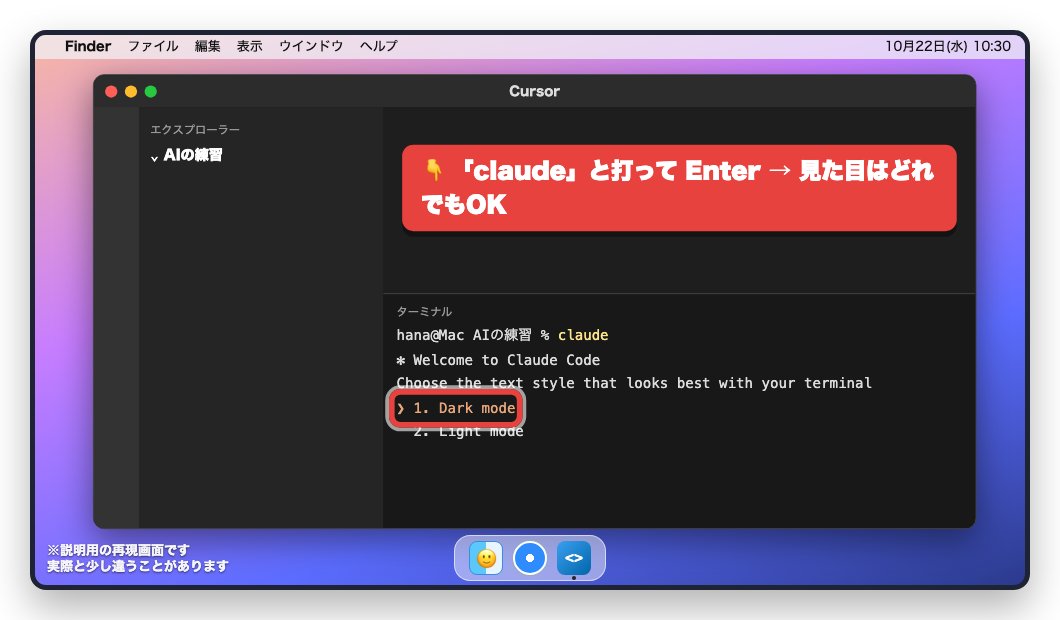
見た目はどれでも OK。
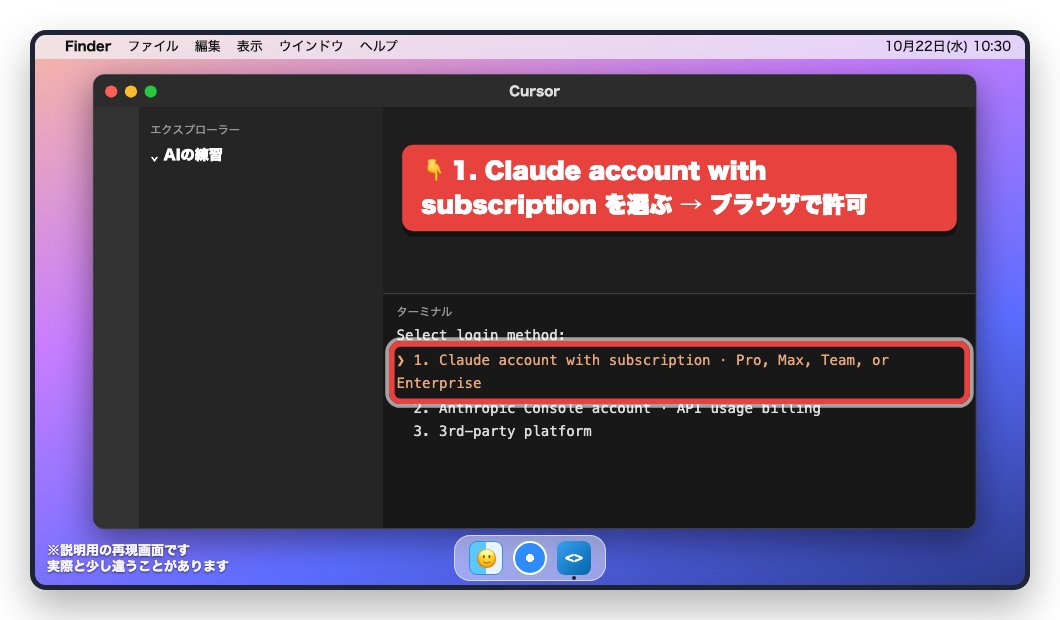
ブラウザが開くので、Claude の有料プランのアカウントで許可します。
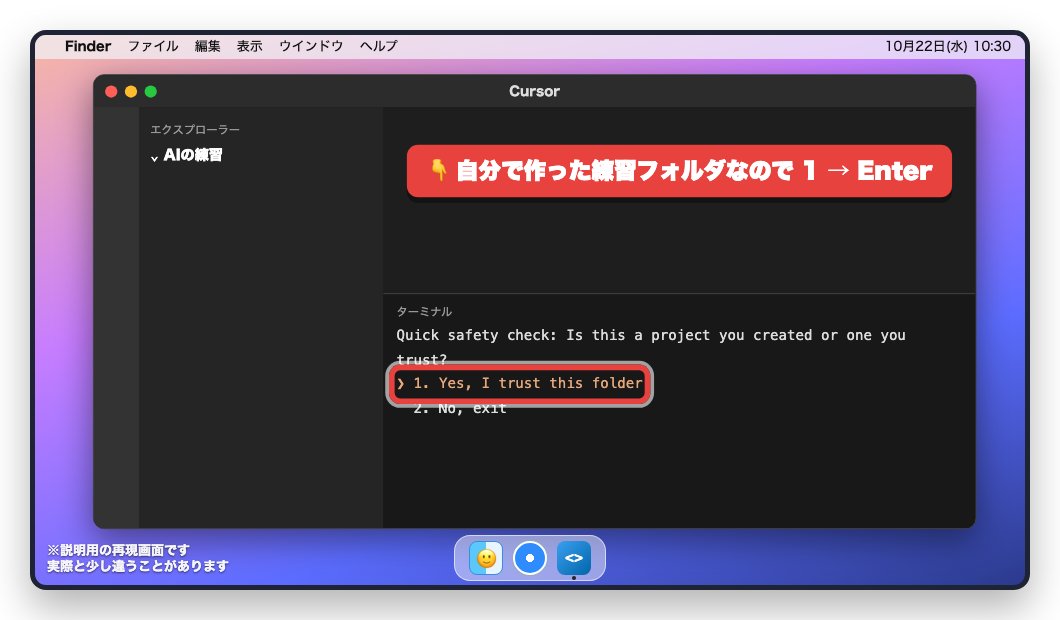
自分で作った練習フォルダなので 1 → return。
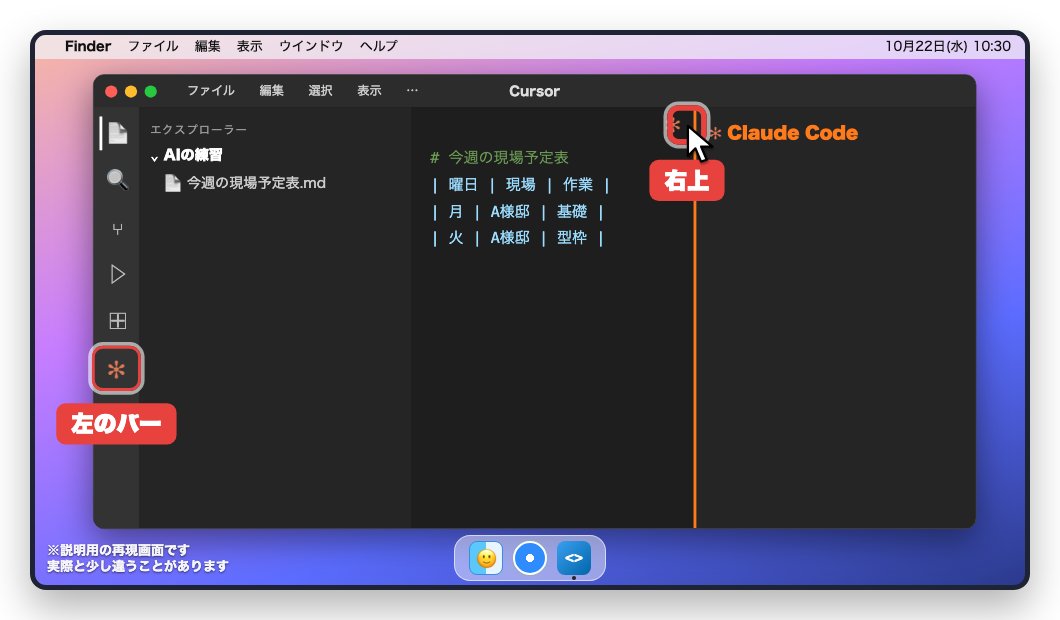
ファイルを開くと右上に ✻。押すと Claude Code の欄が開きます。
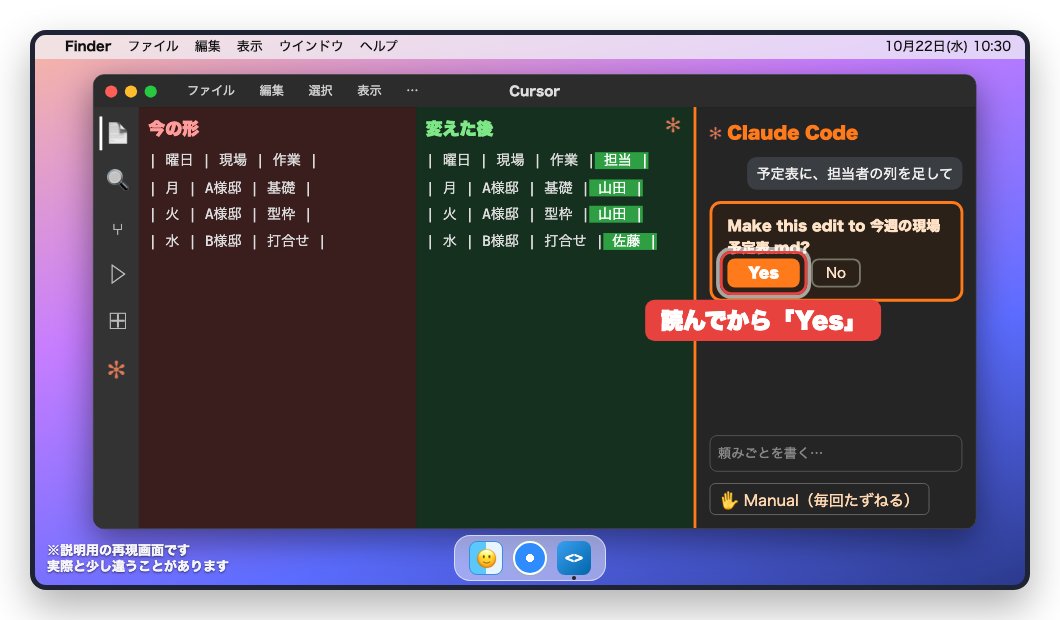
変更の前に左右で見比べて、よければ Yes。
うまくいかないとき
- claude が「command not found」
- ターミナルを閉じて開き直す。それでもだめなら Cursor を再起動。
- Cursor 自身の AI と混ざる
- Claude Code は ✻ の欄(またはターミナルで claude と打った画面)です。
- 動画で見る:会社のAI導入講座 #8「Claude Codeの入れ方 Mac版」
- 入れ終わったらチェック:入れ方チェックシート(無料)
- ほかの入れ方:Claude Code の入れ方 ①デスクトップアプリ(Mac)
- ほかの入れ方:Claude Code の入れ方 ②エディタ VS Code(Mac)
- 会社のパソコンへの入れ方・社内ルールづくりの相談:無料診断
Claude・Claude Code は Anthropic の製品です。この手順書は Anthropic とは関係のない、個人の解説です。VS Code は Microsoft、Cursor は Anysphere の製品です。自由に社内でお使いください(社外への再配布はご遠慮ください)。