
Claude Code の入れ方 ①デスクトップアプリ(Windows)
黒い画面を使わずに、ボタンだけで Claude Code を始める方法です。ダウンロードから最初の1仕事(予定表づくり)まで、1つずつ画面で説明します。
※画面の図は説明用に再現したものです。お使いのパソコンやアプリの版によって、見た目が少し違うことがあります。手順は 2026年10月22日に公式の手順と実物で確認しました。
インストールのリンク(公式)
- Claude デスクトップアプリ(ダウンロード):https://claude.com/download
- 公式:デスクトップアプリで Claude Code を使う:https://code.claude.com/docs/en/desktop
- Claude の料金プラン:https://claude.com/pricing
- Git for Windows(任意・慣れてから):https://git-scm.com/downloads/win
準備するもの
- Windows 10 または 11 のパソコン
- インターネット
- Claudeの有料プラン(Proから。無料プランでは Claude Code は使えません)
- 会社のパソコンなら、入れる前に情シス・総務にひと声(ソフトを入れられない設定の会社もあります)
- 練習用のフォルダ(このあと作ります)
手順
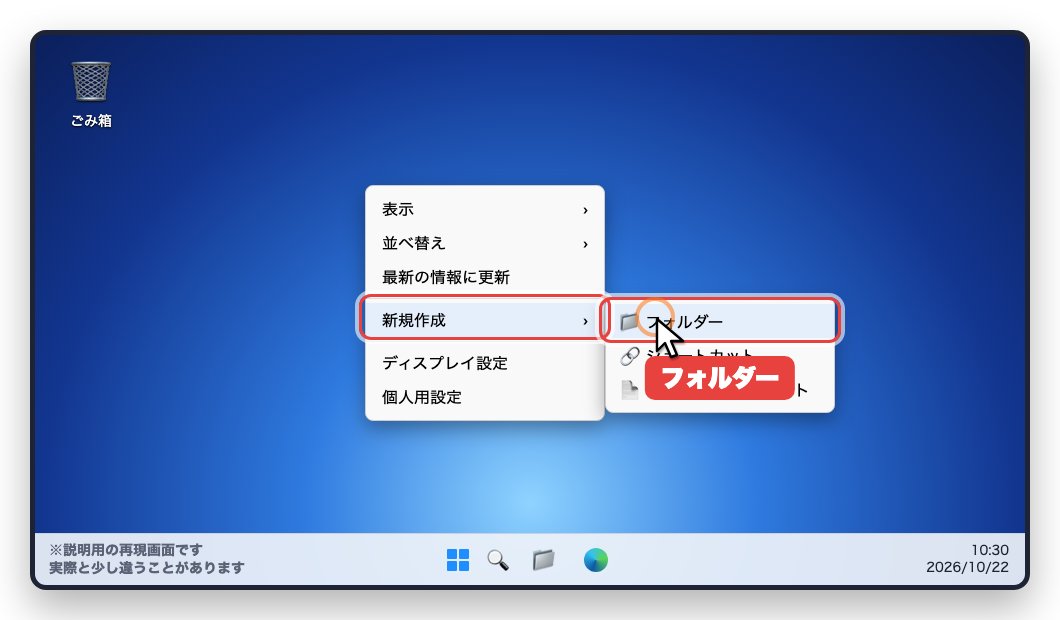
デスクトップの何もないところで右クリック →「新規作成」→「フォルダー」。Claude Code は選んだフォルダの中で仕事をするので、大事な書類とは分けておきます。
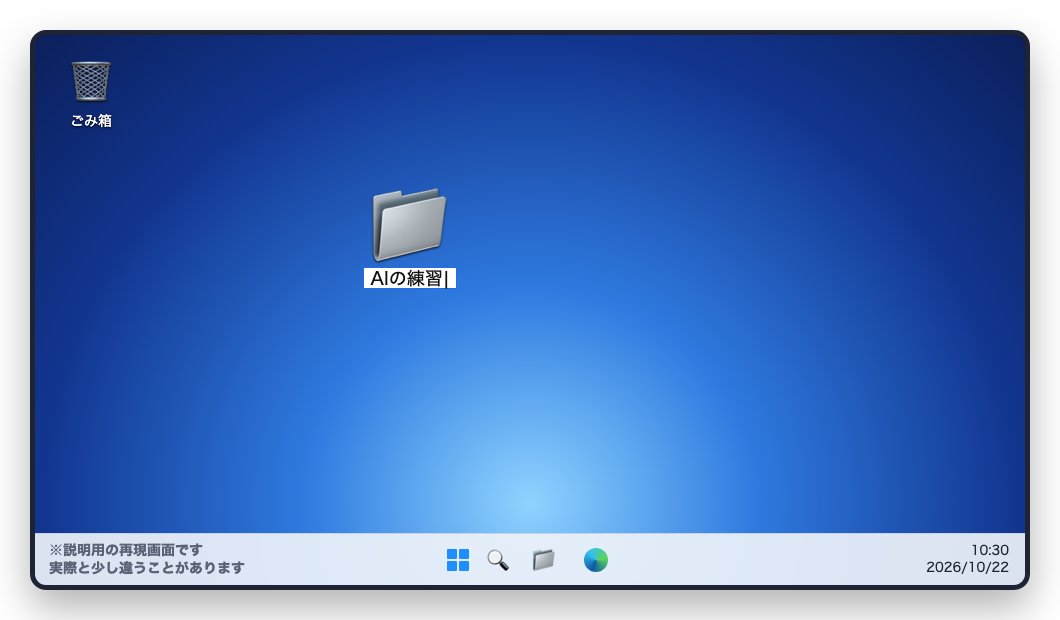
新しいフォルダーの名前を「AIの練習」にして Enter。
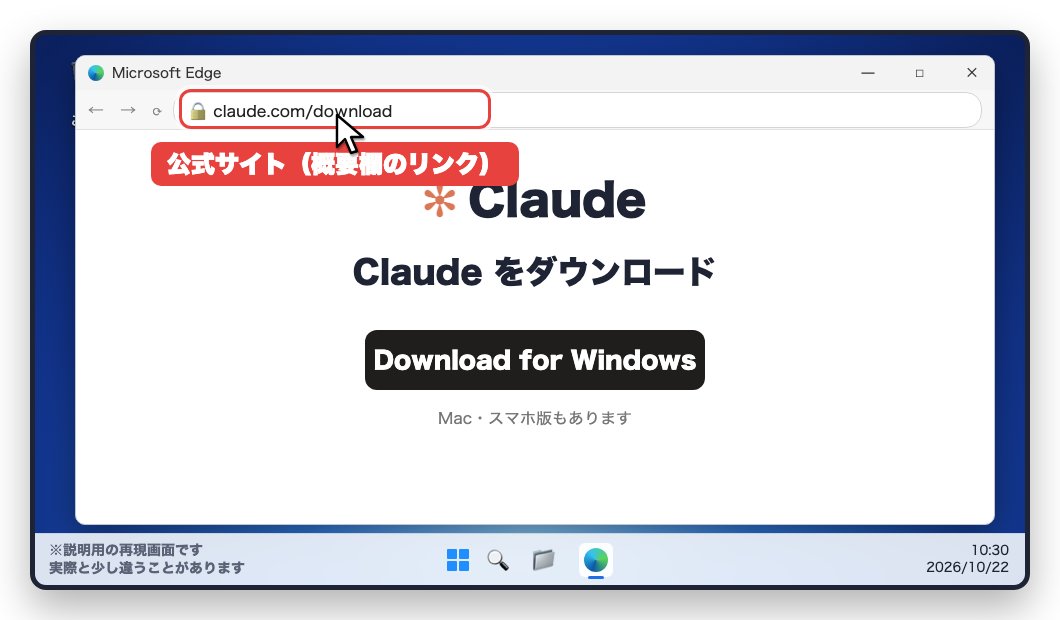
ブラウザ(Edge や Chrome)で claude.com/download を開きます。上のリンクから開くと確実です。
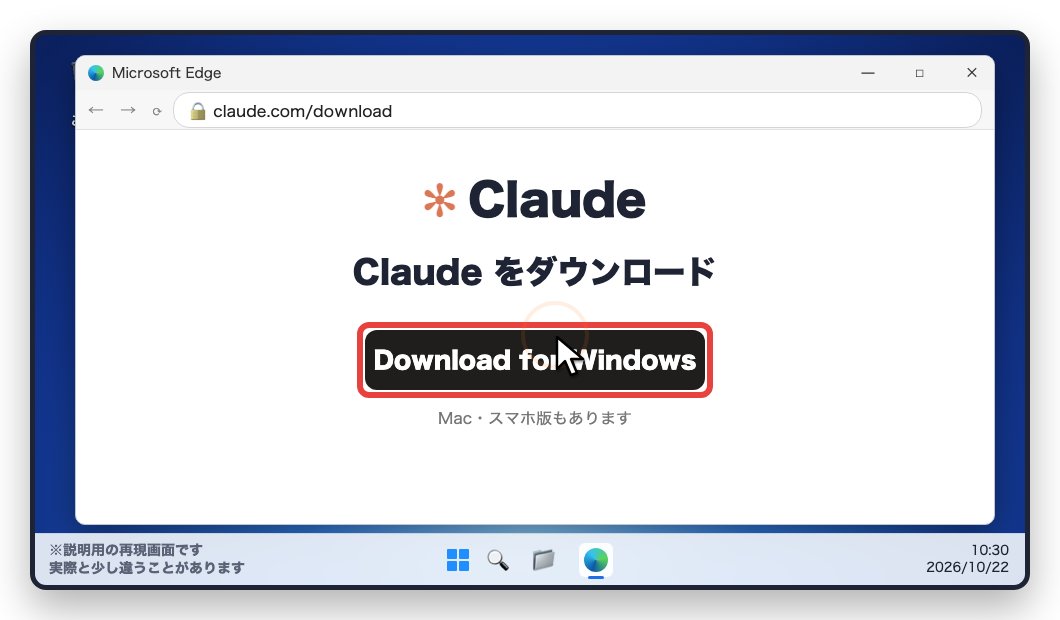
ダウンロードが始まります。
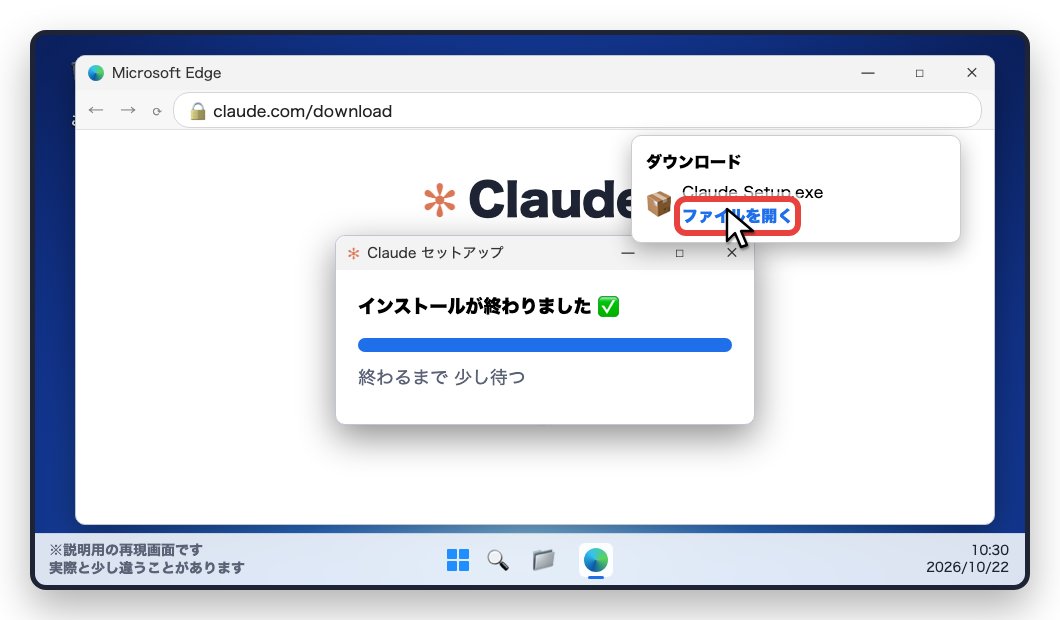
ブラウザの右上の「ダウンロード」からファイルを開く。インストールが始まるので、終わるまで少し待ちます。
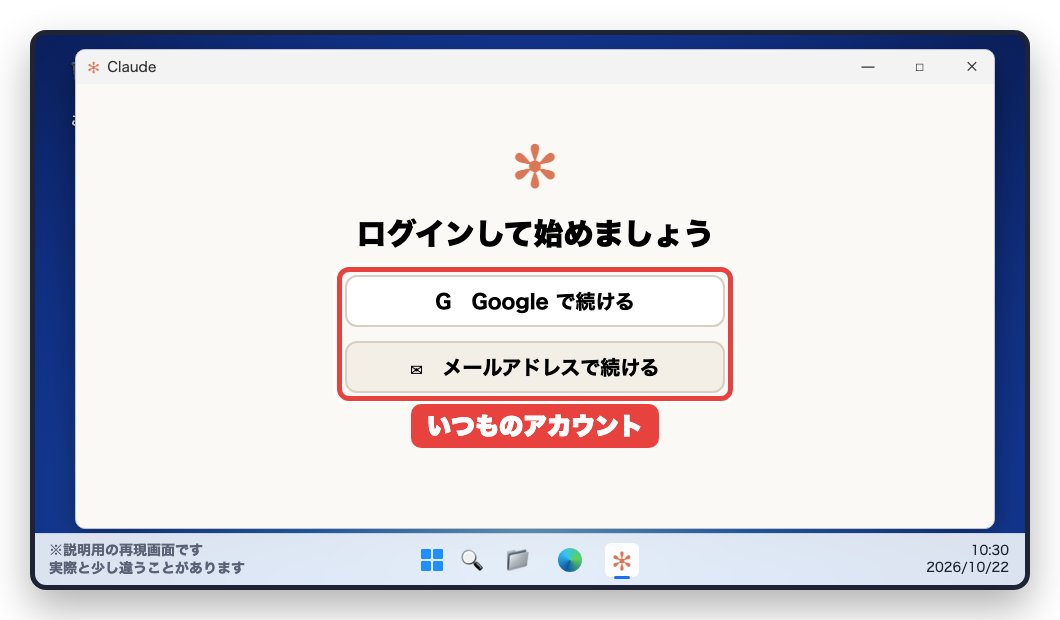
Claude が開いたら、いつも使っている Claude のアカウント(有料プランのもの)でログインします。ブラウザが開いたら、案内にしたがって許可します。
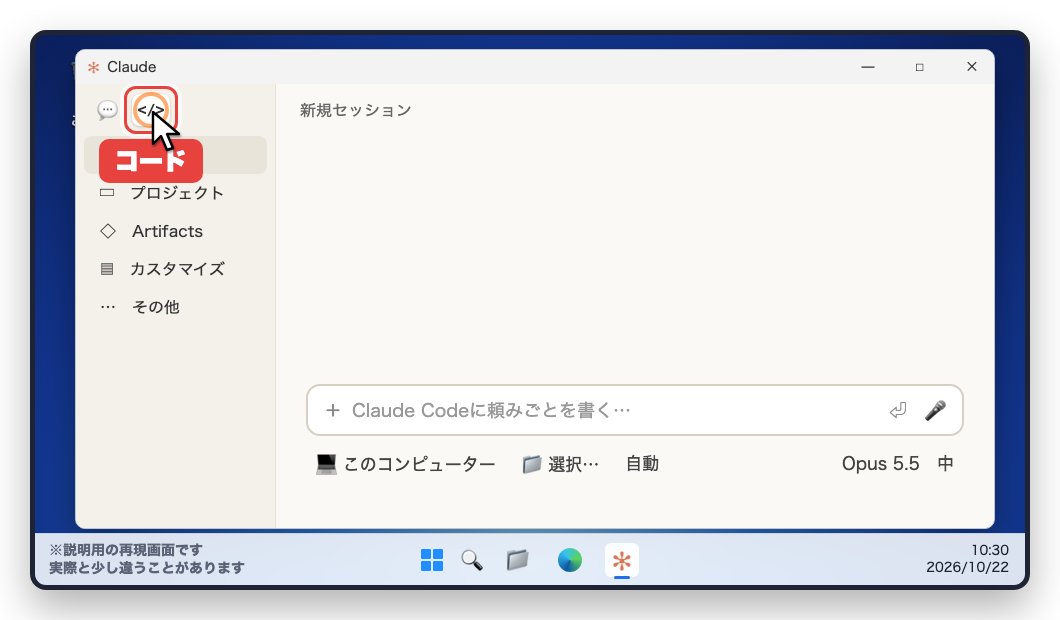
左上にある 💬(チャット)と </>(コード)のうち、</> を押します。ここが Claude Code の入口です。
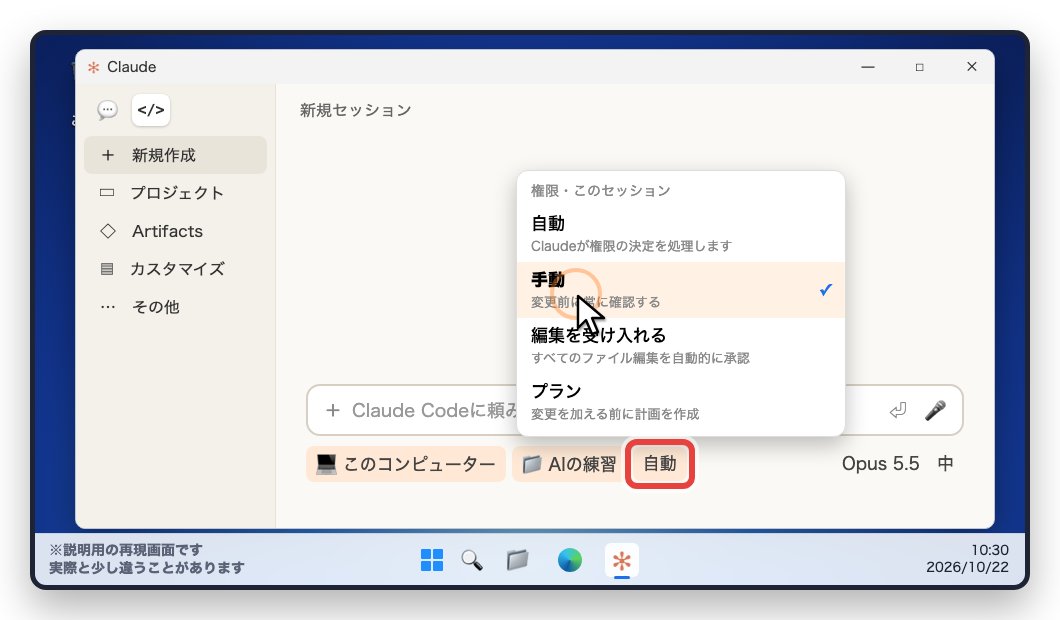
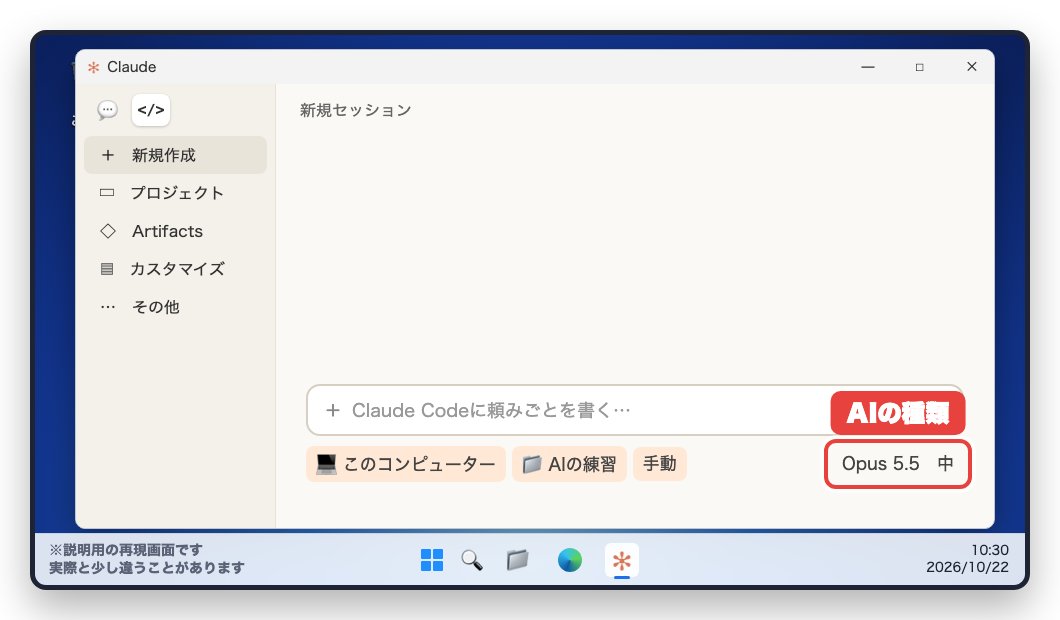
頼みごとを書く欄の、すぐ下に「このコンピューター」「選択…」「自動(または手動)」、右はしに「Opus …」が並んでいます。
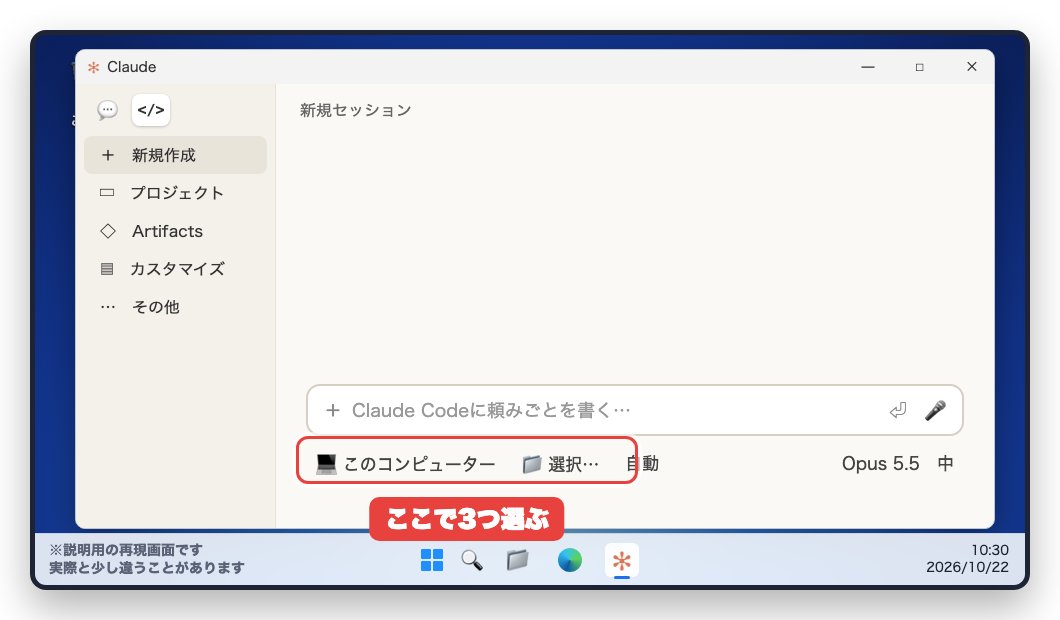
このパソコンの中で動かす、という意味です。
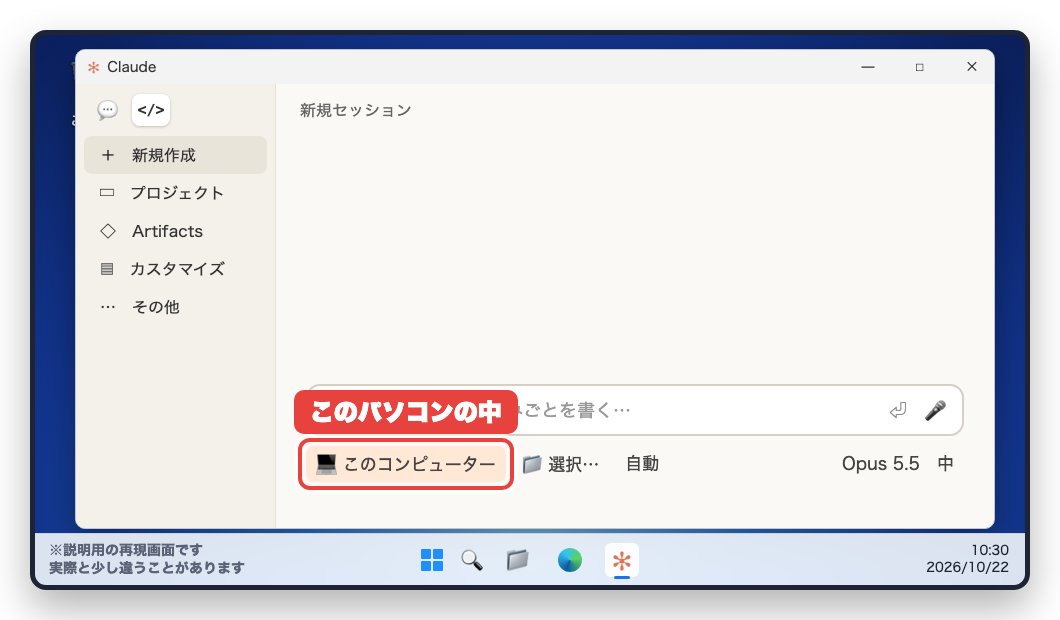
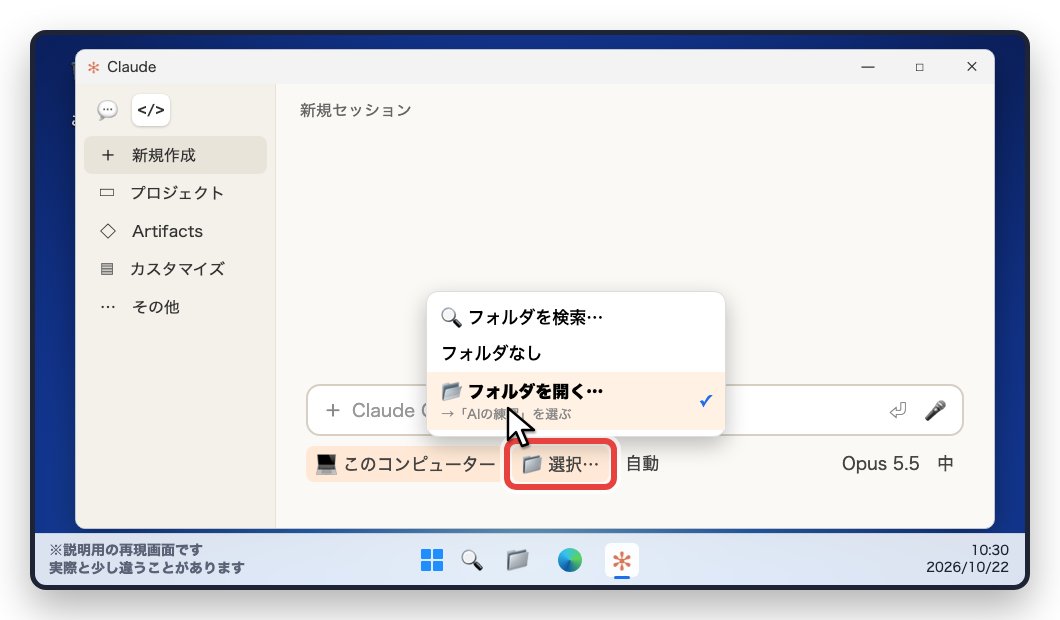
「選択…」を押して「フォルダを開く…」から、さっき作った「AIの練習」を選びます。
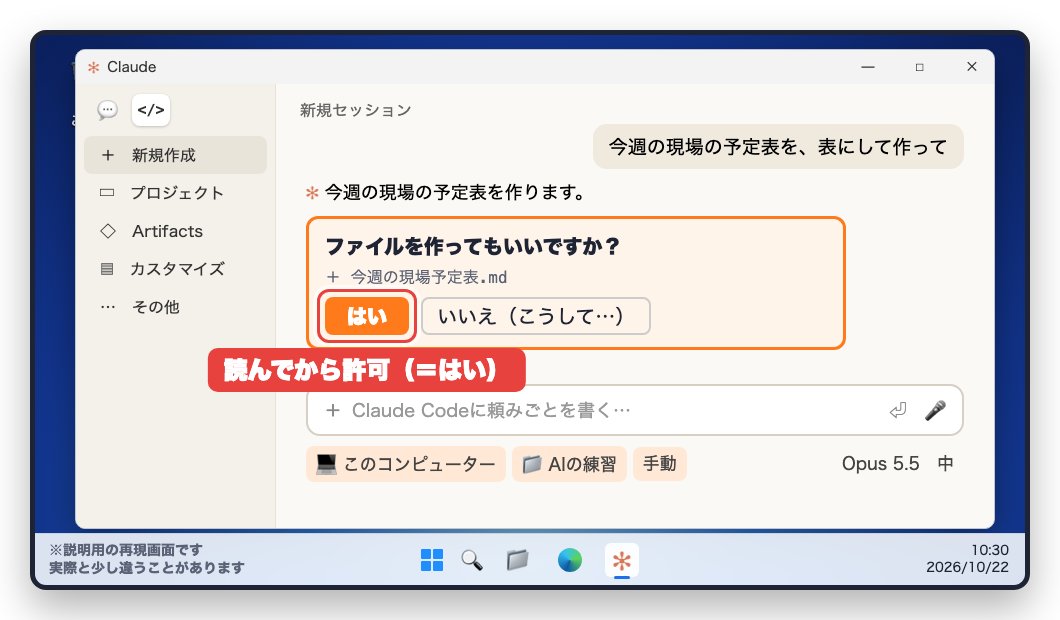
最初は「手動(変更前に常に確認する)」にします。AI は何かをする前に、必ず「やっていいですか?」と聞いてくれます。
右はしの「Opus 5.5 中」は、AI の種類と考える深さです。最初はそのままで大丈夫です。
たとえば 「今週の現場の予定表を、表にして作って」。
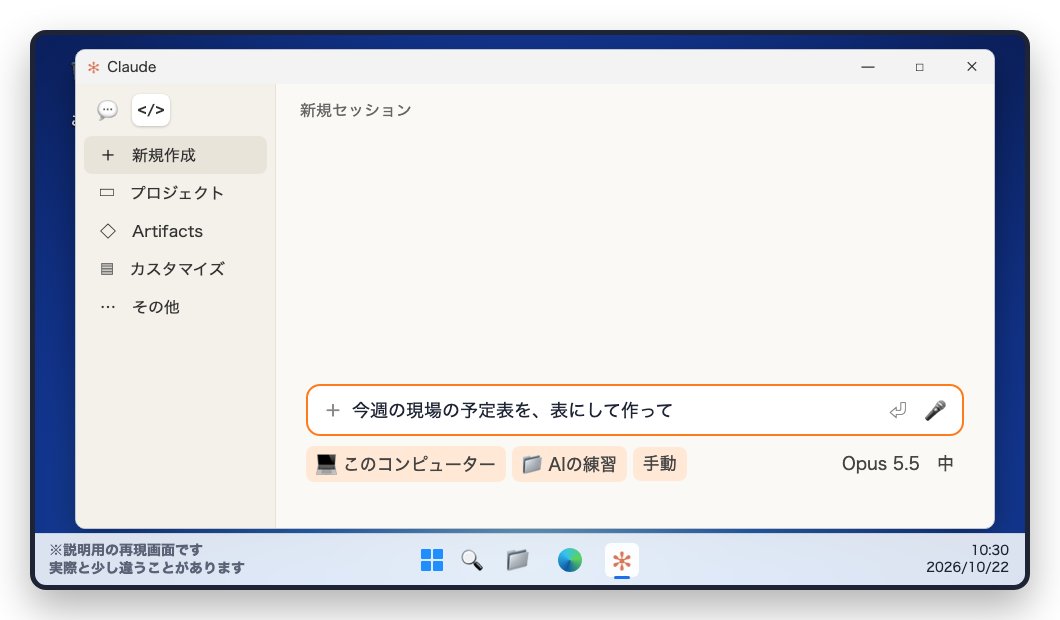
「ファイルを作ってもいいですか?」と聞いてきます。何をするのかを読んでから、よければ許可します。違うときは、どうしてほしいかを書きます。
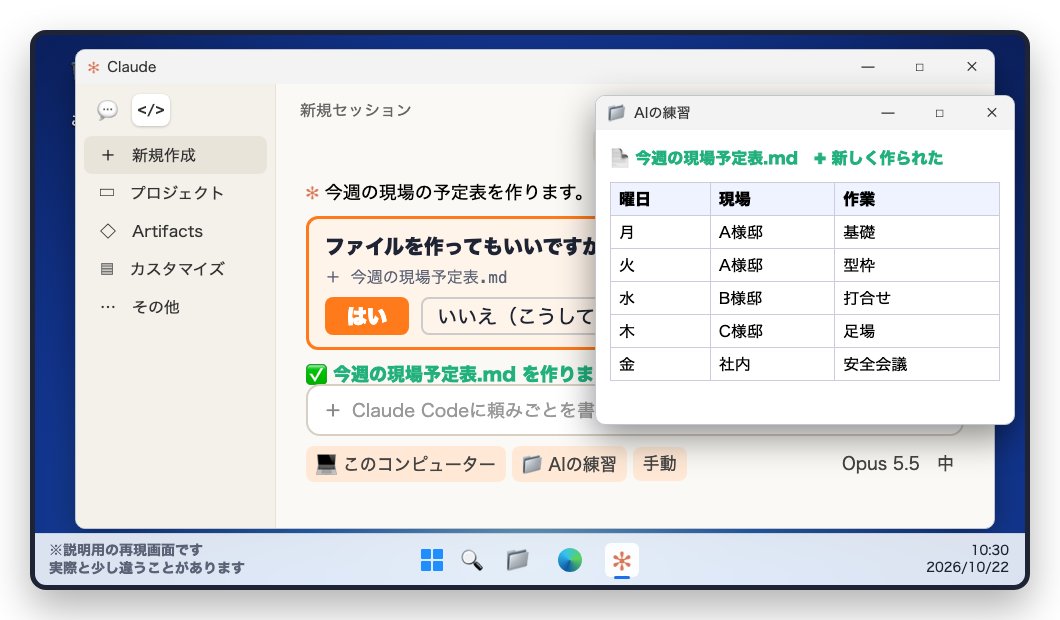
「AIの練習」フォルダの中に、予定表ができました。これが最初の1仕事です。
うまくいかないとき
- 左上に「</>」が出ない
- アプリを一度閉じて開き直すと、最新の版に更新されます。それでも出ないときは、無料プランでログインしていないか確かめてください。
- ログインできない/有料プランなのに使えない
- ブラウザで claude.ai を開き、同じアカウントでログインしているか確かめます。会社の Team プランは、管理者の設定が必要なことがあります。
- フォルダが選べない
- 「選択…」→「フォルダを開く…」から、デスクトップの「AIの練習」を選びます。
付録:慣れてきた方へ ― 黒い画面(PowerShell)で入れる
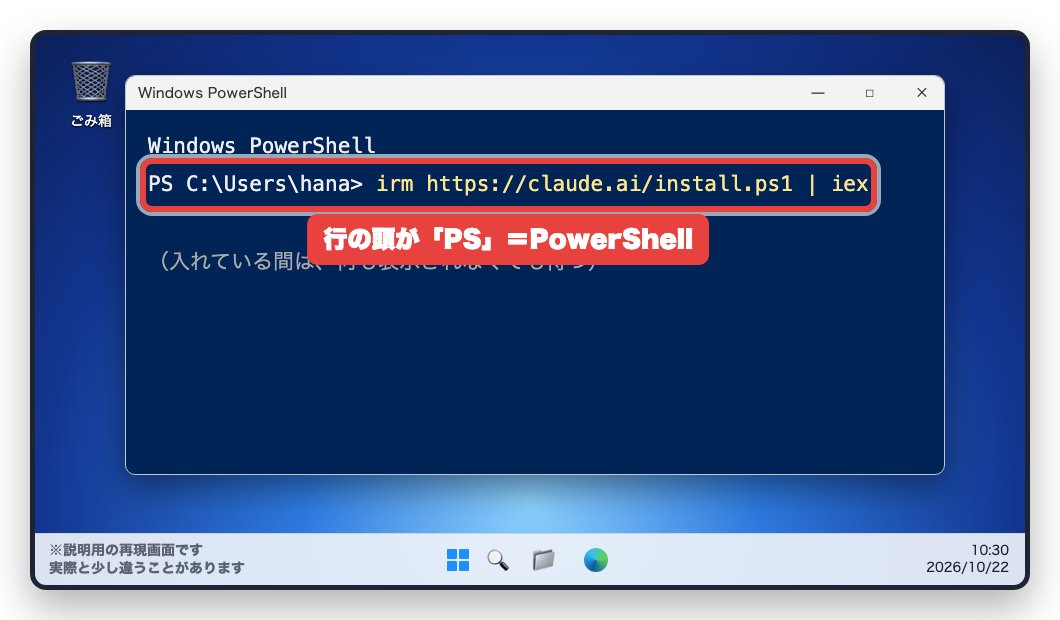
スタートボタン →「powershell」と入力 → Windows PowerShell を開きます。行の頭に PS があれば OK。次の1行を貼り付けて Enter。
irm https://claude.ai/install.ps1 | iex管理者として開く必要はありません。入れている間は、何も表示されなくても待ちます。
curl -fsSL https://claude.ai/install.cmd -o install.cmd && install.cmd && del install.cmd
PowerShell を一度閉じて開き直し、
claude --versionと打って Enter。数字が出たら成功です。使いたいフォルダで
claude と打つと始まります。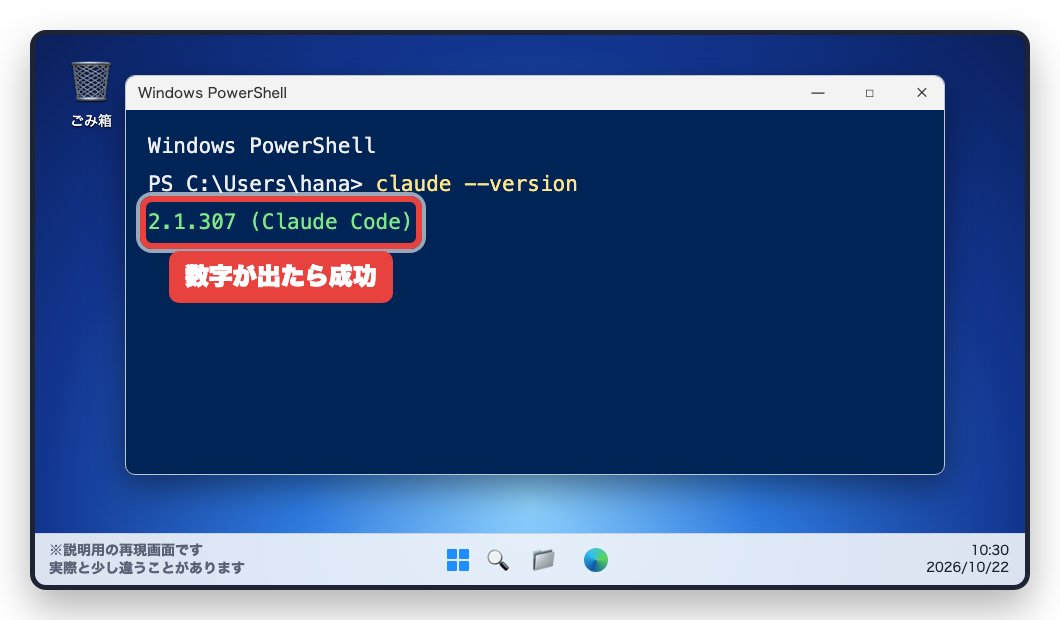
- 動画で見る:会社のAI導入講座 #7「Claude Codeの入れ方 Windows版」
- 入れ終わったらチェック:入れ方チェックシート(無料)
- ほかの入れ方:Claude Code の入れ方 ②エディタ VS Code(Windows)
- ほかの入れ方:Claude Code の入れ方 ③エディタ Cursor(Windows)
- 会社のパソコンへの入れ方・社内ルールづくりの相談:無料診断
Claude・Claude Code は Anthropic の製品です。この手順書は Anthropic とは関係のない、個人の解説です。VS Code は Microsoft、Cursor は Anysphere の製品です。自由に社内でお使いください(社外への再配布はご遠慮ください)。