
Claude Code の入れ方 ②エディタ VS Code(Windows)
ファイルを見ながら、AI といっしょに作業したい方向けです。無料のエディタ「VS Code」に、拡張機能「Claude Code for VS Code」を入れて使います。
※画面の図は説明用に再現したものです。お使いのパソコンやアプリの版によって、見た目が少し違うことがあります。手順は 2026年10月22日に公式の手順と実物で確認しました。
インストールのリンク(公式)
- VS Code(無料)ダウンロード:https://code.visualstudio.com/download
- 拡張機能「Claude Code for VS Code」(Marketplace):https://marketplace.visualstudio.com/items?itemName=anthropic.claude-code
- 公式:VS Code で Claude Code を使う:https://code.claude.com/docs/en/vs-code
- Claude の料金プラン:https://claude.com/pricing
準備するもの
- Windows 10 または 11 のパソコン
- インターネット
- Claudeの有料プラン(Proから。無料プランでは Claude Code は使えません)
- 会社のパソコンなら、入れる前に情シス・総務にひと声(ソフトを入れられない設定の会社もあります)
- 練習用のフォルダ「AIの練習」(①の手順書の1〜2と同じ)
手順
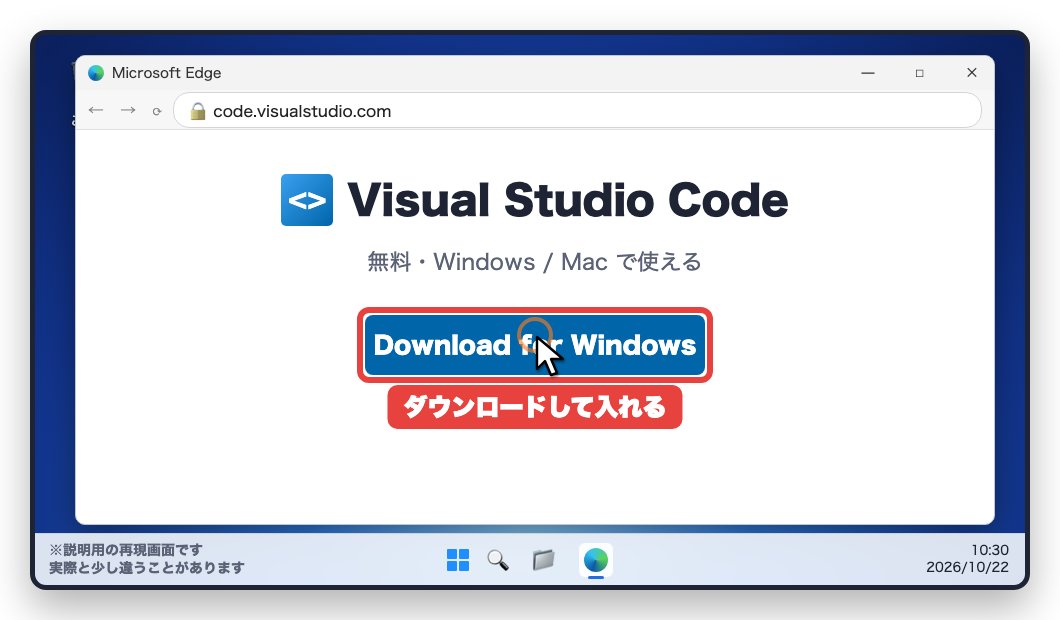
code.visualstudio.com を開いて「Download for Windows」。無料です。
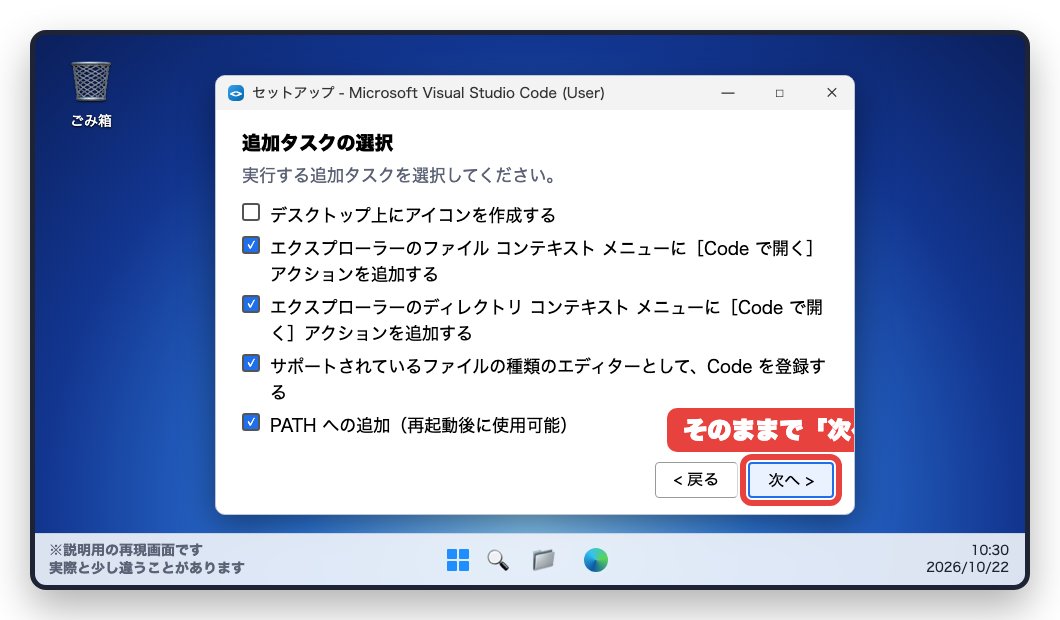
ダウンロードしたファイルを開き、「同意する」→「次へ」で進めます。「追加タスクの選択」はそのままで「次へ」→「インストール」→「完了」。
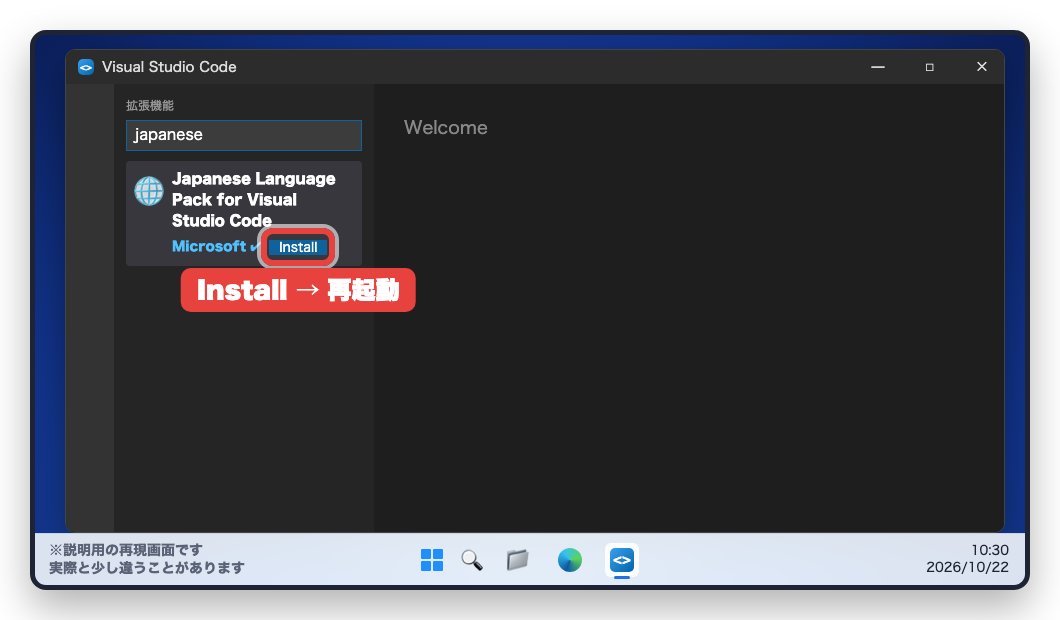
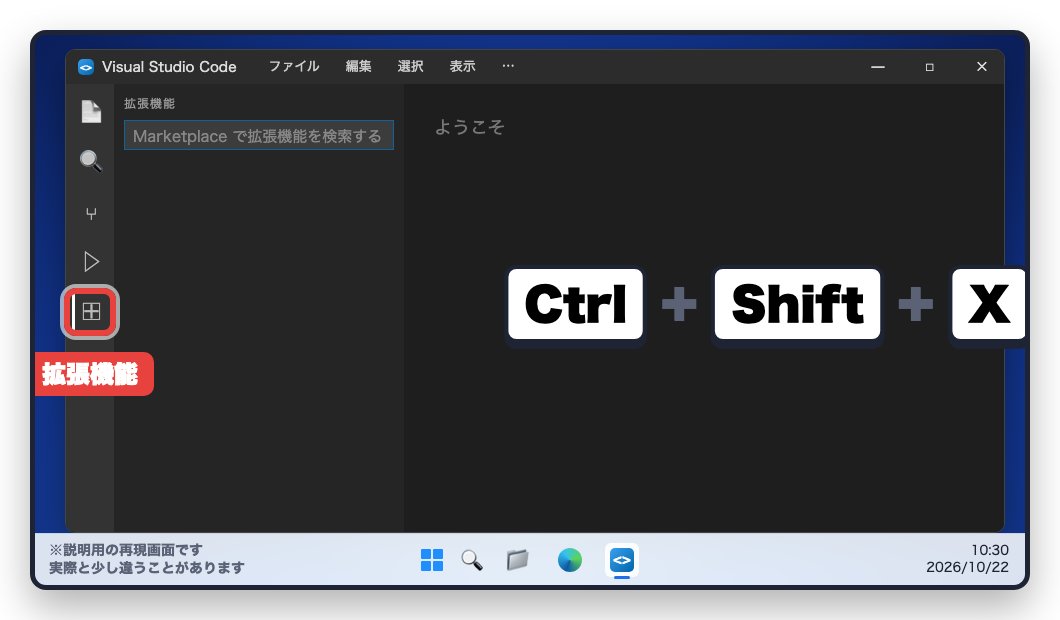
最初は英語の画面です。左の拡張機能(Ctrl+Shift+X)で japanese と検索し、地球儀のマークの「Japanese Language Pack for Visual Studio Code」(Microsoft)を Install → VS Code を再起動すると日本語になります。
左に、拡張機能(追加の機能)を探す画面が出ます。
検索の欄に Claude Code と入力。「Claude Code for VS Code」の「Install」を押します。
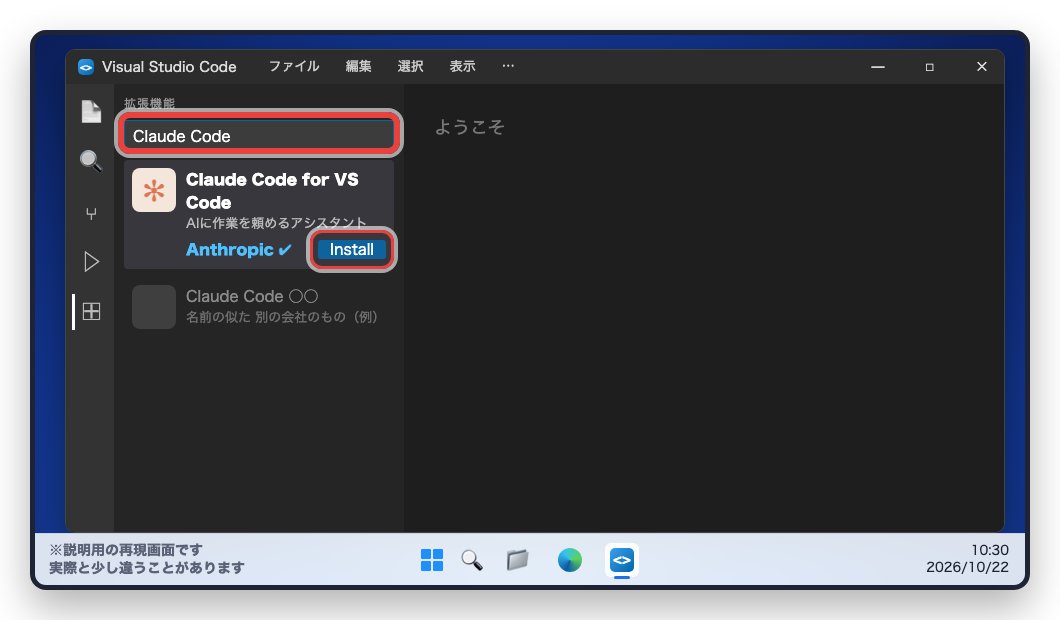
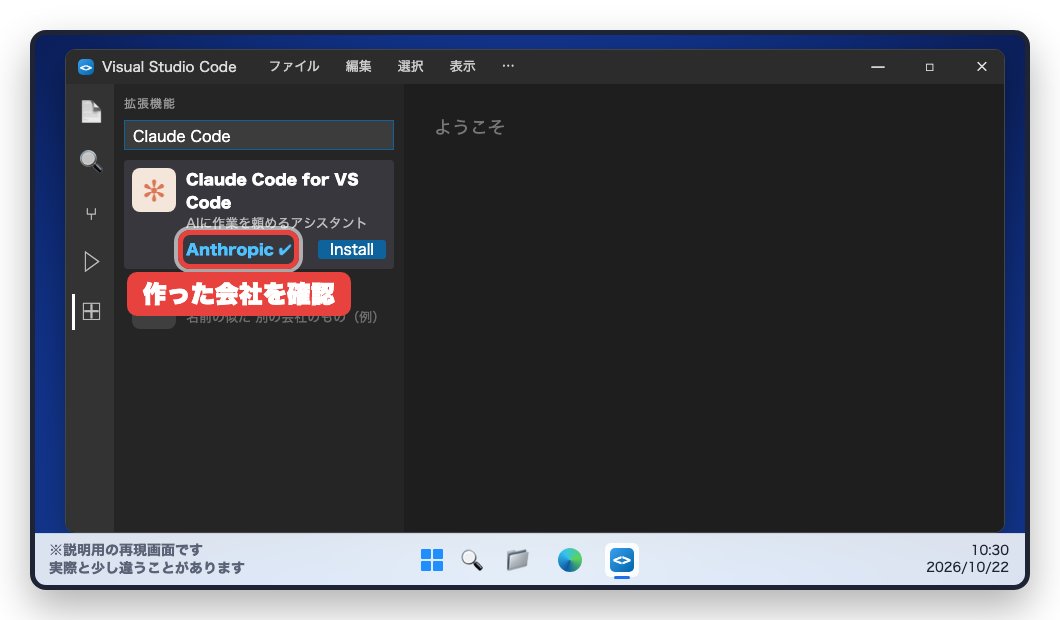
名前の下に Anthropic ✔(認証済み)と出ているものを入れます。
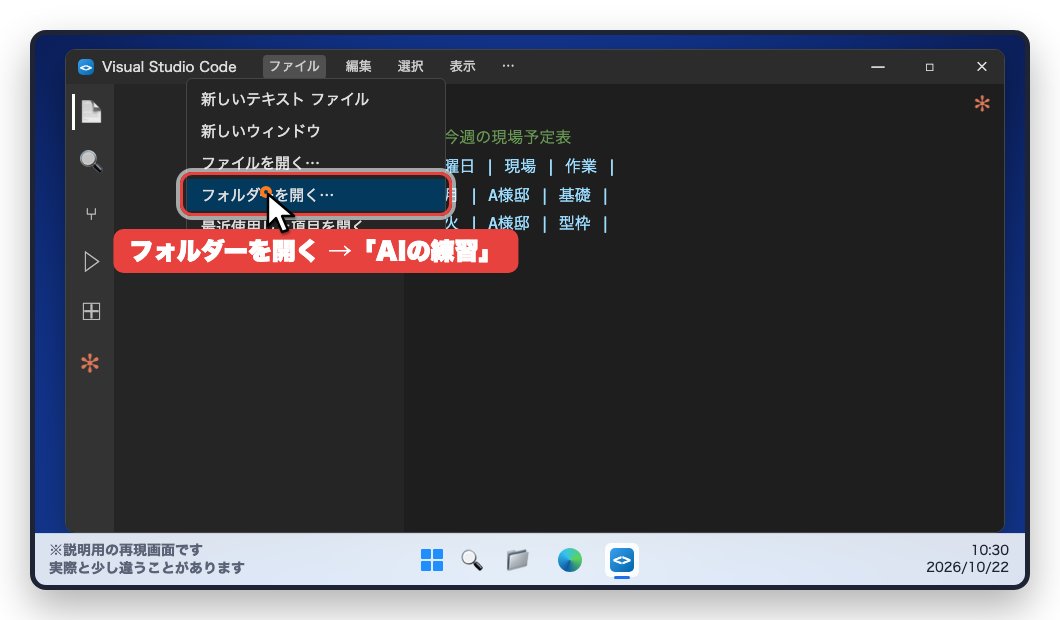
練習用のフォルダを開きます。
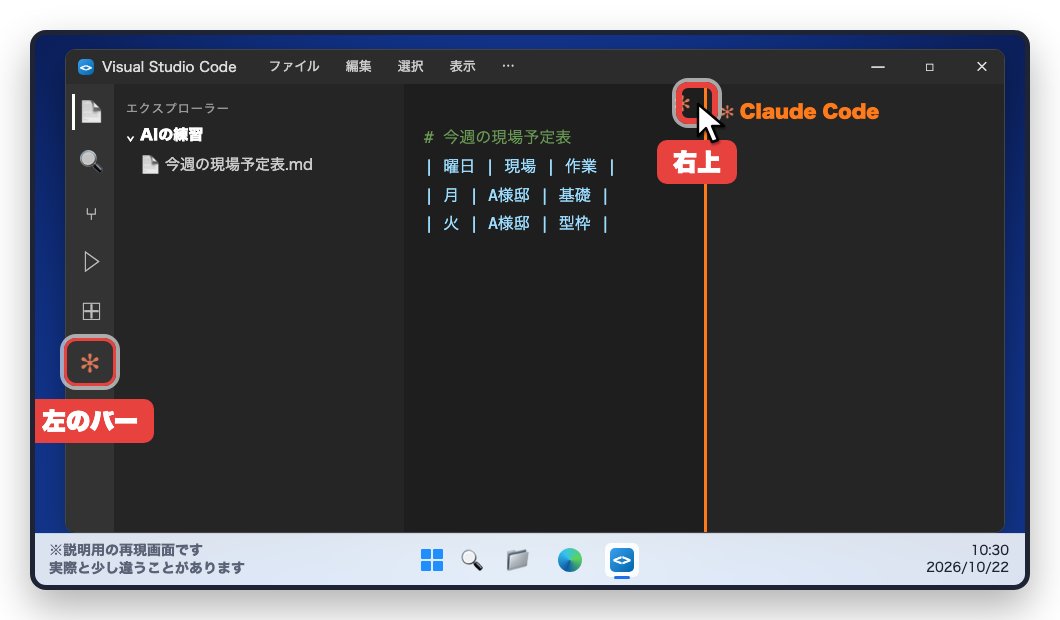
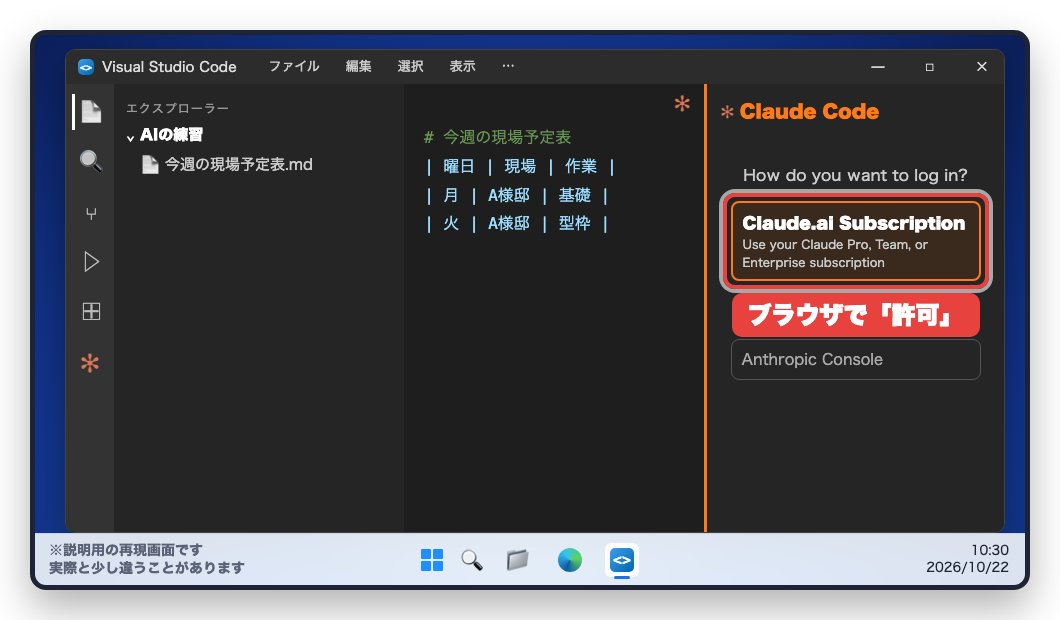
右上(ファイルを開いているとき)か、左のバーにある ✻ が Claude Code です。押すと、右に会話の欄が開きます。
初めてのときはログインの画面が出ます。「Claude.ai Subscription」を選ぶと、ブラウザが開くので許可します。
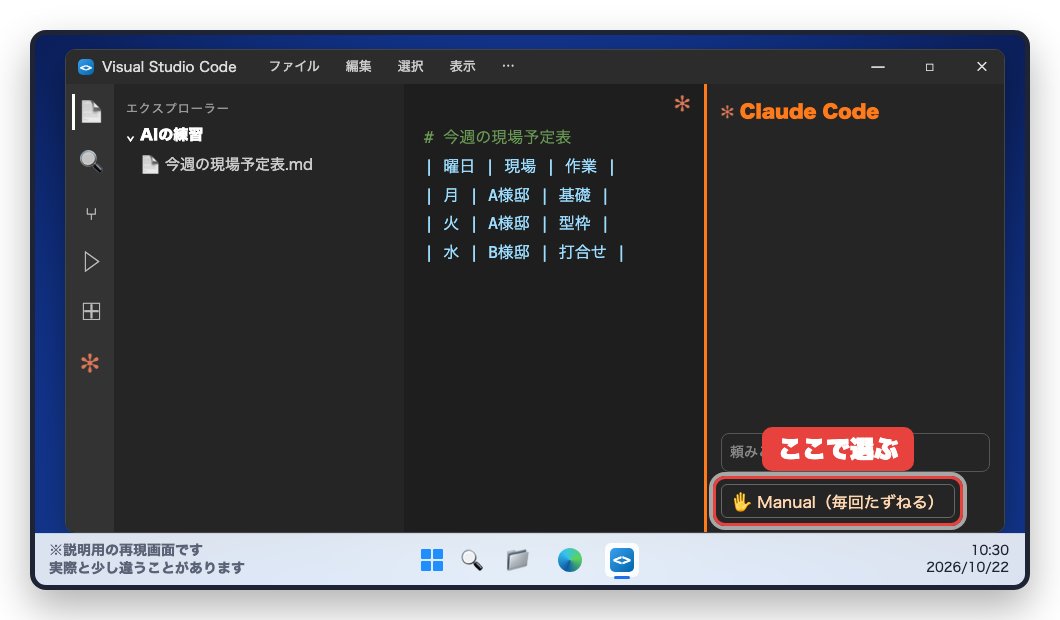
頼む欄の下で、動き方を Manual にします。AI がファイルを変える前に、必ず聞いてくれます。
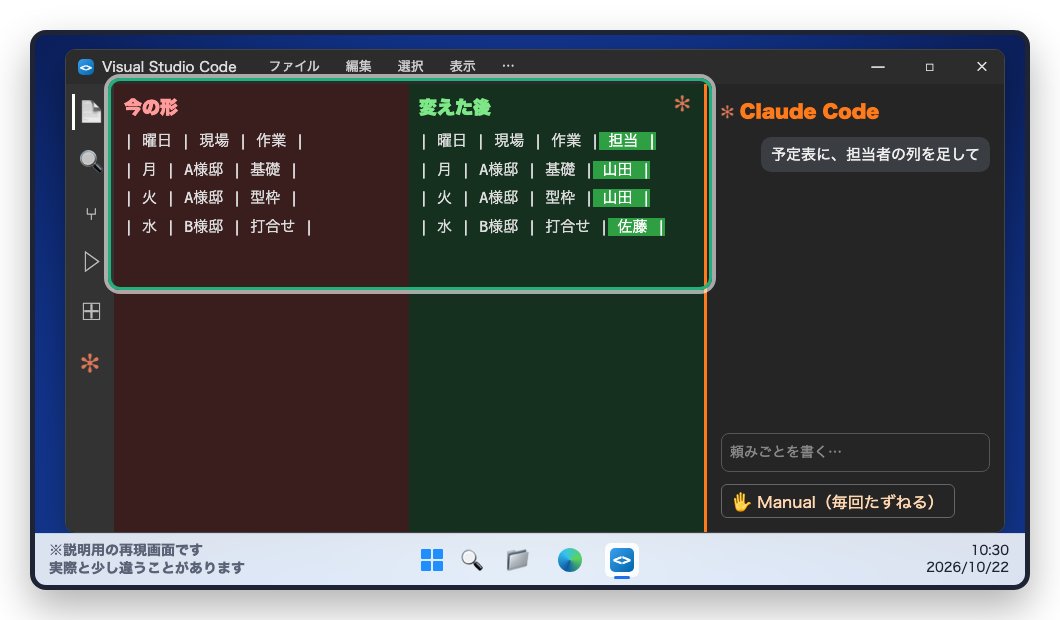
たとえば「予定表に、担当者の列を足して」。左に今の形、右に変えた後の形が並んで出ます。
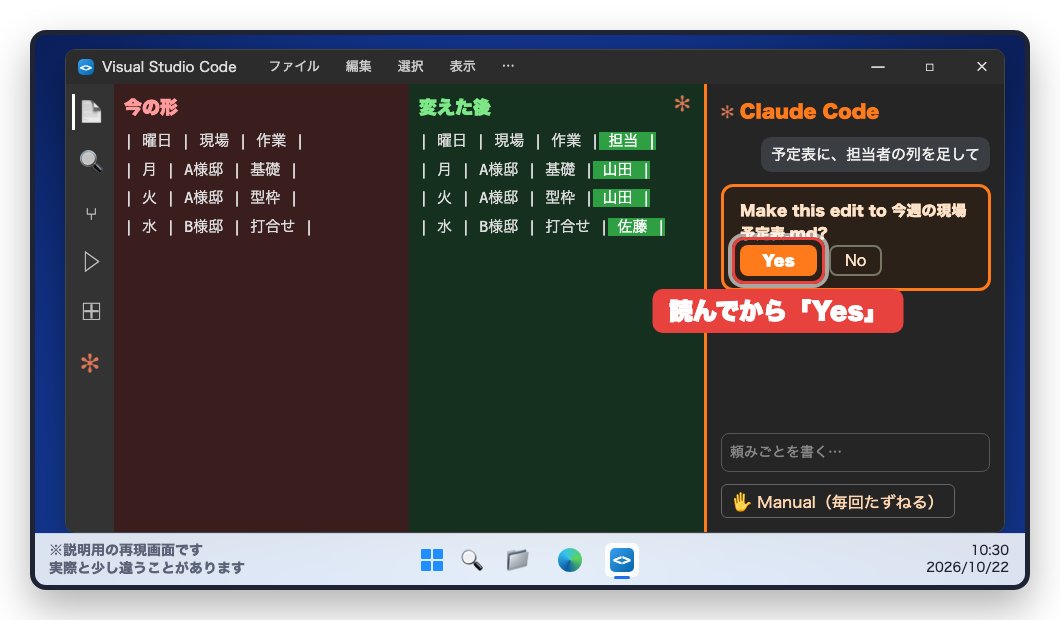
「Make this edit to …?(この変更をしますか?)」と聞かれたら、よければ Yes。違うときは No を選んで、どうしてほしいかを書きます。
うまくいかないとき
- 拡張機能を入れたのに ✻ が出ない
- VS Code を再起動します。または Ctrl+Shift+P →「Developer: Reload Window」。
- VS Code が古い
- 拡張機能には VS Code 1.94 以上が必要です。「ヘルプ」→「更新の確認」で最新にします。
- ログインの画面が出ない/やり直したい
- 会話の欄で /login と入力するか、Ctrl+Shift+P →「Developer: Reload Window」。
付録:VS Code の中の「ターミナル」で使う方法(慣れてきた方へ)
フォルダ「AIの練習」を開いた状態で、Ctrl+@(英語キーボードは Ctrl+`)。画面の下にターミナルが開きます。このターミナルは、開いているフォルダの場所で動きます。
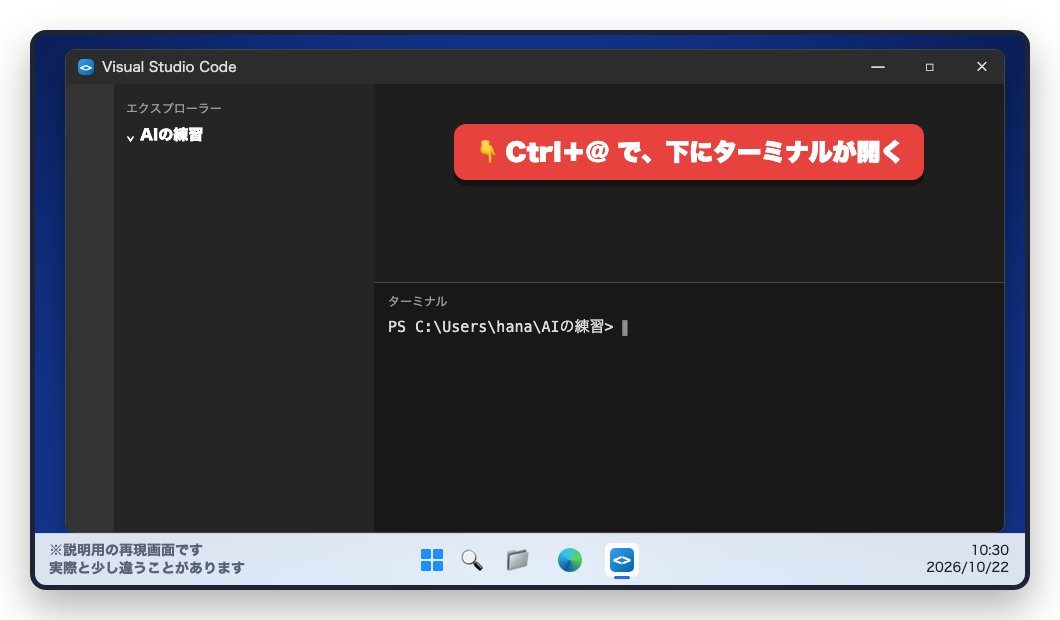
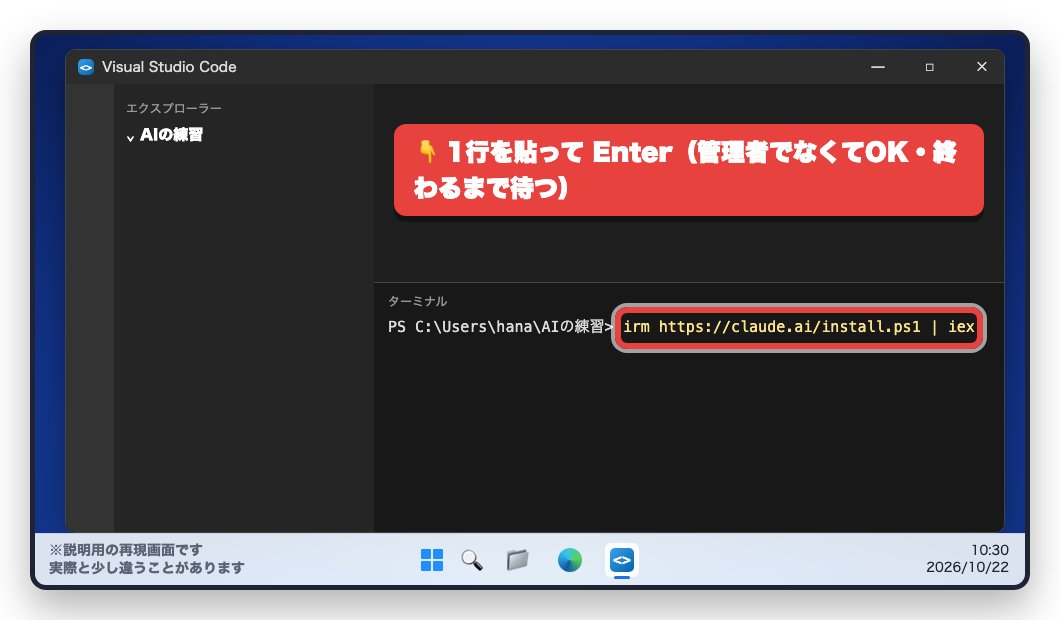
次の1行を貼って Enter。
irm https://claude.ai/install.ps1 | iex終わったらターミナルを開き直します。①の手順書の付録と同じです。
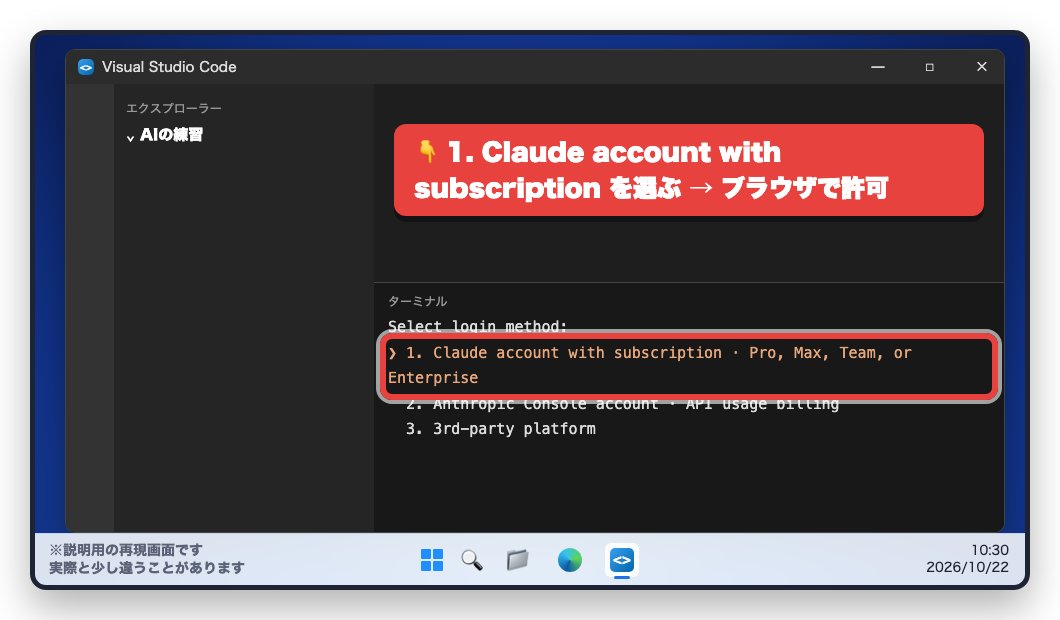
claude と打って Enter。初めては見た目を選び、「1. Claude account with subscription」を選ぶとブラウザが開くので許可します。ファイルの中身は左の一覧で見ながら、作業はターミナルで頼めます。
- 動画で見る:会社のAI導入講座 #7「Claude Codeの入れ方 Windows版」
- 入れ終わったらチェック:入れ方チェックシート(無料)
- ほかの入れ方:Claude Code の入れ方 ①デスクトップアプリ(Windows)
- ほかの入れ方:Claude Code の入れ方 ③エディタ Cursor(Windows)
- 会社のパソコンへの入れ方・社内ルールづくりの相談:無料診断
Claude・Claude Code は Anthropic の製品です。この手順書は Anthropic とは関係のない、個人の解説です。VS Code は Microsoft、Cursor は Anysphere の製品です。自由に社内でお使いください(社外への再配布はご遠慮ください)。