

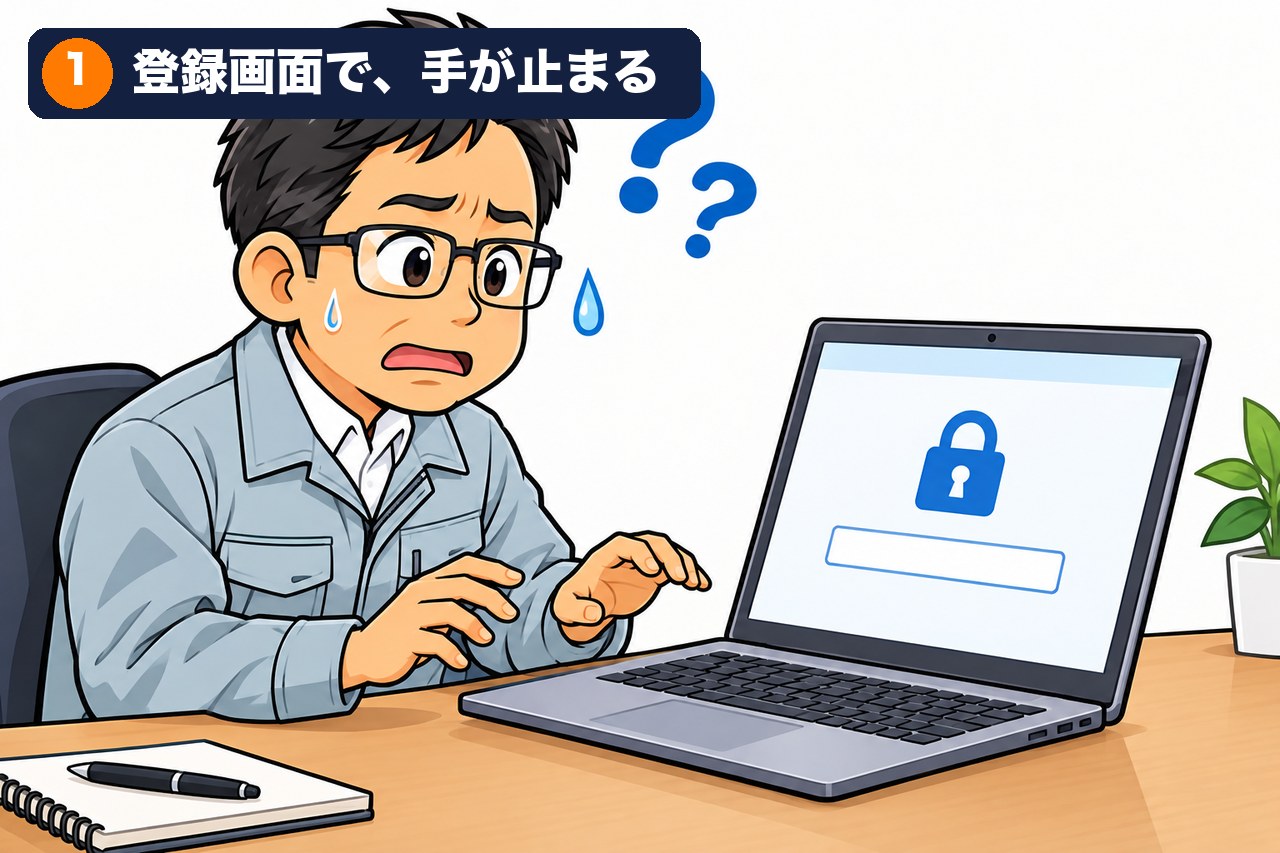
「登録の画面で、もう止まってしまう」
前回の記事で、「試した回数ノート」の話をしました。
「1日目から、一緒に始めましょう」と締めくくりました。
すると、こんな声が返ってきます。
- 「登録の画面で、もう止まってしまう」
- 「メールアドレスを入れるところで、これ本当に大丈夫かな、と手が止まる」
- 「無料と書いてあっても、あとでお金を取られないか心配」
数字を見ても、これは特別なことではありません。
総務省の調べ(令和7年版 情報通信白書)では、生成AIを使わない理由として「使い方がわからない」が38.6%でした。
使いたい気持ちはあっても、最初の一歩で止まってしまう人が、これだけ多いのです。
今日は、その一歩をこえます。
無料で、3つの手順で、AIに最初の質問をするところまで、一緒にやります。
▶ 関連:総務省「令和7年版 情報通信白書」個人におけるAI利用の現状
まずは1つだけ。ChatGPTから始める
AIは、いろいろな会社から出ています。ChatGPT、Claude(クロード)、Gemini(ジェミニ)。名前を聞いたことがある方も多いと思います。
どれから始めるか迷ったら、まずはChatGPTでいいです。
使っている人が一番多く、日本語の情報も一番多い。困ったときに「ChatGPT ログインできない」で調べれば、答えが見つかります。
3つとも無料版があります。クレジットカードを登録する必要は、ありません。
最初は無料で試して、「これは使う」と思ったときだけ、月2,000〜3,000円ほどの有料版に上げれば十分です。
大事なのは、1つだけを選ぶことです。
3つ同時に触ると、名前もボタンの位置も違って、混乱します。1つに絞って、まずそこで話しかけてみる。慣れてから、次を試せばいい。
▶ 関連:ChatGPT(OpenAI)
3つの手順で、5分で終わる

やることは、3つだけです。上から順に、下のとおりに触ってください。
手順1:ページを開く
スマホでもパソコンでも、どちらでも大丈夫です。ブラウザ(Chrome、Safari、Edgeなど、いつも見ているアプリ)を開いて、アドレスの欄に `chatgpt.com` と入れます。
最初の画面に、白い箱と「メッセージを送信する」と書かれた入力欄が出てきます。この箱が、AIに話しかける場所です。
手順2:アカウントを作る
画面の右上に、「ログイン」「登録する」というボタンが並んでいます。「登録する(Sign up)」を押します。
次の画面で、3つの入り口が出てきます。
- メールアドレスで登録
- Googleアカウントで続ける
- Appleアカウントで続ける
いつも使っているGoogleかAppleのアカウントがあれば、それを選ぶのが一番早いです。ボタン1回で登録が終わります。
メールアドレスで登録すると、確認のメールが届きます。そのメールの中の「メールアドレスを確認する」というリンクを押せば、登録は完了です。
登録の途中で、名前と生年月日を聞かれます。ここは本名でも構いません。生年月日は、13歳未満の人は使えない決まりがあるので、正しく入れます。
手順3:話しかける
登録が終わると、最初の画面に戻ります。下の入力欄をクリックして、文字を入れ、右にある矢印(↑)のボタンを押す。これだけです。
「こんにちは」と入れて送るだけで、AIから返事が返ってきます。
はじめて返事が来た瞬間、多くの人が「あ、本当に返ってきた」と少し驚きます。この驚きが、次に続きます。
▶ 関連:毎日AIに使う3つの型 —— プロンプトの土台・チェック手順・引き継ぎメモ
最初のひと言は、仕事の話じゃなくていい
登録が終わったあと、多くの人がここで止まります。
「せっかく登録したのだから、何かちゃんとした質問をしないと」と、身がまえてしまうのです。
でも、その必要はありません。
最初のひと言は、仕事の話じゃなくていい。
AIに話しかけるのは、駅で人に道を聞くのと同じです。「新潟駅はどっちですか」と聞けば、答えが返ってくる。それだけです。名刺を出す必要も、話し方を整える必要もありません。
思いついたことを、そのまま入れてみてください。
「今日の夜ごはん、何がいいかな」でも、「肩こりが治らない」でも、「新潟のおすすめの温泉は?」でも構いません。返事は、ちゃんと返ってきます。
大事なのは、話しかけた回数を1つ増やすことです。
中身の善し悪しは、あとで気にすればいい。まず、今日、1回。試した回数ノートの「1日目」に、■を書き込む。それだけです。
▶ 関連:AIを業務に入れるとき、最初に渡すべき仕事の選び方
【実物】最初に聞く質問5つ + 3手順チェック表
それでも「何を聞けばいいか、まったく思いつかない」という方のために、そのままコピーして使える質問を5つ用意しました。
質問1:あいさつ
“`
こんにちは。はじめて話しかけます。あなたはどんなことができますか? 3つだけ教えてください。
“`
質問2:日常の相談
“`
週末、家族で行ける新潟の観光地を、3つおしえてください。子どもは小学生です。
“`
(住んでいる地域と、一緒に行く人に変えてください)
質問3:言葉を調べる
“`
「AIエージェント」を、AIを知らない人にもわかる言葉で、3行で説明してください。
“`
質問4:文章を書いてもらう
“`
明日、久しぶりに会う知り合いに送るメールを、下書きしてください。相手は取引先の社長です。用件は「近況の報告と、次に会いたい」の2つだけです。
“`
質問5:答えを短くしてもらう
“`
(質問4の答えが出たあと、続けて)もっと短く、3行にしてください。
“`
質問5がポイントです。AIの答えは、聞き直せるのです。「もっと短く」「もっとかんたんに」「もっとていねいに」と続けて話しかけると、答えが変わっていきます。ここに気づくと、AIとの会話が楽になります。
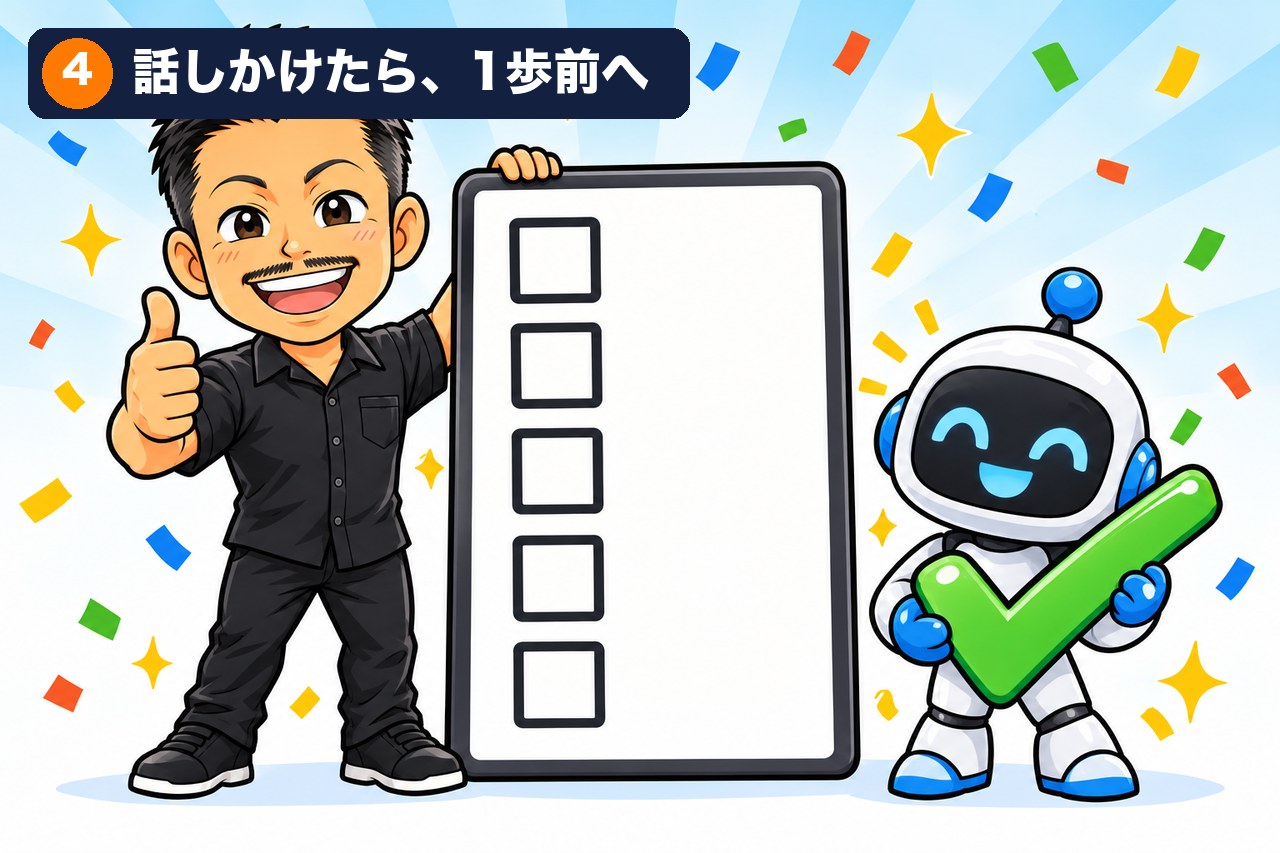
3手順チェック表
下の表をスマホのメモに貼って、終わった項目に■を入れてください。
“`
□ 手順1:chatgpt.com を開いた
□ 手順2:Google/Apple/メールアドレスで登録した
□ 手順3:「こんにちは」と話しかけて、返事が返ってきた
□ 質問1〜5のうち、少なくとも1つを試した
□ 「試した回数ノート」の1日目に■を入れた
“`
ここまで終わったら、あなたは今日、AIに話しかけた1人です。
「まだ一度も試していない人」から、1歩、前に出ました。
▶ 関連:AI導入で最初に必要なのは、ツール選定ではなく「渡す情報の棚卸し」
同じ困りごとなら、代わりにやります
「自分で登録するのは、まだこわい」
「社員に使わせたいけど、教える自信がない」
「会社のパソコンで登録していいのか、わからない」
そんな社長は、私に任せてください。
登録の手順、社内で使うときの決めごと、最初の質問の例まで、まとめてお渡しします。
その困りごと、AIで解決します。
御縁の事業:DXとAX(AIトランスフォーメーション)

御縁は、中小企業のDX(紙と手作業を、デジタルに整える)とAX(AIが仕事を回す会社にする)を、社長の右腕として引き受けています。
バックオフィスのAI化・業務ツールづくり、数字の分析、ホームページ・動画・AI検索対策まで。1社ずつ、本業に集中できる仕組みにします。
▶ 事業の詳しい内容:AIエージェント企業支援事業(御縁)
▶ サービス一覧:御縁のサービス
参考データ・関連記事
- 総務省「令和7年版 情報通信白書」テキスト生成AIサービスを利用しない理由(日本)— 「使い方がわからない」38.6%、「自分の生活や業務に必要ない」40.4%
https://www.soumu.go.jp/johotsusintokei/whitepaper/ja/r07/html/nd112210.html
- ChatGPT(OpenAI)公式:無料で登録できる入り口
- 前回の記事:「中年から始めても遅い」は、AIには当てはまらない。スタートは、みんな2022年
https://note.com/goen_ishimoto/n/n892196c70338
次回は、「お礼メールやあいさつ文を、AIに下書きしてもらう」です。
今日試した「質問4」を、もっと使いやすい形にしていきます。
質問は、コメントへどうぞ。次の記事で答えます。
「うちの会社でも、今からAIを始められる?」という相談は、LINEで受け付けています(30分無料)。
御縁 代表 石本政晴
この記事は、noteでも公開しています。▶ noteで読む(石本政晴・AIで困りごと解決)