
「AIって、文章しか聞けないと思っていた」
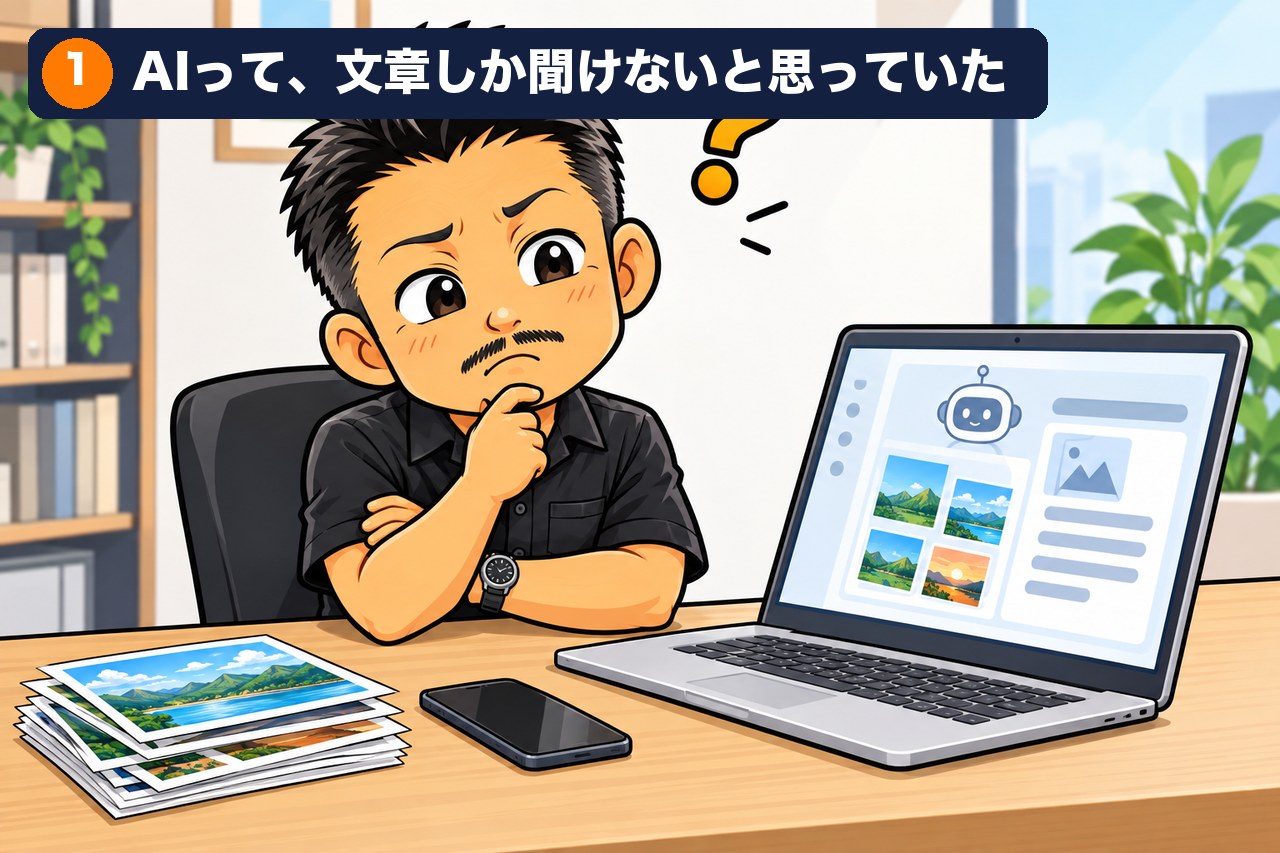
AIを触り始めた方から、よくこう言われます。
「AIは、文章を書いてもらう道具だと思っていた」
「写真を見せて何かしてもらえる、というのは考えたこともなかった」
「それ、ChatGPTで本当にできるんですか?」
noteのコメントにも、同じ声が届いています。「画像取り込み機能、知りませんでした」「AIで何ができるのか、具体例が足りなくて困る」——使えばラクになる機能が、知られていないだけで眠っています。
帝国データバンクが2026年3月に出した調査では、企業がAIを使う用途の1位は「文章の作成・要約・校正」で45.1%でした。「情報収集」21.8%、「アイデア出し」11.0%と続きます。画像の読み取りは、上位の項目に入ってきません。「文章を書かせる使い方」は広まったけれど、「写真を見せる使い方」は、まだ多くの人が試していない、ということです。
今日は、その使い方を、画面の順番どおりに触ります。
▶ 関連:帝国データバンク「生成AIに関する企業の動向調査(2026年3月)」
写真を見せると、何ができるのか
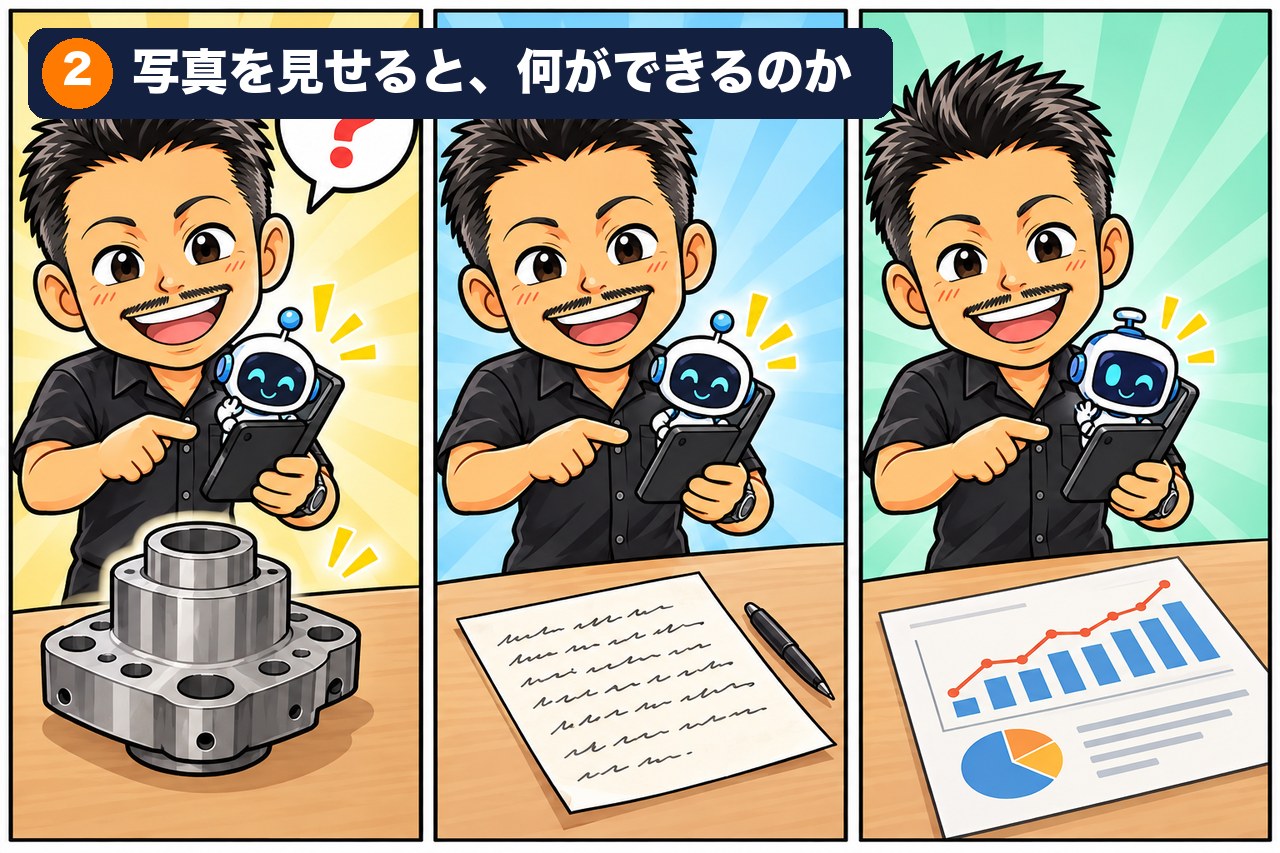
まずは、何に使えるのかを並べます。「で、何ができるの?」という具体性があると、試す気になります。
- モノの名前を教えてもらう:知らない機械の部品、植物、料理の食材。「これは何?」と聞くと、名前と使い方を返してくれる
- 文字を読み取る:手書きのメモ、紙の名刺、看板。写真を撮ってAIに渡すと、文字に起こしてくれる
- 表やグラフを説明してもらう:役所の資料、取引先の提案書。表を見せて「要点を3つで」と頼むと、要約してくれる
- おかしい所を見つけてもらう:書類の数字、設計図の抜け。「気になる所を指摘して」と頼むと、人の目では見落としていた所を拾ってくれる
- 文章の下書きに使う:商品の写真を見せて「この商品の紹介文を書いて」。工事の写真を見せて「作業の報告文を書いて」
私自身も、建設・住宅のお客様の仕事では、現場の写真をAIに渡して報告文の下書きを作る、という使い方をしています(手順の詳しい版は、下の「参考データ・関連記事」の社内記事を見てください)。文章で説明すると10分かかる状況が、写真1枚でAIにまず分からせてから、言葉を足せるようになります。
▶ 関連:工事写真とその日のメモをAIに渡して、日報の下書きを当日中に作る手順
【実物】写真の送り方(スマホ・パソコン別)
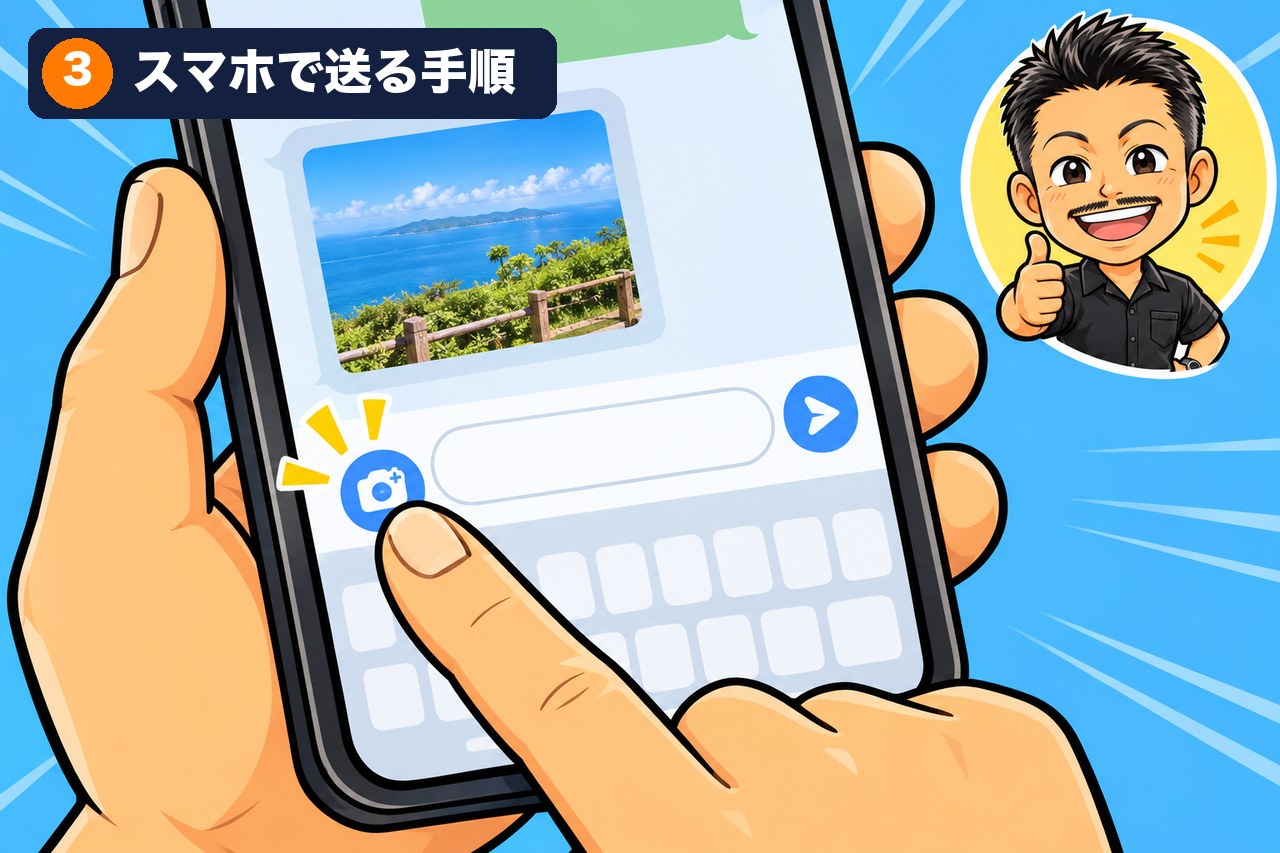
ここからが実物です。スマホで触る方と、パソコンで触る方で、少し手順が違います。両方書きます。
スマホで送る(ChatGPT・Claude・Gemini、どれでも同じ考え方)
1. アプリを開いて、話しかける画面(下に文字入力の枠があるところ)を出す
2. 文字入力の枠の、左側にある「+」ボタン(アプリによっては「📎クリップ」「📷カメラ」のマーク)を押す
3. 「写真を選ぶ」「カメラで撮る」のどちらかを選ぶ。手元にある写真なら「写真を選ぶ」、その場で撮るなら「カメラ」
4. 写真が選ばれると、入力の枠の上に小さく写真が出る
5. 下の文字入力の枠に、聞きたいことを書いて、送信(紙飛行機のボタン)を押す
これだけです。初めてだと、2の「+ボタン」の位置が分かりにくいかもしれません。入力の枠のすぐ左、または枠の中の左端にあります。
パソコンで送る
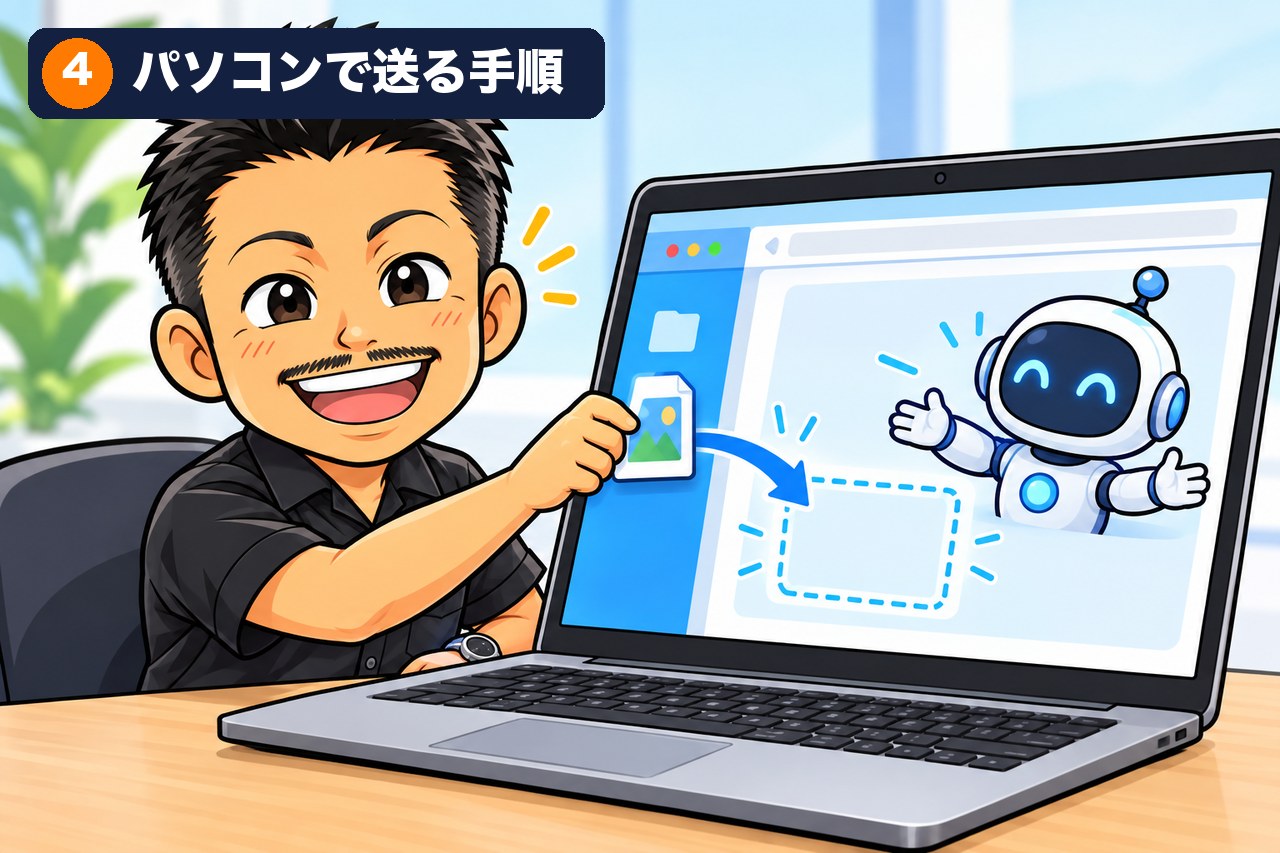
1. ブラウザで、ChatGPT・Claude・Geminiのどれかを開く
2. 真ん中の下にある、文字入力の枠を出す
3. 写真のファイル(スマホから送ってもらったもの、またはパソコンに保存してあるもの)を、画面の入力の枠に、マウスでそのまま引っぱってくる。指を離すと、写真が入力の枠に入る
4. ボタンでも入れられる。文字入力の枠の左にある「クリップのマーク(📎)」や「+」を押して、ファイルを選ぶ画面から選ぶ
5. 下に、聞きたいことを書いて、送信ボタンを押す
Google Geminiの公式ヘルプには、こう書かれています。「文字入力の枠から 『ファイルを追加』 を押して、写真や文書を送れる」「1回の送信で最大10ファイル」「写真などは1ファイル100MBまで」。これは2026年10月時点のGeminiのルールですが、ChatGPTもClaudeも、画面での動きはほぼ同じです。
写真の形は、スマホで撮った普通の写真(JPGやPNGなど)なら、そのまま送れます。向きがおかしくても、AIは勝手に直して読んでくれます。
▶ 関連:Google Gemini公式ヘルプ「Geminiアプリでファイルをアップロード・分析する」
聞き方のひな形5つ(コピーして使う)
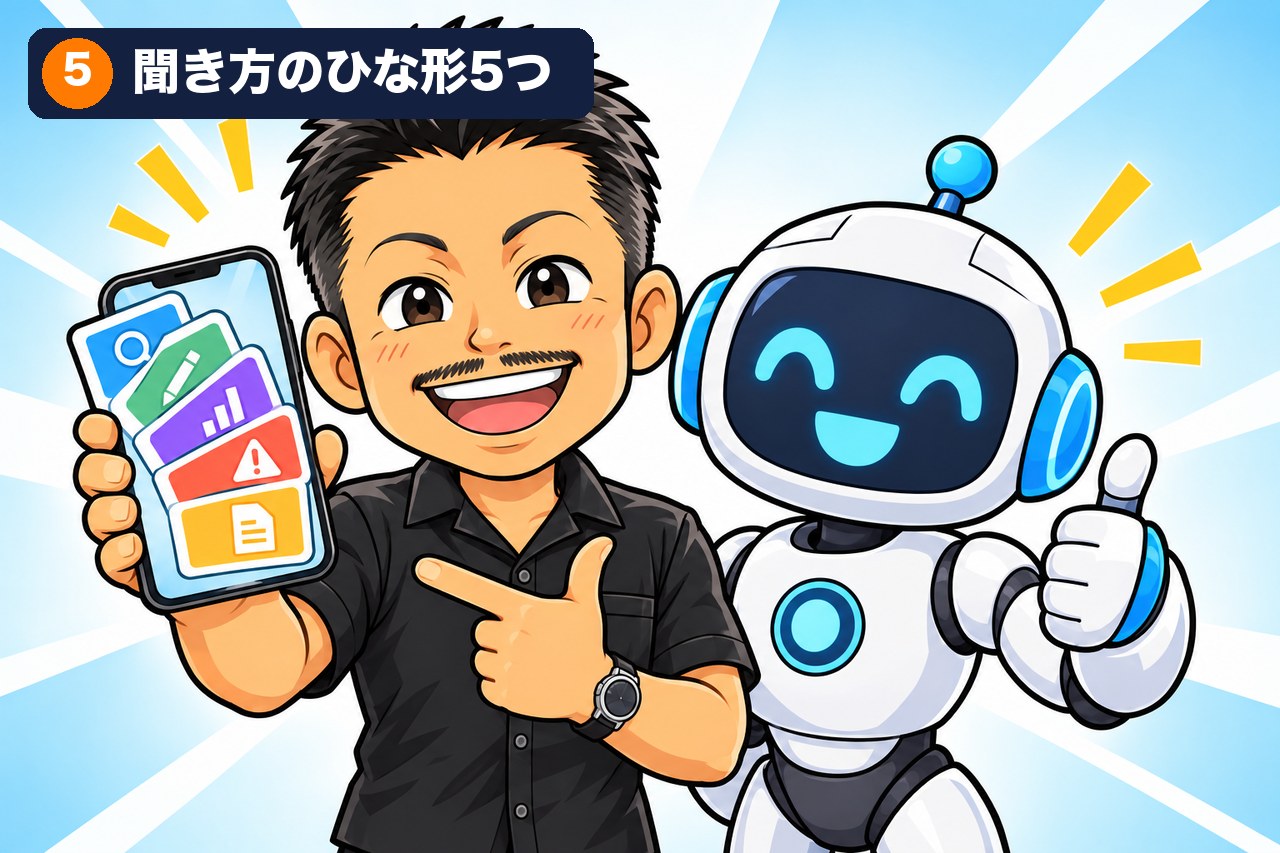
写真を送っただけでは、AIは「何をしてほしいか」を迷います。写真と一緒に、短くてもいいので、聞きたいことを書いてください。
下のひな形を、そのままコピーして、写真の後ろに貼ってください。
ひな形1:これが何か知りたいとき
“`
この写真に写っているものは何ですか。名前と、使い方を、やさしい言葉で教えてください。
“`
ひな形2:文字を書き起こしたいとき
“`
この写真の中にある文字を、全部書き起こしてください。手書きの部分も、読める範囲で入れてください。
“`
ひな形3:表やグラフの要点を知りたいとき
“`
この写真の表(またはグラフ)の内容を、3つの箇条書きで要約してください。数字は、そのまま使ってください。
“`
ひな形4:気になる所を見つけてほしいとき
“`
この写真を見て、気になる所・おかしい所・抜けている所があれば、箇条書きで指摘してください。
“`
ひな形5:文章の下書きに使うとき
“`
この写真をもとに、〔案内文/報告文/商品の紹介文〕を書いてください。長さは〔200字/400字/1枚分〕でお願いします。
“`
ひと言、まとめます。
困ったら、まず写真を1枚渡してみる。言葉で説明するより、はやい。言葉で「赤くて丸くて…」と書くよりも、写真を見せて「これは何?」と聞くほうが、答えがはやく、正確です。
▶ 関連:AIに最初の質問をしてみよう。無料で始める3つの手順(note #5)
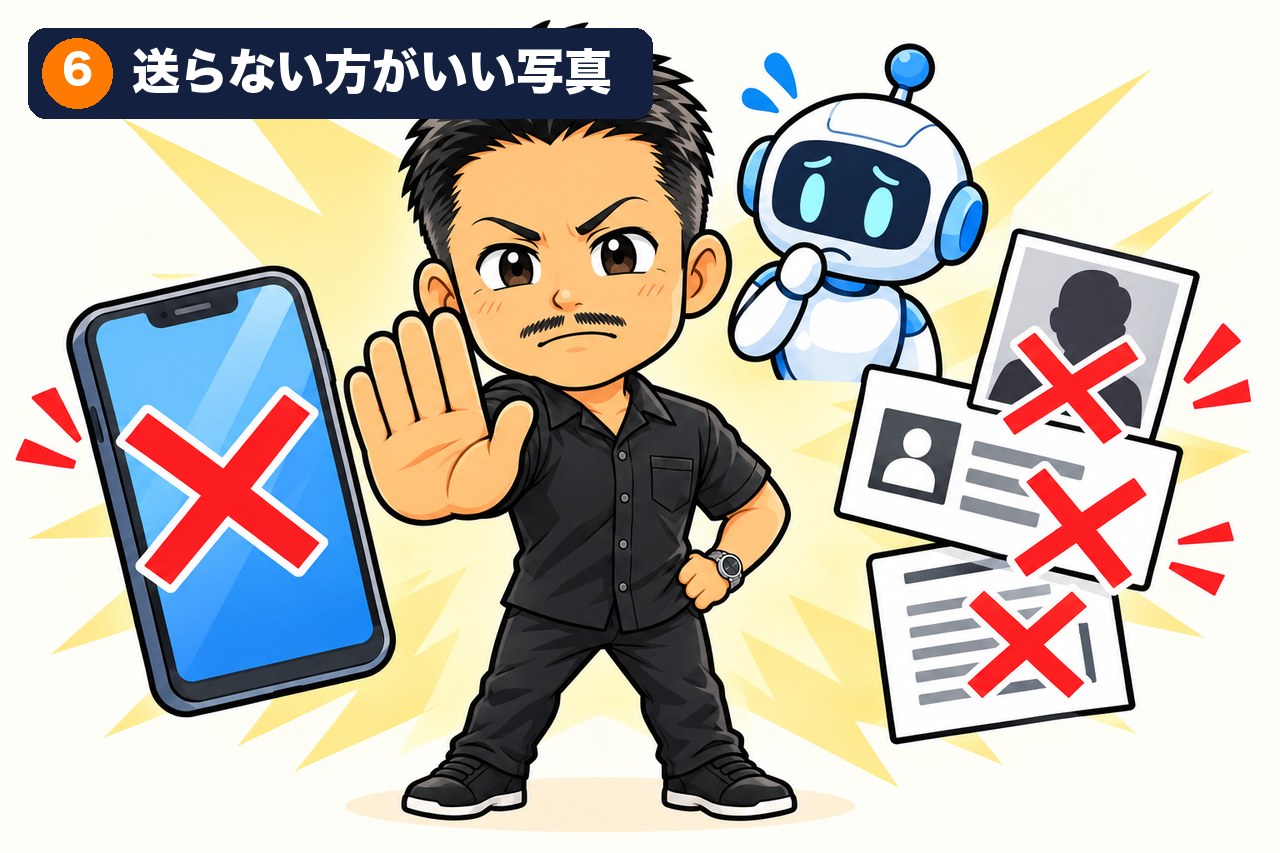
気をつけること(送らない方がいい写真)
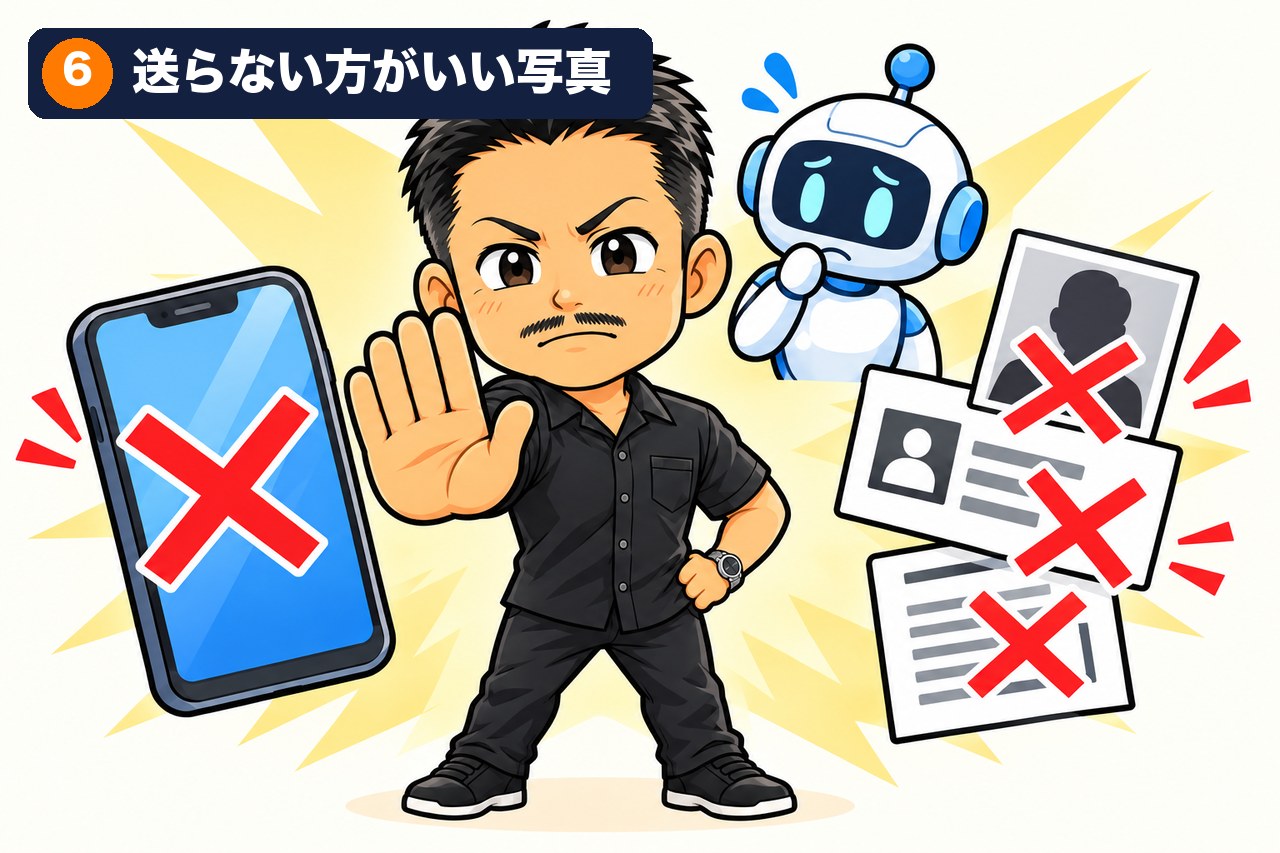
便利ですが、送らない方がいい写真もあります。これだけは覚えておいてください。
- 人の顔がはっきり写っている写真(家族・社員・お客様)。本人の了承がない写真をAIに送るのは避ける
- 他人の名刺や、個人情報(住所・電話番号・口座番号)が写った書類
- 会社の秘密になる資料(図面・見積書・契約書・社内の数字)
これらは、無料のAIサービスに送ると、学習に使われる場合があります。送る前に、「これは、ネットのサイトに貼っても大丈夫な写真か?」と、一度考えてください。社内の秘密を扱うなら、有料プランで「学習に使わない設定」を選ぶなどの仕組みが別に要ります。ここは、次の金曜日の記事で詳しく書きます。
▶ 関連:AIは、なぜ自信たっぷりにまちがえるのか(note #7)
同じ困りごとなら、代わりにやります
「社員にAIを使わせたいが、写真の送り方から教える時間がない」
「現場や店舗の写真をAIに読ませて、日報や接客メモの下書きを作りたい」
「どの写真はAIに送っていいか、社内のルールを作ってほしい」
そんな社長は、私に任せてください。会社の仕事ごとに、「どの写真を・どのAIに・どんなひな形で送るか」を決めた、紙1枚のマニュアルを作ります。社員が迷わず、同じやり方で、日報や報告文の下書きまで作れるようにします。
その困りごと、AIで解決します。
御縁の事業:DXとAX(AIトランスフォーメーション)
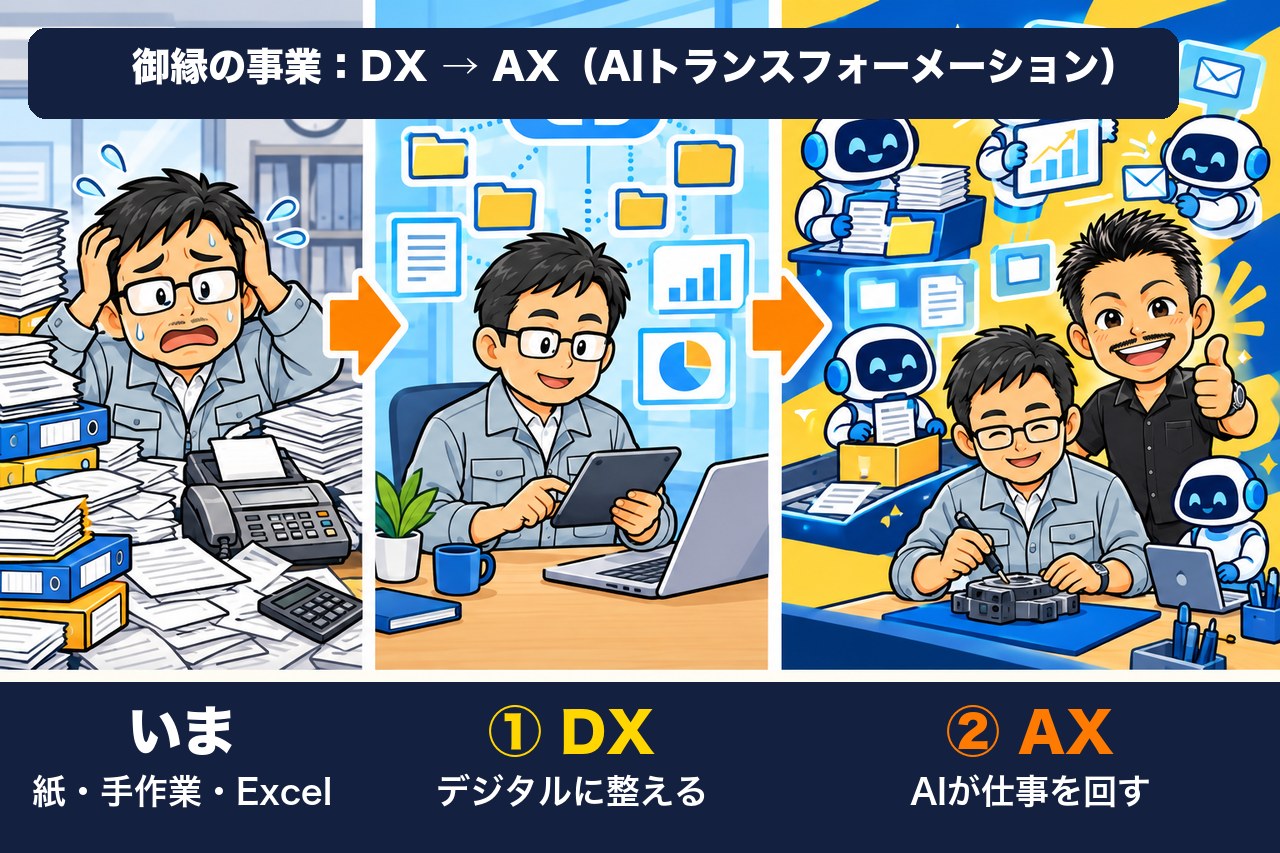
御縁は、中小企業のDX(紙と手作業を、デジタルに整える)とAX(AIが仕事を回す会社にする)を、社長の右腕として引き受けています。
バックオフィスのAI化・業務ツールづくり、数字の分析、ホームページ・動画・AI検索対策まで。1社ずつ、本業に集中できる仕組みにします。
▶ 事業の詳しい内容:AIエージェント企業支援事業(御縁)
▶ サービス一覧:御縁のサービス
参考データ・関連記事
- 帝国データバンク「生成AIに関する企業の動向調査(2026年3月)」— 企業の生成AI用途は「文章の作成・要約・校正」が1位45.1%、画像の読み取りは上位に入らない
https://www.tdb.co.jp/report/economic/20260514-genai/
- Google Gemini公式ヘルプ「Geminiアプリでファイルをアップロード・分析する」— 1回で最大10ファイル・1ファイル100MBまで(2026年10月時点)
https://support.google.com/gemini/answer/14903178
- 御縁ブログ「工事写真とその日のメモをAIに渡して、日報の下書きを当日中に作る手順」— 現場の写真をAIに読ませて日報の下書きを作る、社内での実例
https://goen-growth.com/工事写真とその日のメモをaiに渡して、日報の下書/
次回は、「会議のメモを、AIに議事録にしてもらう」です。写真の次に多いのが、会議のメモから議事録を起こしてほしい、という相談です。頼み方のひな形を、お渡しします。
質問は、コメントへどうぞ。次の記事で答えます。
「うちの会社でも、今からAIを始められる?」という相談は、LINEで受け付けています(30分無料)。
御縁 代表 石本政晴