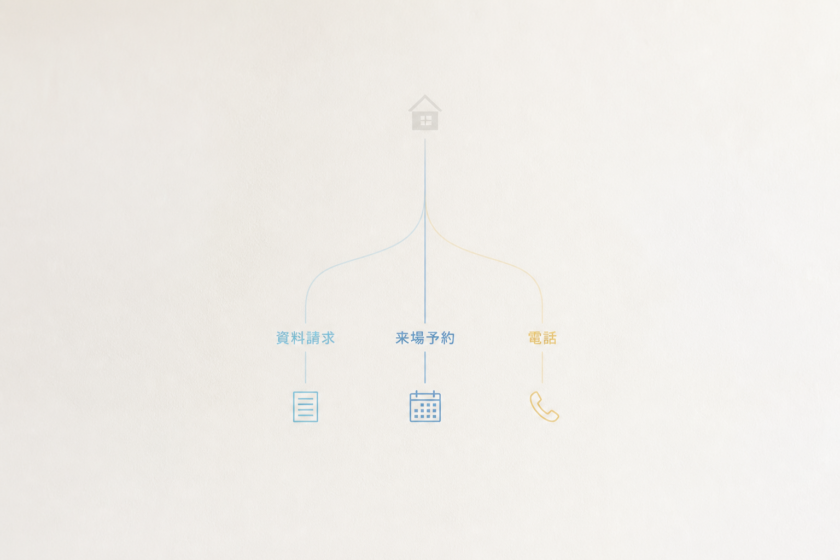

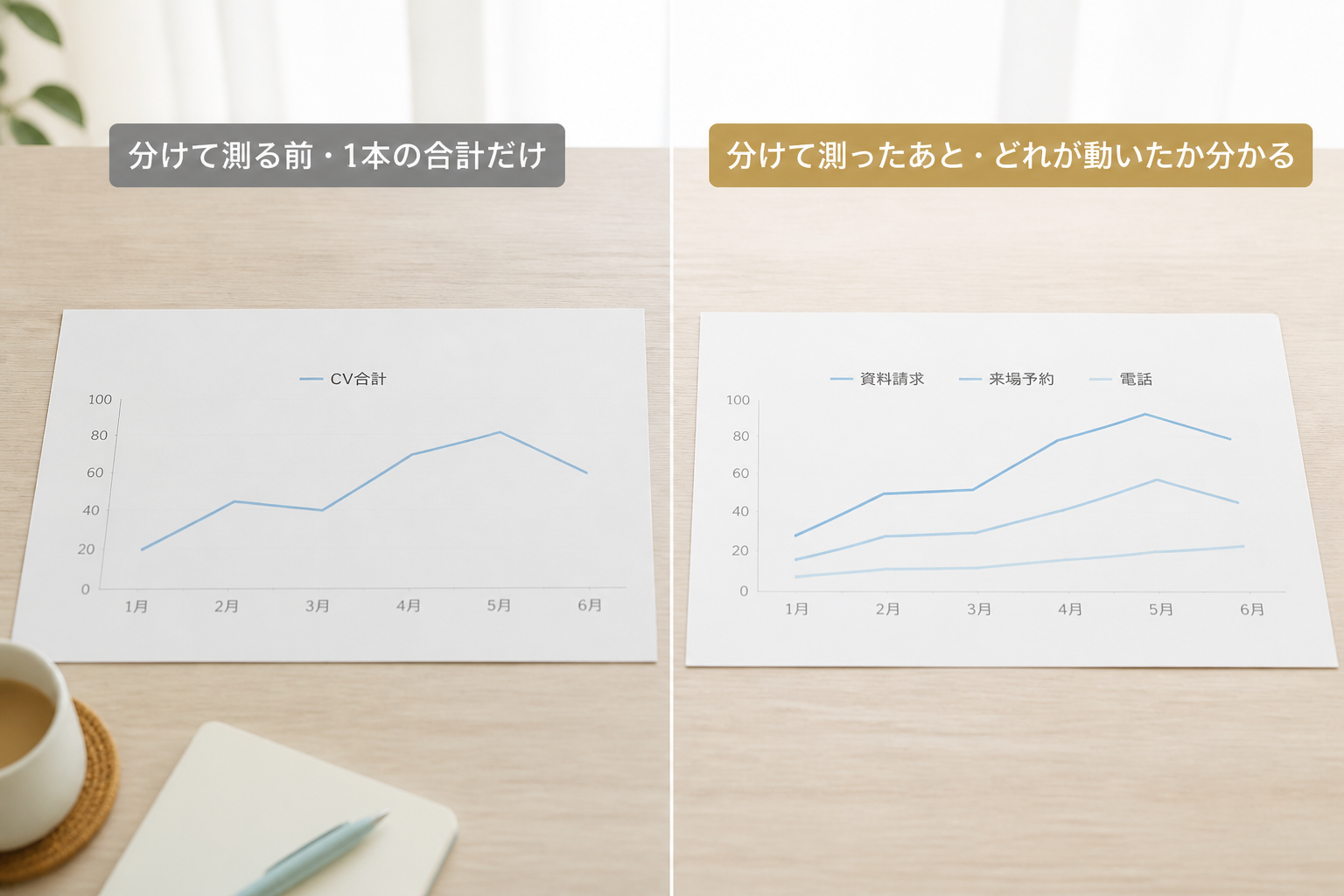
住宅会社のサイトで、資料請求・来場予約・電話の3つのCVボタンを設置している——でも、GA4を開くと「コンバージョン合計」の数字1本しか追いかけていない、という状態は珍しくありません。この状態では、どの導線が動いていて、どの導線が止まっているかが見えません。
打ち手を決めるときの前提が変わってきます。3本を1本にまとめて見ていると、「ここ1ヶ月で反響が減った」という結論は出ても、「電話の減り方が大きい・資料請求は横ばい」という切り分けができません。この切り分けができないと、直す場所を1つに絞れないまま、サイト全体の見た目を変える方向へ議論が流れがちになります。
目次
なぜ3ボタンを分けて測るのか
住宅会社の3つのCVは、そもそも読者の状態も、獲得コストも、次に何が起きるかも別物です。1本にまとめて見ると、この差が消えてしまいます。
- 資料請求:まだ他社と比較検討中の段階。ここから来場予約に育つまで、平均で数週間〜数ヶ月かかる
- 来場予約:来場日時まで具体的に決めた段階。ここから商談に入る確度が高い
- 電話:今この瞬間に何かを聞きたい段階。営業時間内であればほぼ商談に直結する
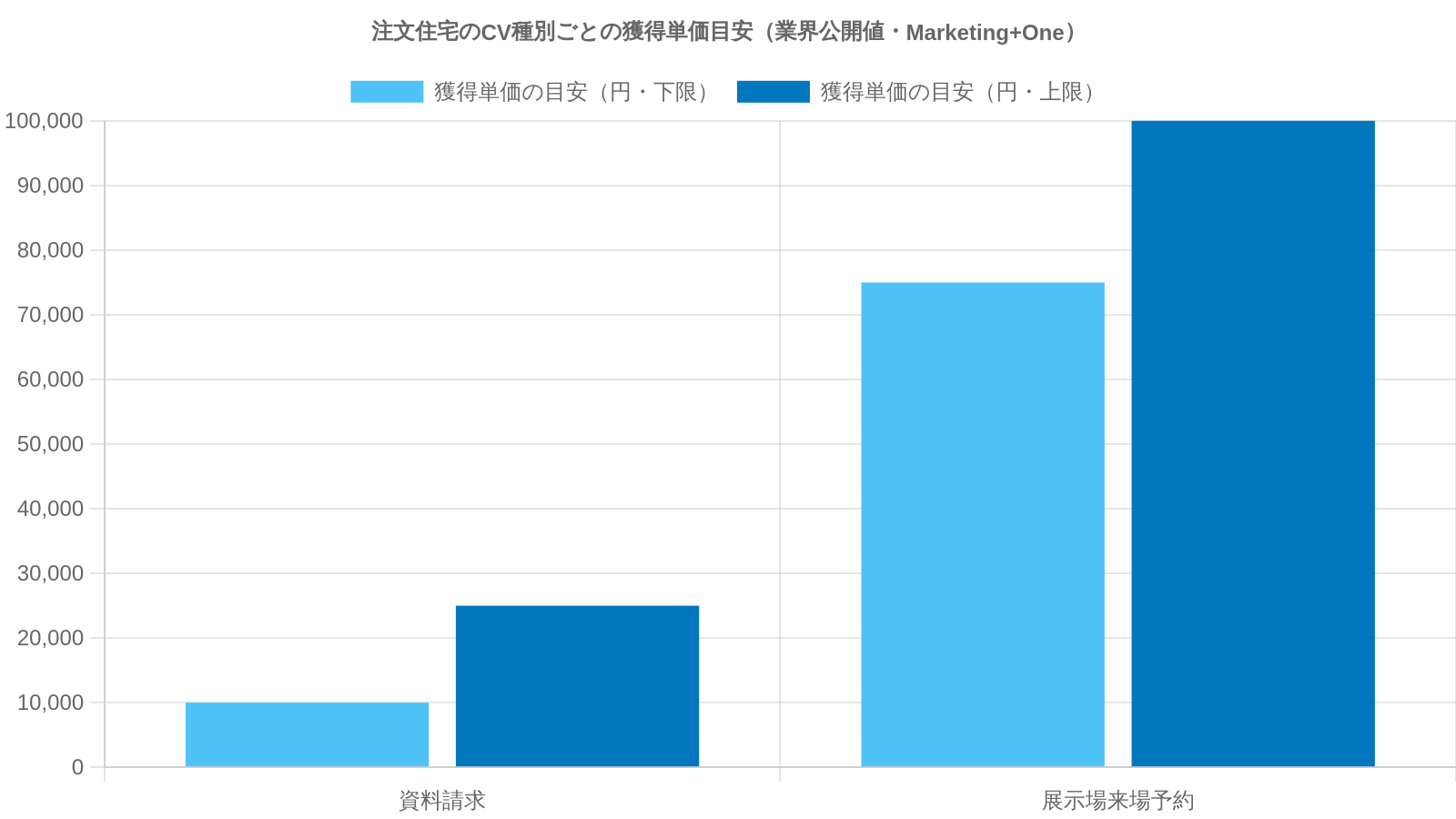
業界の公開値でも、注文住宅の資料請求の獲得単価は10,000〜25,000円、展示場来場予約は75,000〜100,000円と、CV種別で数倍の差があります(Marketing+One)。同じ「1件」でも重みが違うということです。
だからGA4上でも、1つのイベントにまとめず、CV種別で3つのイベントに分けて記録するのが基本です。分けて記録できていれば、月次で「今月は資料請求が伸びたが電話は減った」という比較ができ、次に直す1手を絞り込めます。
前提:計測できる状態を確認する
3ボタンを分けて測るために、まず3つのボタンがブラウザ上でどう実装されているかを確認します。GA4とGTMを触る前に、開発者ツール(右クリック→検証)でボタンのHTMLを見ておくと、あとの作業が早く終わります。
住宅会社のサイトでよくあるパターンは、次の3種類です。
| ボタン | HTMLの典型形 | |---|---| | 電話 | `電話でお問い合わせ` | | 資料請求 | `資料請求はこちら` | | 来場予約 | `来場予約はこちら` |
電話は `tel:` で始まるリンク、資料請求と来場予約は遷移先URLとclass属性で識別できるパターンが多いです。この3種類が分かれば、GTMで別々のトリガーが組めます。
もしボタンが画像で組まれていたり、JavaScriptで動的に差し替わっていたりする場合は、そのボタンに固有のclassかIDが振られているかを先に確認します。振られていなければ、サイト制作者に「このボタンだけを識別できるclassを付けてほしい」と依頼するのが最短です。
手順①:GTMの組み込み変数を有効にする
GTM(Googleタグマネージャー)には、クリックされた要素の情報を自動で取得してくれる「組み込み変数」があらかじめ用意されています(Google タグマネージャーヘルプ)。ボタン別のCV計測は、この組み込み変数を有効化するところから始まります。
GTMの左メニュー「変数」→上部の「組み込み変数」→「設定」を開くと、「クリック」というカテゴリの中に次の5つの変数があります。すべてにチェックを入れます(アナリティクスな日々)。
- Click Element:クリックされたHTML要素そのもの
- Click Classes:クリックされた要素の class 属性
- Click ID:クリックされた要素の id 属性
- Click URL:クリックされたリンクの遷移先URL
- Click Text:クリックされたリンク内のテキスト
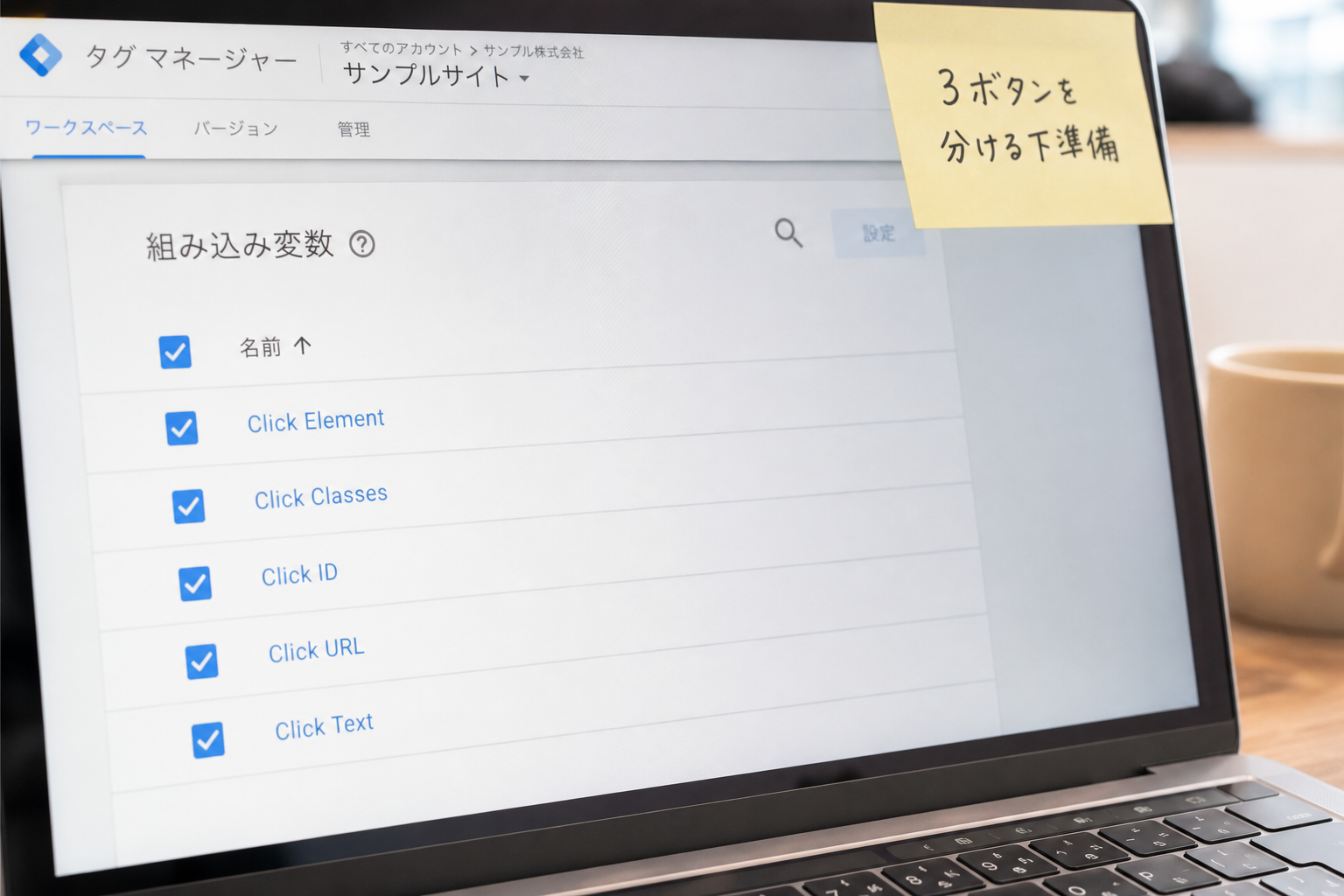
この5つがオンになっていれば、サイト上のどのボタンがクリックされたかを、GTMのトリガー側で条件として使える状態になります。逆にこれを有効にしないままトリガーを組もうとしても、条件で使う変数が候補に出てこないので詰まります。
手順②:電話タップの計測(tel:リンクをトリガーにする)
いちばん実装が簡単なのが電話です。電話ボタンは多くの場合 `` の形で書かれているので、「クリックURLが `tel:` を含む」という条件でトリガーを組むだけで拾えます(アナグラム)。
トリガーの設定:
1. GTMの「トリガー」→「新規」 2. トリガーのタイプ:「クリック - リンクのみ」 3. このトリガーの発生場所:「一部のリンククリック」 4. 条件:「Click URL」「含む」「tel:」 5. 名前を付けて保存(例:`click_tel`)
タグの設定:
1. GTMの「タグ」→「新規」 2. タグの種類:「Google アナリティクス:GA4 イベント」 3. 測定ID:GA4の測定ID(`G-XXXXXXXXXX`) 4. イベント名:`tel_tap`(半角英数で、あとでGA4側から見つけやすい名前にする) 5. トリガー:先ほど作った `click_tel` 6. 名前を付けて保存(例:`GA4 - tel_tap`)
これで、サイト上のどの電話リンクをタップしても `tel_tap` というイベントがGA4に送られる状態になります。
なお、電話タップの計測で分かるのは「tel:リンクがタップされた瞬間」までで、その後に実際に通話が成立したかは追跡できません(ハウジングテック(旧NBA))。営業時間外のタップも含まれるので、時間帯別に見るとより実態に近づきます。
手順③:資料請求ボタンのクリック計測
資料請求ボタンは、遷移先URLとclass属性のどちらかで識別します。遷移先URLが `/contact/shiryo/` のようにボタン専用のパスになっていれば、そのURLで組むのがいちばん壊れにくいです。フォーム側のパスは、レイアウト変更でも変わりにくいためです。
トリガーの設定:
1. トリガーのタイプ:「クリック - リンクのみ」 2. このトリガーの発生場所:「一部のリンククリック」 3. 条件:「Click URL」「含む」「/contact/shiryo/」(遷移先パスに合わせて調整) 4. 名前を付けて保存(例:`click_shiryo_button`)
タグの設定:
1. タグの種類:「Google アナリティクス:GA4 イベント」 2. イベント名:`shiryo_seikyu` 3. トリガー:`click_shiryo_button`
もし遷移先パスがフォームと共通で識別できない場合は、Click Classes で「cta-shiryo」を含む、Click ID で「btn-shiryo」など、ボタン側に付いている固有属性で組みます(GTMクリックイベント設定 2026年版)。

手順④:来場予約ボタンのクリック計測
来場予約も資料請求と同じ考え方で組みます。イベント名だけを `raijo_yoyaku` に変えて、トリガーの条件を来場予約用のURL・class・IDに合わせるだけです。
トリガーの設定:
1. トリガーのタイプ:「クリック - リンクのみ」 2. 条件:「Click URL」「含む」「/contact/raijo/」(サイトの実装に合わせる) 3. 名前を付けて保存(例:`click_raijo_button`)
タグの設定:
1. タグの種類:「Google アナリティクス:GA4 イベント」 2. イベント名:`raijo_yoyaku` 3. トリガー:`click_raijo_button`
手順⑤:GA4側でキーイベント(旧コンバージョン)に登録する
GTMで3つのタグを公開したら、GA4側でこの3つのイベントを「キーイベント」(旧コンバージョン)として登録します。ここまでやって初めて、GA4のレポート画面でCV種別ごとの数字が並ぶようになります。
1. GA4の「管理」→「イベント」を開く 2. GTM側で公開したあと、実際にサイトでクリックが数件発生するのを待つ(数分〜1日程度) 3. `tel_tap` / `shiryo_seikyu` / `raijo_yoyaku` の3つがイベント一覧に出てきたら、それぞれ「キーイベントとしてマーク」のスイッチをオンにする
これでGA4のレポート→ライフサイクル→エンゲージメント→コンバージョンで、3つのイベントが別々の行で並び、それぞれの回数が日別・週別で比較できる状態になります。
落とし穴3つ
落とし穴①:GTMの公開ボタンを押し忘れて計測ゼロ
GTMは「タグを作った」だけでは動きません。右上の「公開」ボタンを押して初めて本番サイトに反映される仕様です。プレビュー画面で動作確認までできていても、公開を押していなければ本番では1件も計測されません。
「作業を終えたつもりで1週間経ってから、数字が入っていないことに気づく」——これがGTMの初期構築でもっとも多い事故です。タグを作った日には必ず「公開」まで押す、押したことを画面キャプチャで残す、と決めておくのが型です(GA4タグをGTMで設定する手順)。
落とし穴②:`tel_tap` を電話番号ごとに分けたい場合の設計
拠点が複数あって電話番号が複数ある住宅会社の場合、「本社の電話番号だけ商談に直結する/モデルハウスの電話番号は問い合わせ止まり」という違いが出ることがあります。
このときは、`tel_tap` を1つのイベントにまとめずに、トリガーを電話番号ごとに分けるか、イベントパラメータに `tel_number` を持たせる設計にします。パラメータで持たせる方が、あとから拠点を追加したときの手直しが少なくて済みます。
落とし穴③:3つのボタンが同一ページに混在するときのクリック順序
トップページや施工事例ページのファーストビューに3ボタン全部が並ぶことがあります。ユーザーが電話ボタンを一度タップして、通話せずに戻ってきて資料請求を送る、という動きも実際に起きます。
このときGA4上では「1セッションで `tel_tap` と `shiryo_seikyu` が両方発火した」ように見えます。キーイベントを「イベント数」で見るか「イベントごとのセッション数」で見るかで、数字の解釈が変わる点に注意します。月次で追いかけるなら「イベント数」の方が電話タップの実勢に近くなります。
まとめ:3本に分ければ、直す場所も3本に分けて考えられる
| ボタン | GTMトリガー条件 | GA4イベント名 | |---|---|---| | 電話 | Click URL 含む `tel:` | `tel_tap` | | 資料請求 | Click URL 含む `/contact/shiryo/`(またはClick Classes / ID) | `shiryo_seikyu` | | 来場予約 | Click URL 含む `/contact/raijo/`(またはClick Classes / ID) | `raijo_yoyaku` |
「反響が減った」を1つの塊で議論しないこと。これが3ボタンを別々に測ることの本質です。
3本に分けて見えれば、「電話は横ばいだけど資料請求だけ落ちた→フォーム導線を見直そう」「来場予約が伸びたけど資料請求が落ちた→検討段階が短くなった可能性を確認しよう」のように、次に手を入れる場所が3本のうちどこか、で自然に絞れます。
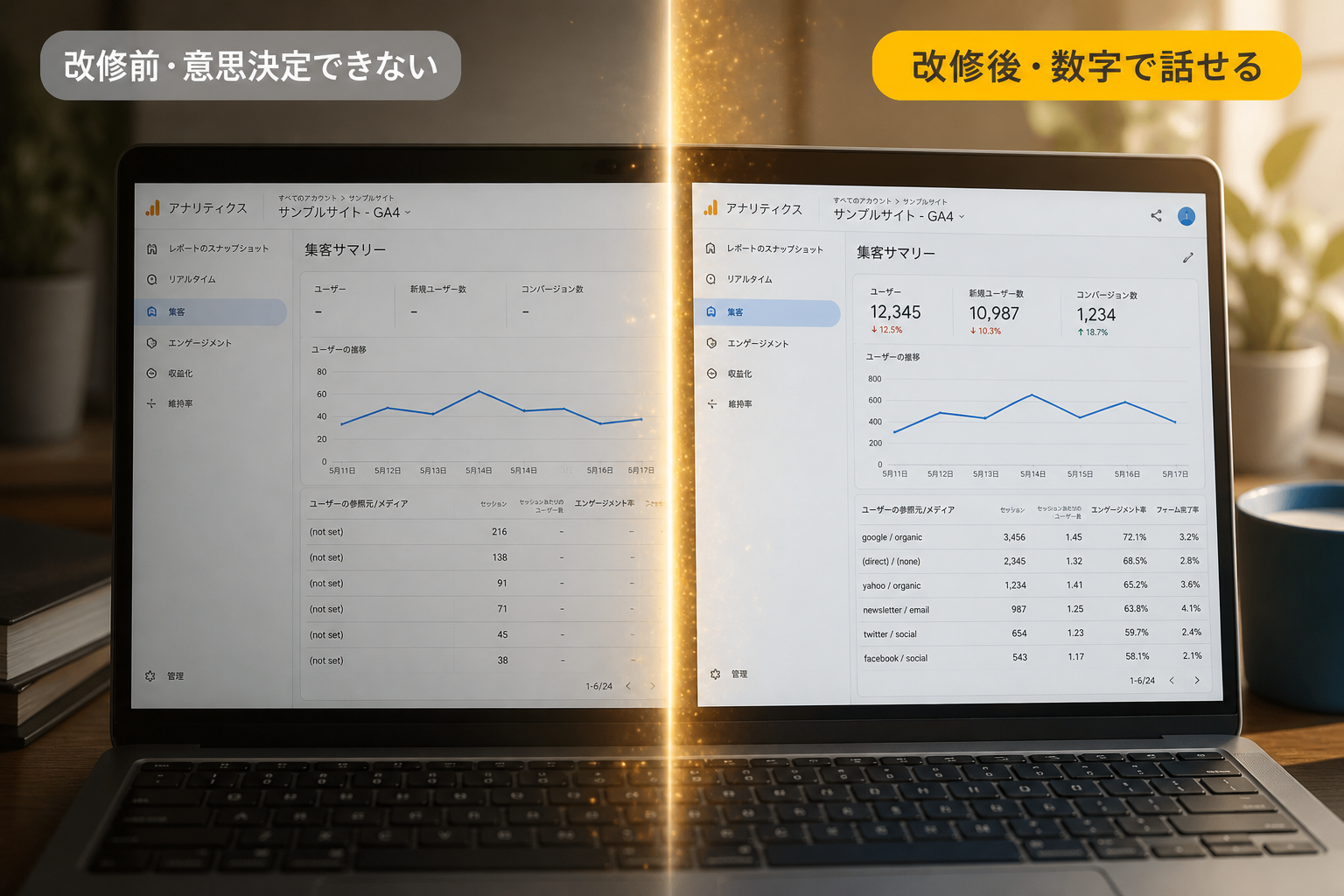
フォームの中でどこで離脱しているかまで踏み込んで測りたい場合は、GA4計測改修の前後で何が変わるのかで改修前後の見方を、毎月の運用でこの3ボタンをA4・1枚に落とすやり方は、月次でみるべき指標5つ+レポートテンプレを参照してください。
自社サイトのCVボタンを、種別ごとに分けて計測できる状態にしたいという場合は、下記からご相談ください。既存のGTM設定を確認したうえで、資料請求・来場予約・電話の3本を別々に測れるように組み直し、GA4のキーイベント登録まで一気通貫で仕上げます。

この記事を書いた人
Masaharu Ishimoto(御縁 GROWTH)
上級ウェブ解析士 / 御縁 GROWTH 代表
新潟の住宅会社・工務店を中心に、GA4計測の設計からAI検索(GEO)対策、サイト制作、公式LINE構築までを支援しています。
関連記事
💌 LINEで無料相談
🏠 ホームページはこちら