


「うちはMac。Windowsの説明だと、どこが違うのかわからない」
会社のパソコンがMacの方からは、こんな声をよく聞きます。
- 「会社のパソコンはMac。Windowsの説明を見ても、どこを読みかえればいいのかわからない」
- 「ダウンロードしたら、見たことのない窓が出てきて、手が止まった」
- 「『開いてもよろしいですか?』と聞かれて、押していいのか不安になった」
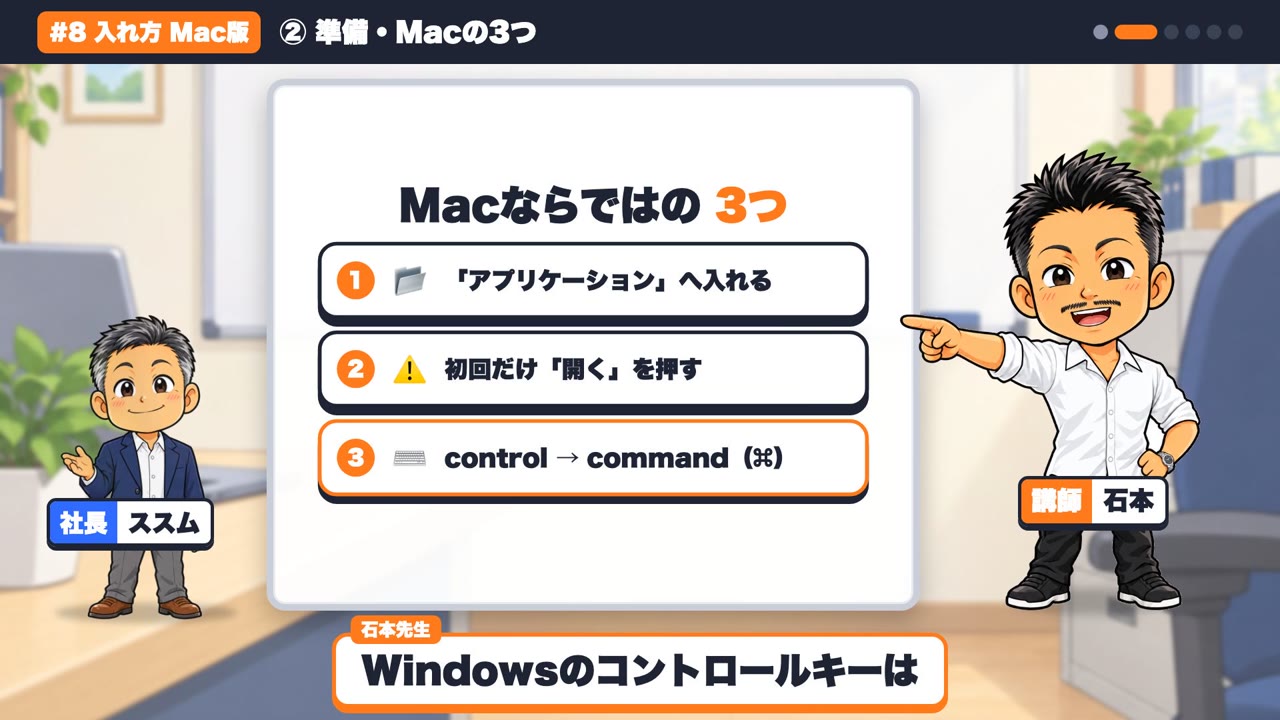
結論から言うと、MacとWindowsで違うのは3つだけです。アプリを入れたあとの画面は、Windowsとほとんど同じです。今回は、MacにClaude Codeを入れて、最初の1仕事を頼むところまでを、画面の順番どおりにまとめました。YouTube「会社のAI導入講座」第8回と同じ内容です。
▶ 動画:Claude Codeの入れ方 Mac版(会社のAI導入講座 #8)
準備するものは3つ(会社のMacなら、もう1つ)
1. Macのパソコン(どの機種でも同じファイルです。インテルでも、アップルシリコンでも大丈夫)
2. インターネット
3. Claudeの有料プラン(いちばん安いProから。無料プランでは Claude Code は使えません)
会社のMacなら、入れる前に情報システムの担当か総務に、ひと声かけてください。
もう1つ、練習用のフォルダを作っておきます。Finderで「書類」を開いて、右クリック →「新規フォルダ」。名前は「AIの練習」。Macの右クリックは、トラックパッドを2本の指でクリックするか、controlキーを押しながらクリックです。
【実物】Macならではの3つ
ここだけ押さえれば、あとはWindowsと同じです。
① ダウンロードしたファイルを開いて、「アプリケーション」へ入れる
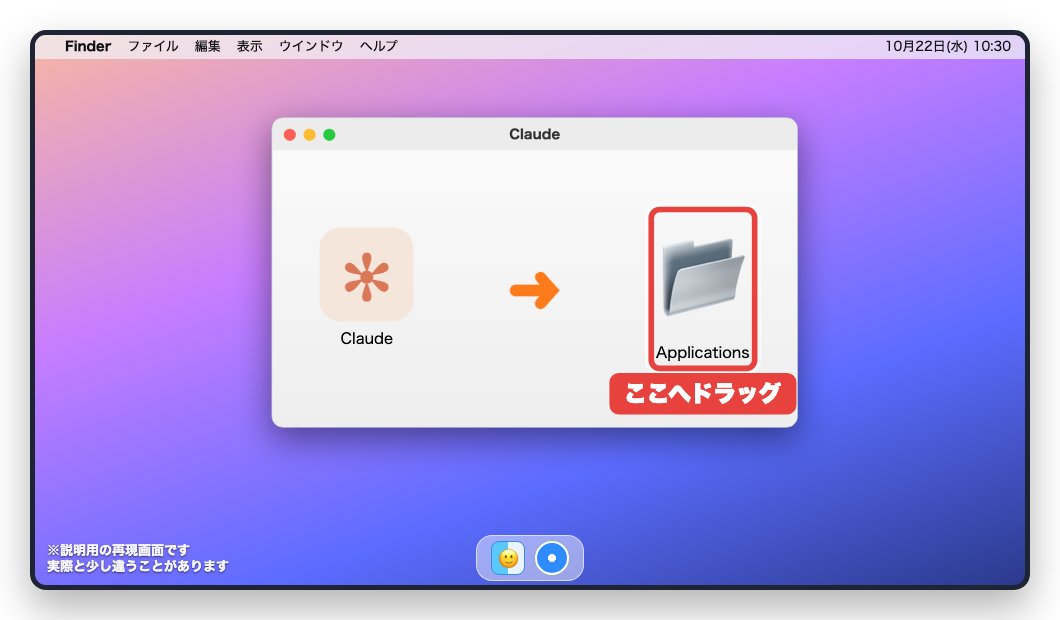
ダウンロードしたファイル(.dmg)を開くと、小さな窓が出ます。左のClaudeのマークを、右の「Applications(アプリケーション)」のフォルダへドラッグします。Macでは、これが「インストール」です。
② 初回だけ「開いてもよろしいですか?」と聞かれる
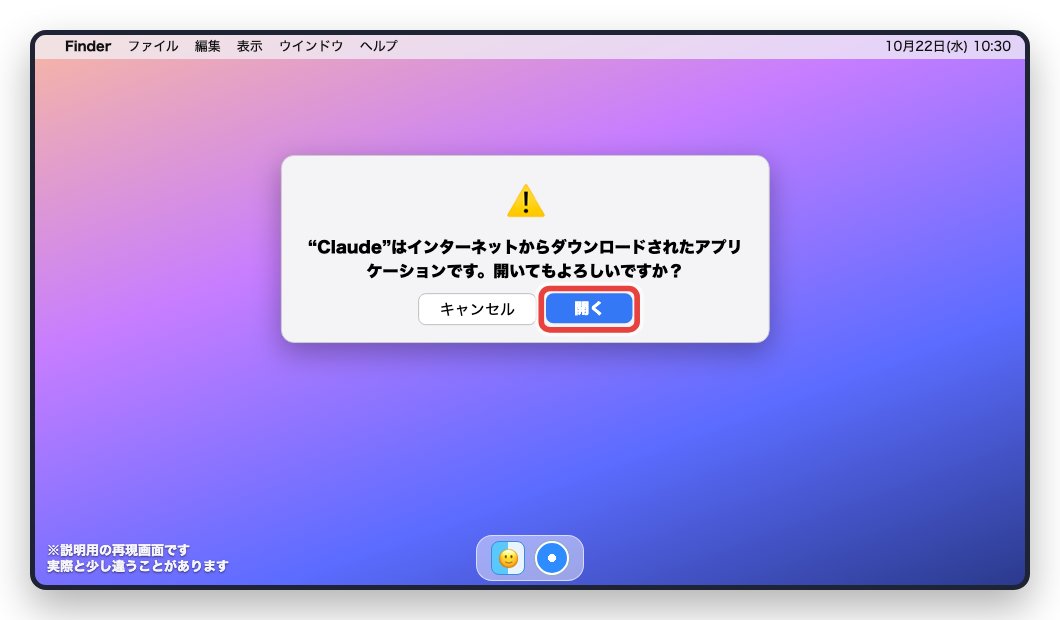
初めて開くとき、「インターネットからダウンロードされたアプリケーションです。開いてもよろしいですか?」と出ます。自分で公式のページから入れたものなら、「開く」で大丈夫です。
③ Windowsの control は、Macでは command(⌘)
コピーは ⌘+C、貼り付けは ⌘+V。説明に「Ctrl」と書いてあったら、Macでは「⌘」に読みかえてください。
【実物】デスクトップアプリの入れ方(6手順)
1. ブラウザで claude.com/download を開く(似た名前の、にせものサイトに注意)
2. 「Download for macOS」を押す
3. ダウンロードしたファイルを開いて、Claudeのマークを「アプリケーション」へドラッグ
4. アプリケーションからClaudeを開き、「開く」を押す
5. いつも使っている Claude のアカウントでログイン
6. 左上の 💬(チャット)と </>(コード) のうち、</> を押す。ここが Claude Code の入口です
アプリなら、黒い画面(ターミナル)は出てきません。
アプリの中は、Windowsと同じ
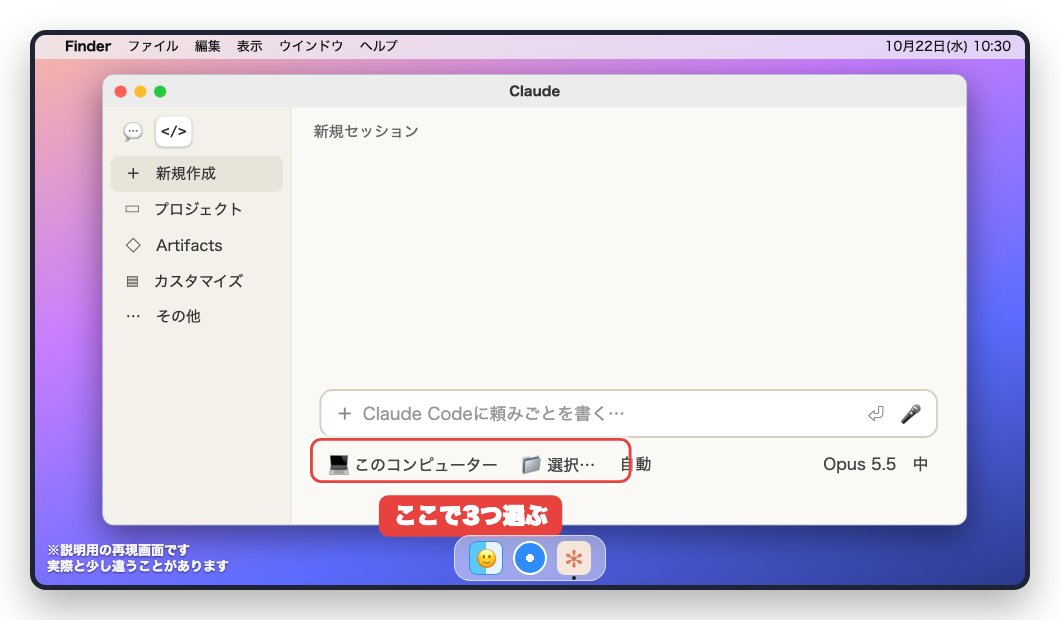
頼みごとを書く欄の、すぐ下の3つを選びます。
- どこで動かすか:「このコンピューター」
- フォルダ:「選択…」→「AIの練習」
- 動き方:最初は 「手動」(変更の前に、毎回たずねてくれます)
右はしの「Opus」は、AIの種類です。最初はそのままで大丈夫です。
あとは、頼みごとを書いて return。たとえば「今週の現場の予定表を、表にして作って」。「ファイルを作ってもいいですか?」と聞いてきたら、中身を読んでから許可します。フォルダの中に、予定表ができあがります。
エディタ(VS Code・Cursor)で使うなら
- VS Code:今はMacでも、ダウンロードしたファイルを開いて「アプリケーション」へ入れる形です。最初は英語の画面なので、拡張機能「Japanese Language Pack」を入れると安心です
- 開いたら ⌘+shift+X →「Claude Code」で検索 → 作った会社が「Anthropic」のものを入れる
- 星のようなマーク(✻)を押して「Claude.ai Subscription」でログイン。最初は「Manual」
- Cursor は、Cursorのアカウント(無料)を作ってから使います。Cursorの中のターミナル(⌘+J)で `claude` と打ってログインすると、右上に ✻ が出ます
中のAIは、アプリと同じです。入口が違うだけです。
慣れてきた方へ:ターミナルの1行
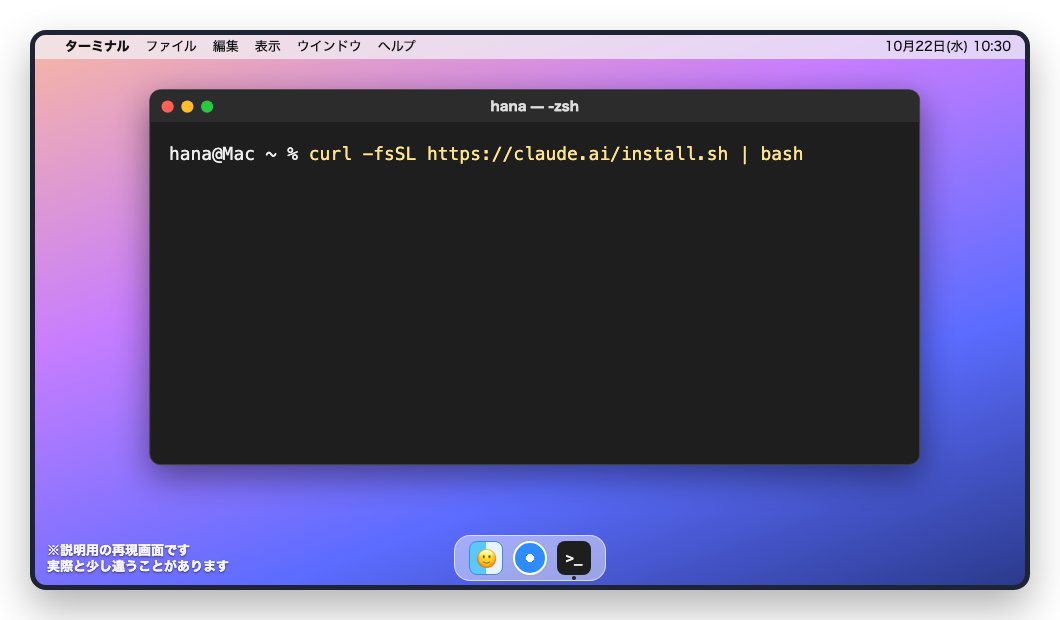
⌘+スペースで検索を出し、「ターミナル」と打って開きます。次の1行を貼り付けて return。
“`
curl -fsSL https://claude.ai/install.sh | bash
“`
終わったら、ターミナルを開き直して `claude –version`。数字が出たら成功です。macOS 13 以上が必要です。わからなければ、アプリの方で大丈夫です。
「開く」は、公式から入れたものだけ
Macで気をつけることを、3つだけ。
1. ダウンロードは、必ず公式のページから。似た名前のサイトがあります
2. 「開いてもよろしいですか?」と聞かれたら、自分で公式から入れたものかを確かめてから「開く」
3. AIが「写真や連絡先を見ていいか」と聞いてきても、仕事に関係なければ、許可しなくて大丈夫
「開く」は、公式から入れたものだけ。聞かれたら、全部「はい」でなくていい。
これだけで、Macでも安心してAIに仕事を任せられます。
図解の手順書と、チェックシート(無料)
動画では流れを、手順書では1つずつの画面を、くわしく説明しています。どれも無料で、PDF版もあります。
- ▶ Claude Codeの入れ方 ①デスクトップアプリ(Mac)
- ▶ Claude Codeの入れ方 ②エディタ VS Code(Mac)
- ▶ Claude Codeの入れ方 ③エディタ Cursor(Mac)
- ▶ 入れ方チェックシート(Mac)
Windowsの方は、前回の記事「Claude Codeの入れ方(Windows)」へどうぞ。
同じ困りごとなら、代わりにやります
「社内にWindowsとMacが混ざっていて、入れ方をそろえたい」
「社員が勝手に使い始める前に、社内のルールを決めておきたい」
「入れたあと、最初に何を頼めばいいかを決めたい」
そんな社長は、私に任せてください。会社のパソコンへの入れ方から、使うときの社内ルール、最初に任せる仕事の決め方まで——会社に合わせて、紙1枚のマニュアルにしてお渡しします。
その困りごと、AIで解決します。
御縁の事業:DXとAX(AIトランスフォーメーション)

御縁は、中小企業のDX(紙と手作業を、デジタルに整える)とAX(AIが仕事を回す会社にする)を、社長の右腕として引き受けています。
バックオフィスのAI化・業務ツールづくり、数字の分析、ホームページ・動画・AI検索対策まで。1社ずつ、本業に集中できる仕組みにします。
▶ 事業の詳しい内容:AIエージェント企業支援事業(御縁)
▶ サービス一覧:御縁のサービス
参考データ・関連記事
- Claude Code 公式「Get started with the desktop app」— デスクトップアプリに Claude Code が入っている。Pro・Max・Team・Enterprise のプランが必要
https://code.claude.com/docs/en/desktop-quickstart
- Claude Code 公式「Use Claude Code in VS Code」— 拡張機能だけで動く(API キーは不要)
https://code.claude.com/docs/en/vs-code
- Claude Code 公式「Advanced setup」— macOS 13.0 以上。ターミナルの1行での入れ方
https://code.claude.com/docs/en/setup
- YouTube「会社のAI導入講座」#8 Claude Codeの入れ方 Mac版
次回は、「最初の1仕事:頼み方と『はい』の出し方」です。入れたあと、何をどう頼めばいいかを一緒に見ていきます。
質問は、コメントへどうぞ。次の記事で答えます。
「うちの会社のパソコンにも、安全に入れたい」という相談は、LINEで受け付けています(30分無料)。
御縁 代表 石本政晴
この記事は、noteでも公開しています。▶ noteで読む(石本政晴・AIで困りごと解決)