業務フローの書き方。AIに流れ図を描かせて「待ち時間」を見つける

仕事の流れが、社長の頭の中にしかない

AIの導入を進める会社で、よく聞く声です。

  • 「仕事の流れ全体が、社長の頭の中にしかない」
  • 「自分の担当の所しか知らない。渡したあと、どうなっているのか分からない」
  • 「流れ図を描けばいいのは分かるけど、描くのが苦手」

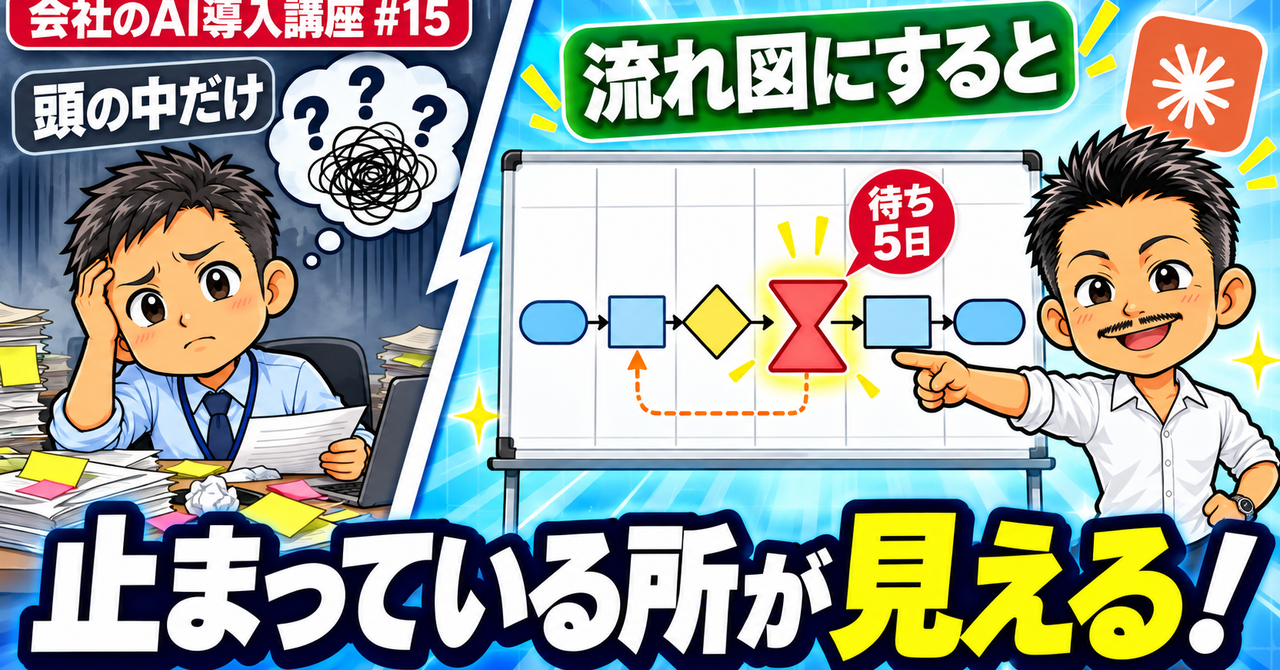
結論から言うと、流れ図は4つの形だけで描けます。しかも、描くのはAI。人は手順を話すだけです。図にすると、どこで仕事が止まっているかがひと目で見えます。YouTube「会社のAI導入講座」第15回と同じ内容です。

▶ 動画:業務フローの書き方:AIに流れ図を描かせて「待ち時間」を見つける(会社のAI導入講座 #15)


流れ図の形は、4つだけ
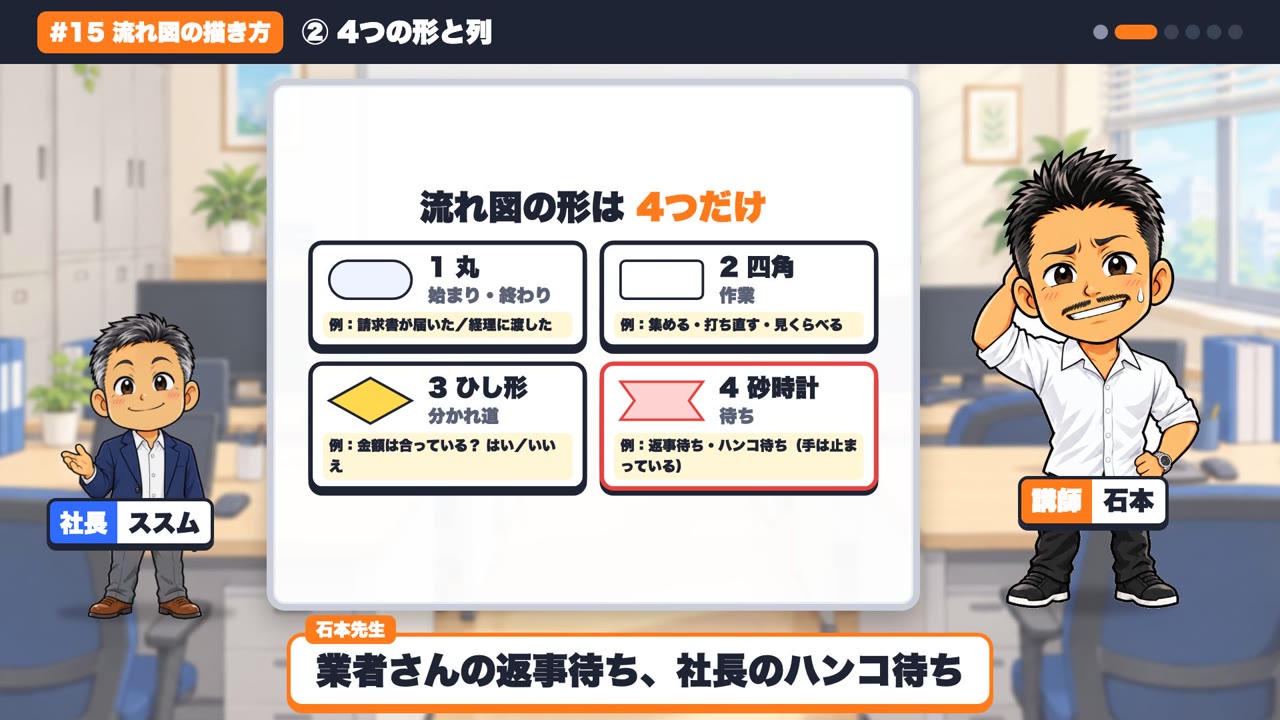
1. 丸:始まりと終わり。「請求書が届いた」が始まり、「経理に渡した」が終わり

2. 四角:手を動かす作業。集める・打ち直す・見くらべる。1つの四角に1つの作業

3. ひし形:分かれ道。「金額は合っている?」はい→経理へ、いいえ→業者さんに問い合わせ

4. 砂時計:待っている時間。業者さんの返事待ち、社長のハンコ待ち。手は動いていないのに、時間だけが過ぎる所

この4つを矢印でつなげば、流れ図のできあがりです。


人ごとに列を分けると、「渡す所」が見える
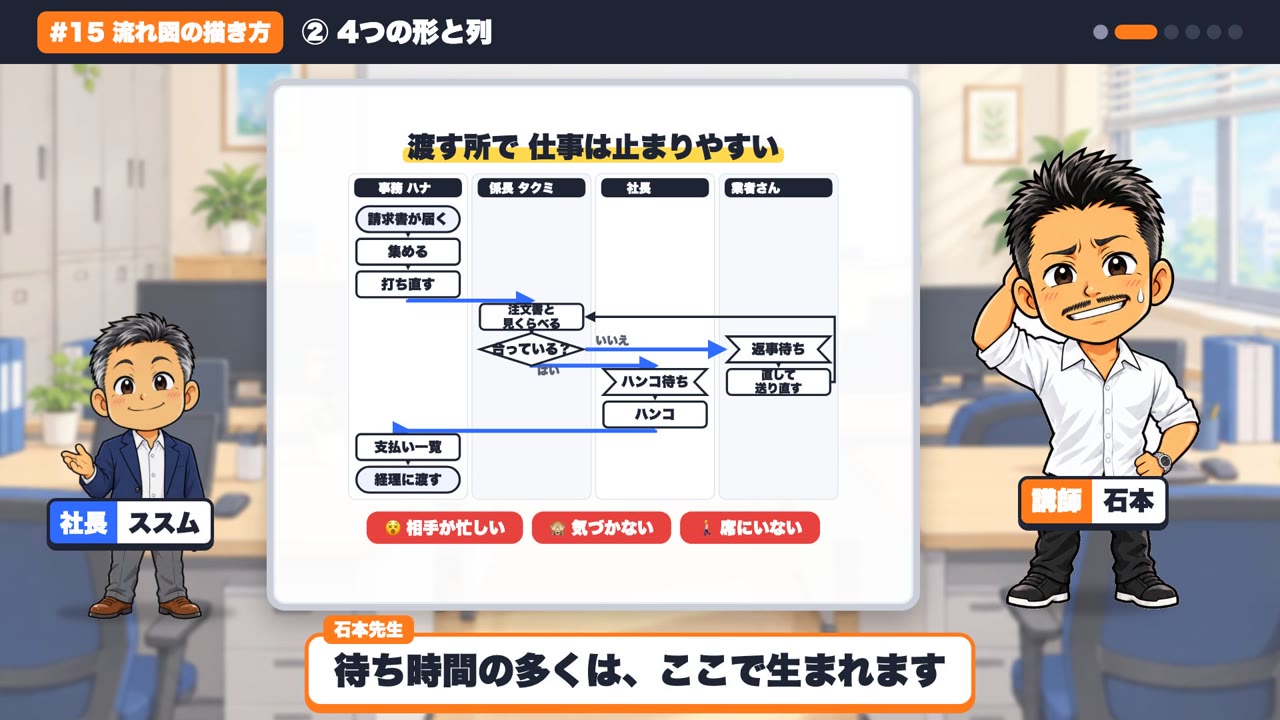
もう1つの工夫は、人ごとに列を分けること。左から、事務・係長・社長・業者さん。それぞれの作業を、自分の列に置きます。

すると、矢印が列をまたぐ所が出てきます。そこが、仕事を人から人へ渡す所です。

仕事は、渡す所で止まりやすいんです。相手が忙しい、気づかない、席にいない。待ち時間の多くは、ここで生まれます。


描いた図に、色を3つつける
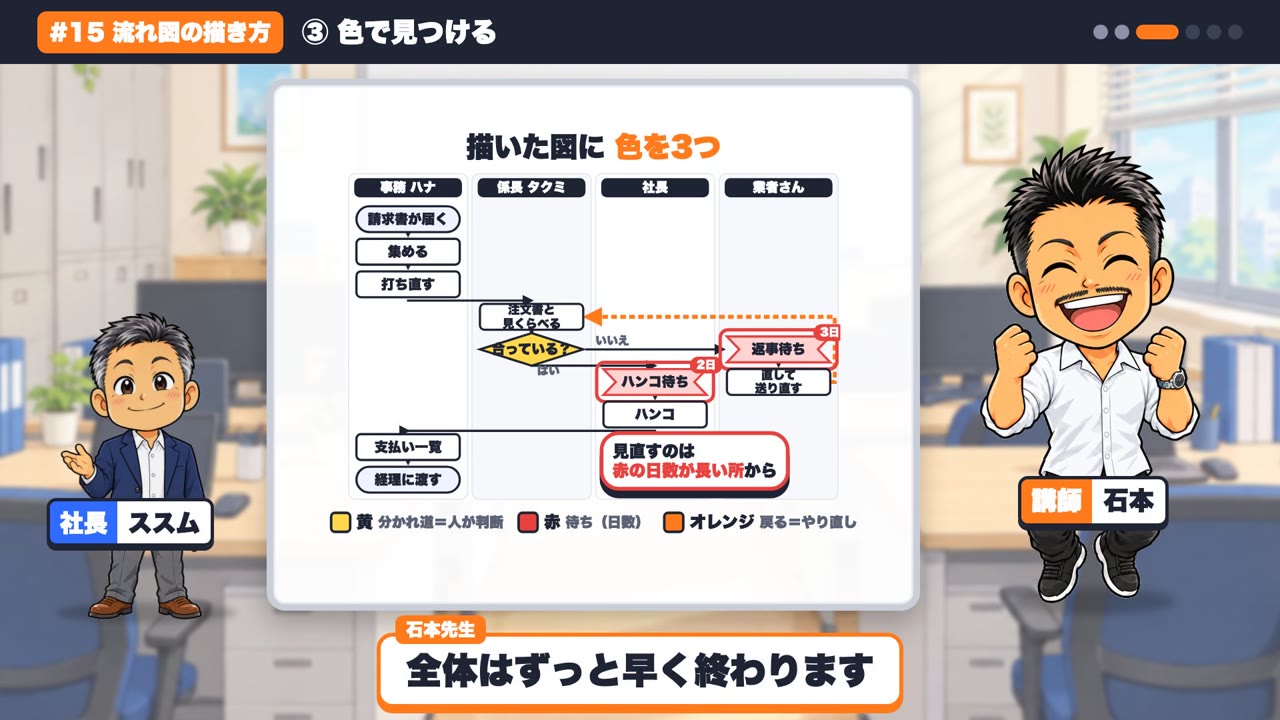
  • 黄=分かれ道:人が判断している所。判断の決まりが言葉にできれば、AIに手伝ってもらえます
  • 赤=待ち時間:横に、だいたいの日数を書きます
  • オレンジ=前に戻る矢印:やり直しの所。戻る矢印が多いほど、ムダも多くなります

見直す順番は、赤の日数が長い所から。作業を速くするより、待ちを短くする方が、全体はずっと早く終わります。


【実物】Claude Codeに、流れ図を描いてもらう
社長に、請求書チェックの流れを話し言葉のまま話してもらい、文字にしたものをAIに渡します。

### コピーして使える頼み方

“`

この手順を流れ図にして。

作業は四角、分かれ道はひし形、待ちは砂時計。

人ごとに列を分けて、待ちの所は赤にして。

“`

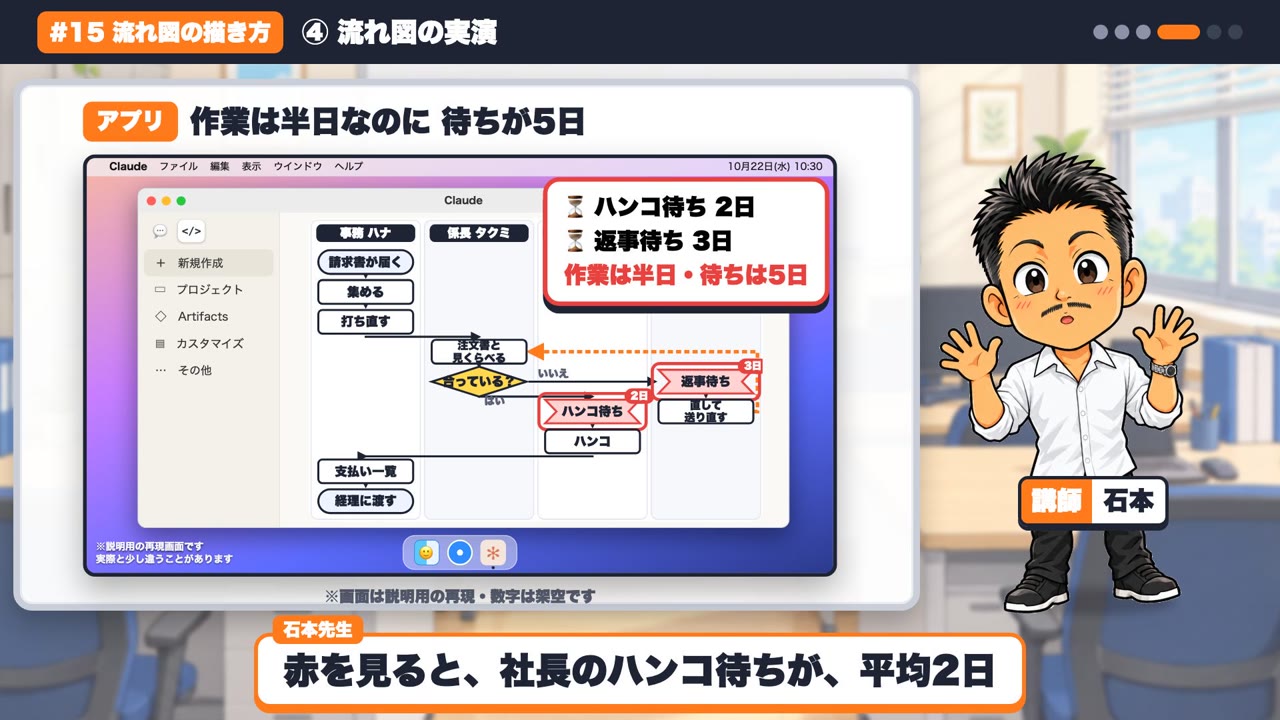
できあがった図は、始まりから終わりまで11個の形が、4つの列に並びました。赤を見ると、社長のハンコ待ちが平均2日、業者さんの返事待ちが3日。作業の時間は合わせても半日なのに、待ちが5日もありました(数字は架空の例です)。

AIの図は、あくまで下書きです。担当の人に見せて、抜けている所を足します。今回は「金額が大きい時だけ係長が確認する」という道が抜けていました。


流れ図で、気をつけること3つ
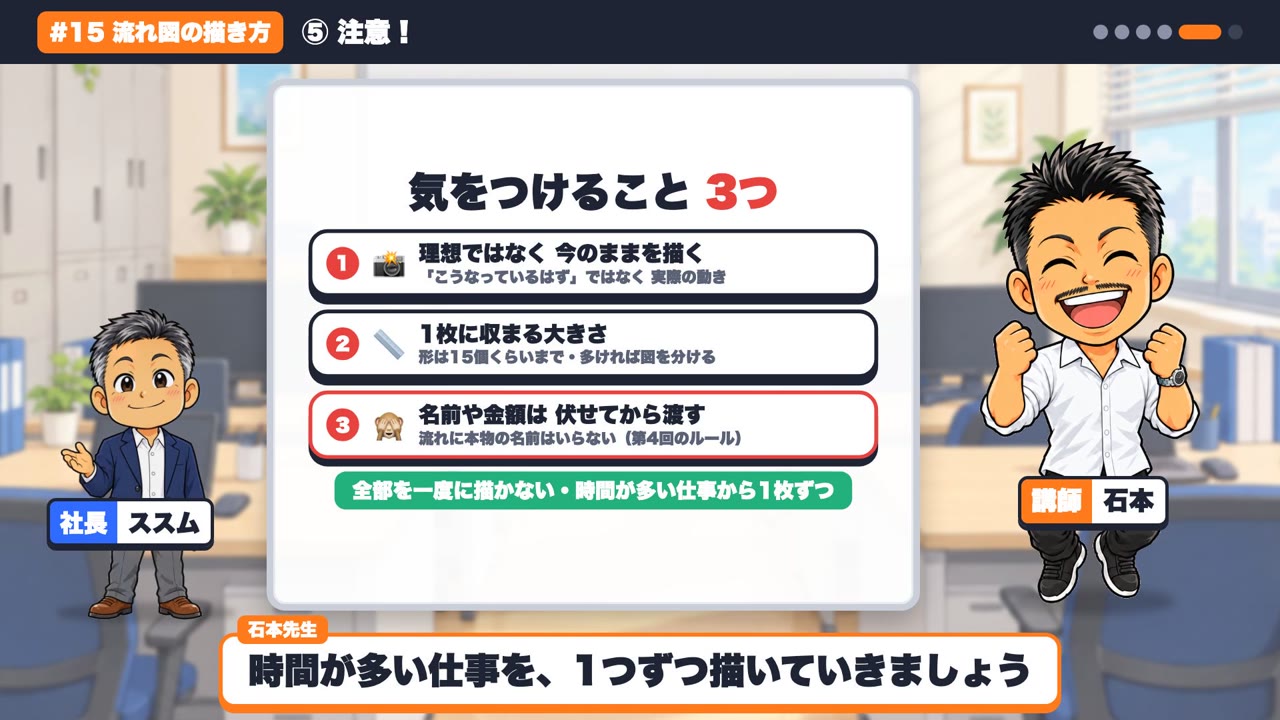
1. 理想ではなく、今のままを描く。「こうなっているはず」ではなく、実際にどう動いているかを描きます。

2. 1枚に収まる大きさにする。形は15個くらいまで。多いなら、仕事を分けて別の図にします。

3. AIに渡す前に、お客様の名前や金額は伏せておく。流れを描くのに本物の名前はいりません(第4回のAIのルールと同じです)。

全部を一度に描かなくて大丈夫です。時間が多い仕事を、1つずつ描いていきましょう。


まとめ
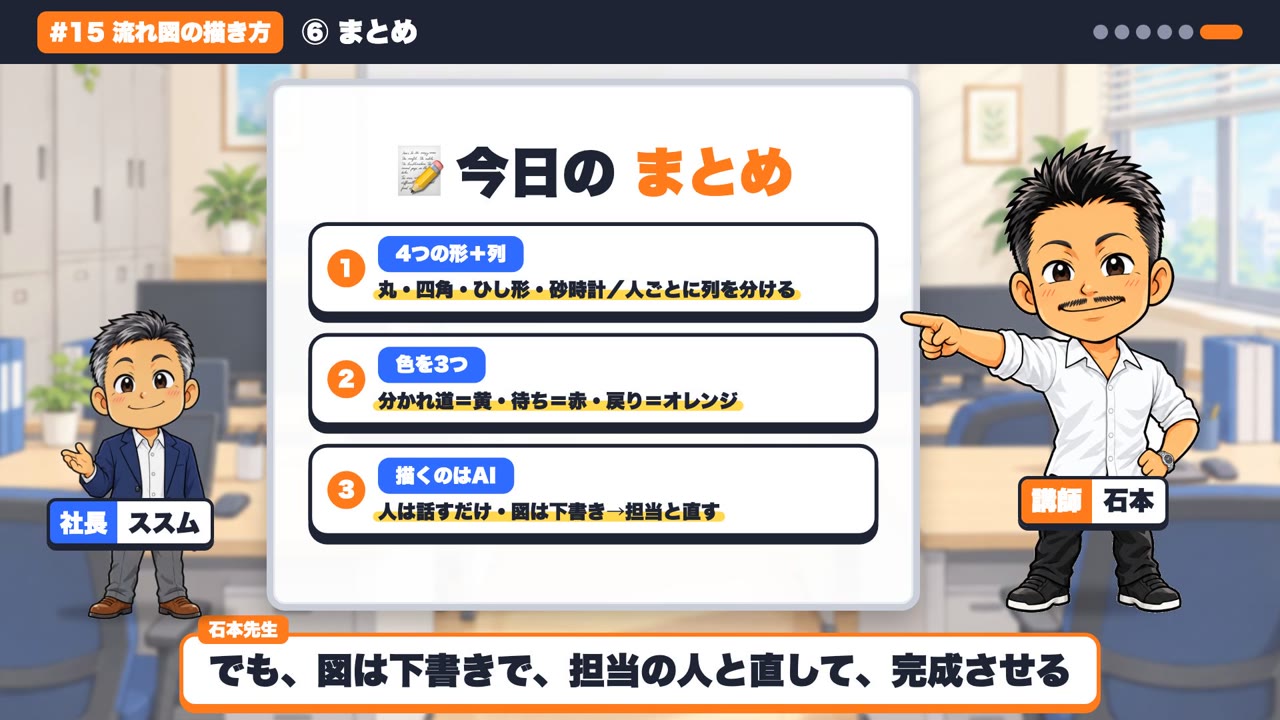
1. 流れ図は丸・四角・ひし形・砂時計の4つの形と矢印で描ける。人ごとに列を分ける

2. 分かれ道は黄、待ちは赤、戻りはオレンジ。赤の日数が長い所から見直す

3. 描くのはAI、人は話すだけ。図は下書きで、担当の人と直して完成させる

### 30秒だけ、考えてみてください

あなたの会社の仕事を1つ選んで、始まりの丸と終わりの丸を書いてみてください。その間に、待っている所はいくつありますか。いちばん長い待ちは、何日でしょう。


流れ図の下書き用紙(無料)

始まりと終わり・作業・分かれ道・待ち(日数)を書き出して、色をつけて止まっている所を見つけるシートを用意しました。スマホでもパソコンでも書き込めて、PDF版もあります。

AIの前に仕事を減らす話は、前回の記事「業務改善のやり方。AIの前に「やめる・まとめる・入れ替える・簡単にする」で仕事を減らす」からどうぞ。


同じ困りごとなら、代わりにやります

「仕事の流れを、図にして見える化したい」

「どこで仕事が止まっているのか、外の目で見てほしい」

「担当者に聞き取りをして、流れ図を一緒に作ってほしい」

そんな社長は、私に任せてください。担当の方への聞き取りから、流れ図の作成、待ち時間の見つけ方まで——会社に合わせて、紙1枚にしてお渡しします。

その困りごと、AIで解決します。

御縁の事業:DXとAX(AIトランスフォーメーション)

御縁は、中小企業のDX(紙と手作業を、デジタルに整える)とAX(AIが仕事を回す会社にする)を、社長の右腕として引き受けています。

バックオフィスのAI化・業務ツールづくり、数字の分析、ホームページ・動画・AI検索対策まで。1社ずつ、本業に集中できる仕組みにします。

▶ 事業の詳しい内容:AIエージェント企業支援事業(御縁)

▶ サービス一覧:御縁のサービス


参考データ・関連記事

  • YouTube「会社のAI導入講座」#15 業務フローの書き方

https://youtu.be/jVTH06wZ4iI

  • 流れ図の下書き用紙(無料・PDFあり)

https://goen-growth.com/ai-kouza/sheet-15/

次回は、「AI導入は何から始める?」です。時間・回数・ミス・やりやすさの4つで点数をつけて、最初の1つを選ぶお話です。

質問は、コメントへどうぞ。次の記事で答えます。

「うちの会社の仕事の流れを、一緒に図にしてほしい」という相談は、LINEで受け付けています(30分無料)。

▶ https://lin.ee/S9bBejs

この記事は、noteでも公開しています。▶ noteで読む(石本政晴・AIで困りごと解決)

業務改善のやり方。AIの前に「やめる・まとめる・入れ替える・簡単にする」で仕事を減らす

いらない仕事まで、AIにやらせていませんか

AIを入れようとしている会社で、よく見かける場面です。

  • 「請求書を毎回3部コピーしてとじているけど、誰も開いていない」
  • 「同じ金額を、2人で2回確認していた」
  • 「この作業も、全部AIに任せればいいのでは?」

結論から言うと、AIを入れる前に、まず仕事そのものを減らすのが先です。ムダな仕事をAIにやらせると、ムダが速くなるだけだからです。見直しに使うのは、4つの問いだけ。YouTube「会社のAI導入講座」第14回と同じ内容です。

▶ 動画:業務改善のやり方:AIの前に「やめる・まとめる・入れ替える・簡単にする」(会社のAI導入講座 #14)


1つ目・2つ目の問い:やめる・まとめる

前回(第13回)の「3つの箱の表」を1行ずつ見ながら、問いをかけていきます。

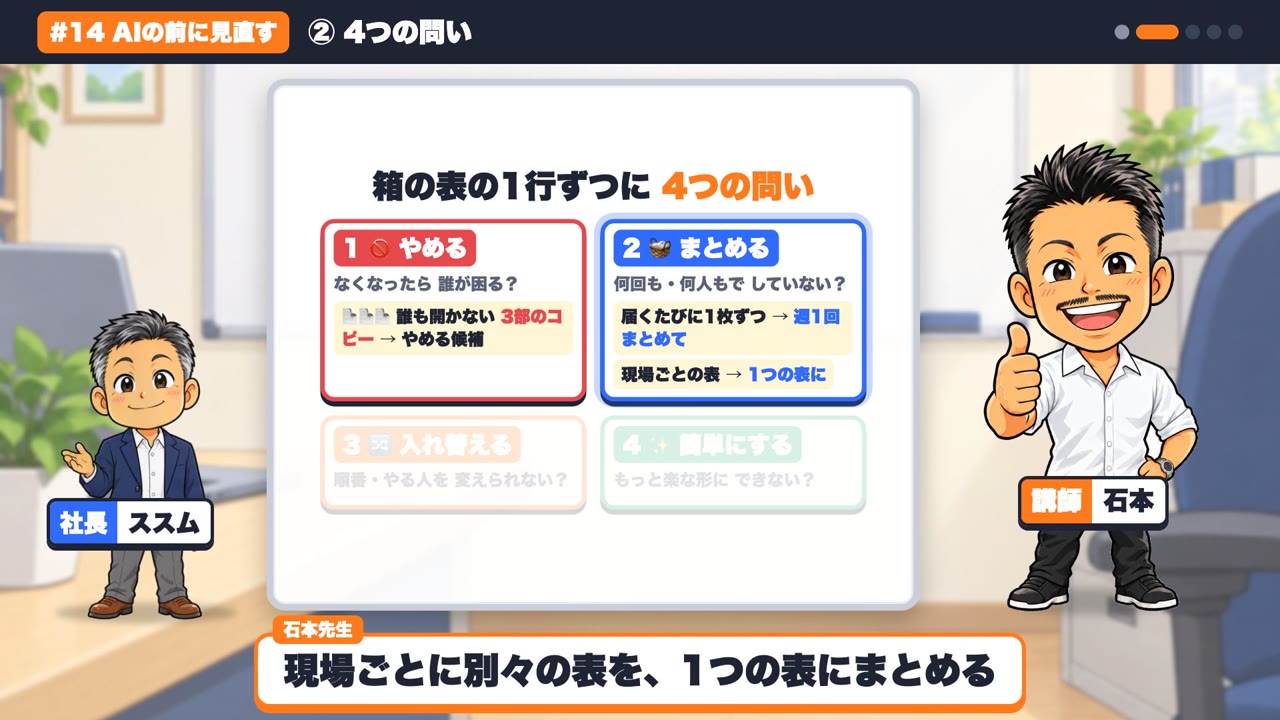
1. やめられないか:その作業がなくなったら、誰が困るでしょう。誰も困らないなら、やめる候補です。誰も開いていない3部のコピーは、まさにこれです。

2. まとめられないか:同じことを、何回も・何人もでしていないか。請求書を届くたびに1枚ずつ見るのをやめて週に1回まとめて見る。現場ごとに別々の表を1つの表にまとめる。


3つ目・4つ目の問い:入れ替える・簡単にする

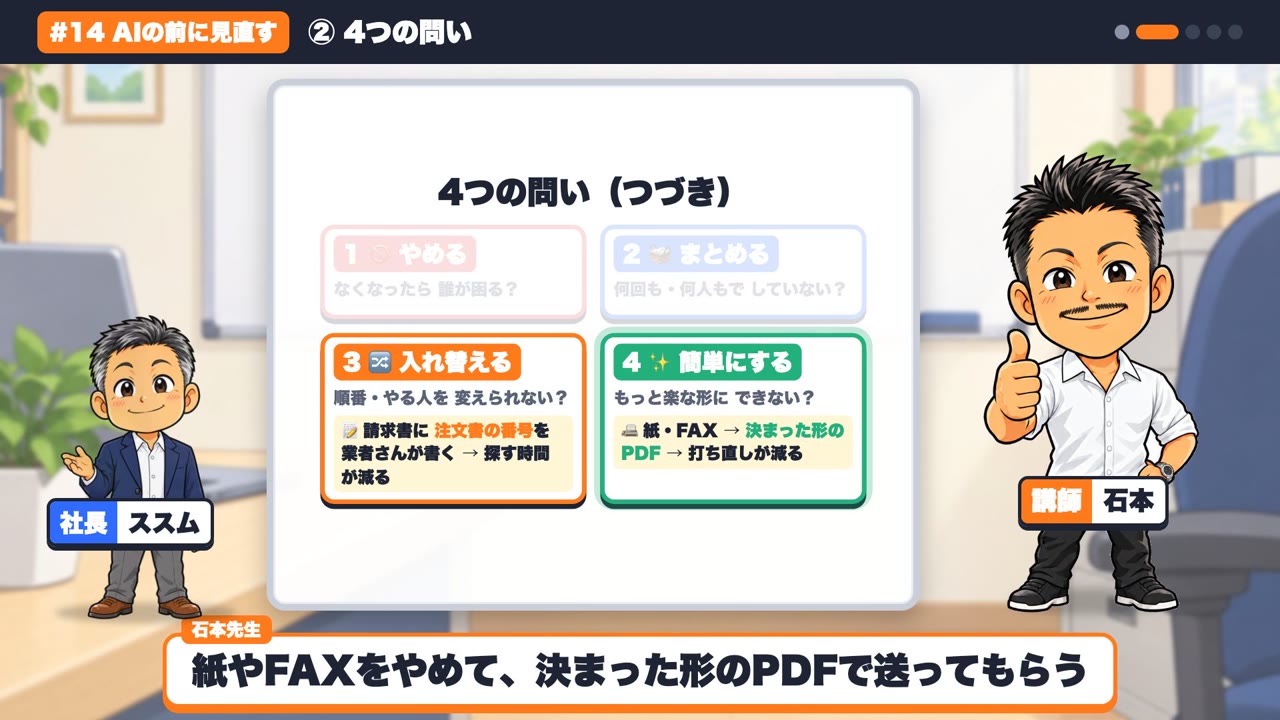
3. 入れ替えられないか:順番や、やる人を変えられないか。たとえば、業者さんに請求書へ注文書の番号を書いてもらう。最初に番号があれば、あとで探す時間がぐっと減ります。

4. 簡単にできないか:紙やFAXをやめて、決まった形のPDFで送ってもらう。打ち直す作業そのものが減ります。


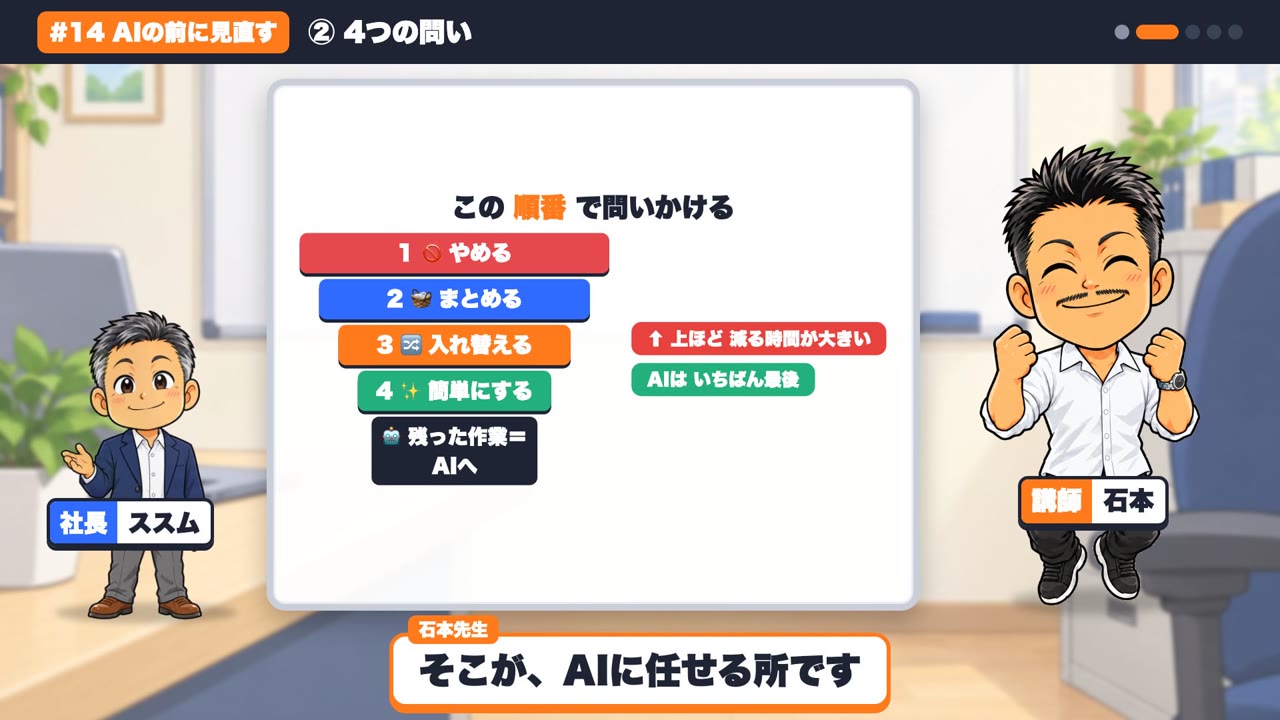
問いかける順番は「やめる→まとめる→入れ替える→簡単にする」

この順番には理由があります。上の問いほど、減る時間が大きいからです。やめてしまえば、その作業の時間はゼロになります。

そして、4つの問いを通って最後に残った作業。そこが、AIに任せる所です。AIは、いちばん最後です。


【実物】Claude Codeに、見直しの印をつけてもらう

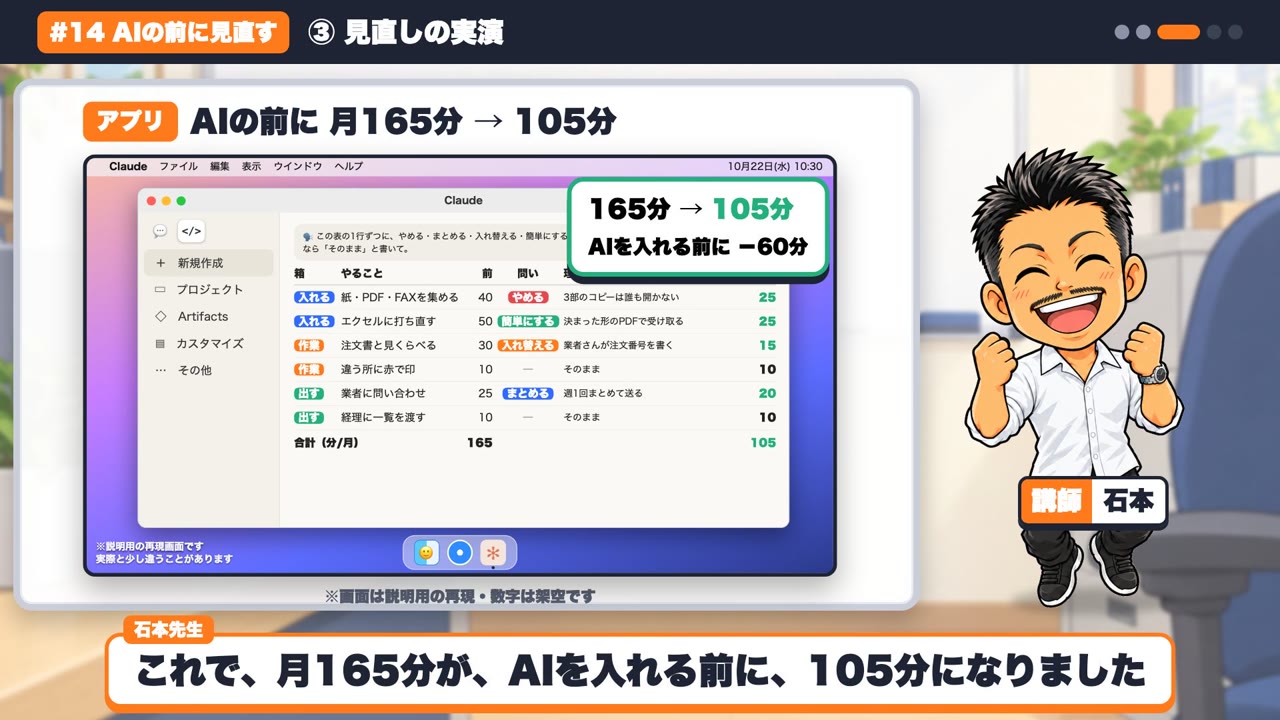
使うのは、前回作った請求書チェックの「3つの箱の表」です。

### コピーして使える頼み方

“`

この表の1行ずつに、やめる・まとめる・入れ替える・簡単にする のどれが使えるか、理由と一緒に書いて。

使えないなら「そのまま」と書いて。

“`

大事なのは、理由を書かせること。なぜそう思ったかが分かると、人が正しいかどうか判断できます。

できあがった表では、コピーはやめる、問い合わせは週1回にまとめる、番号は業者さんに入れ替える、紙はPDFで簡単にする。これで月165分が、AIを入れる前に105分になりました(数字は架空の例です)。残った105分のうち、決まり通りの読み取りと突き合わせを、次にAIに任せます。


見直しで、気をつけること3つ

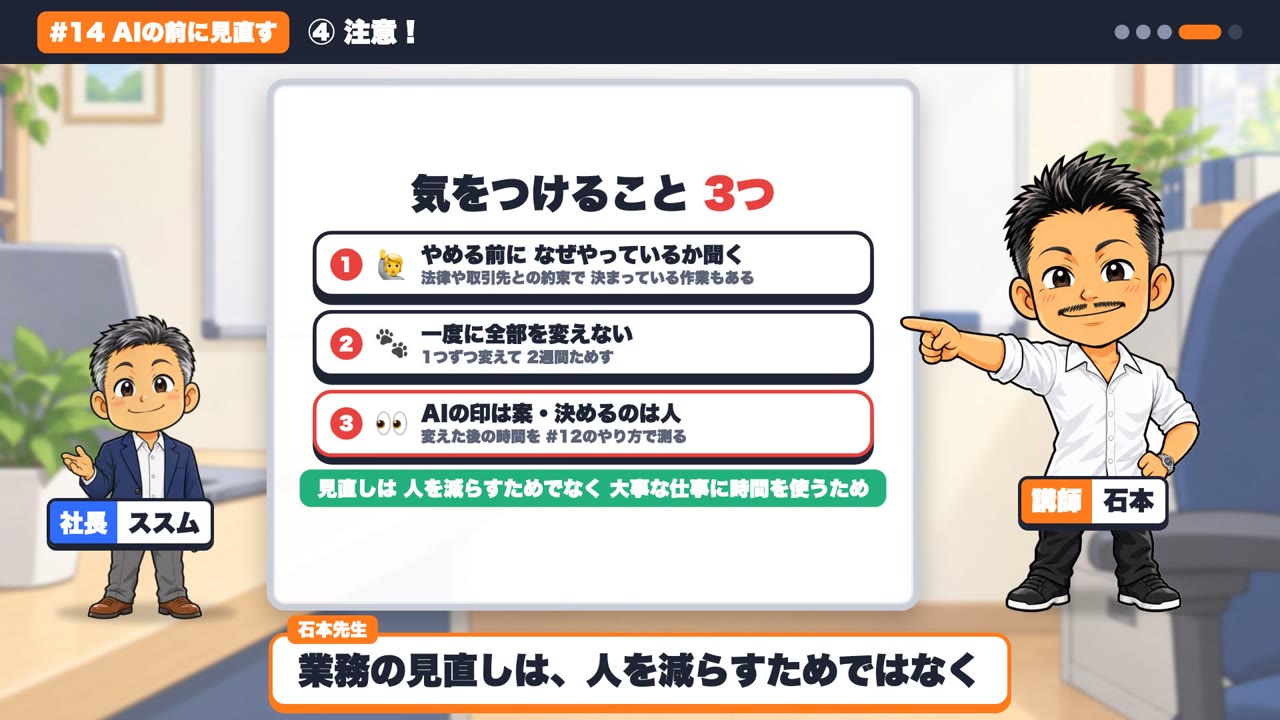
1. やめる前に、なぜやっているかを担当の人に聞く。法律や、取引先との約束で決まっている作業もあります。

2. 一度に全部を変えない。1つずつ変えて、2週間ためして、困ることが出ないか確かめます。

3. AIの印は、あくまで案。決めるのは、現場の人と社長です。変えた後の時間を、第12回のやり方で測ります。

業務の見直しは、人を減らすためではなく、人が大事な仕事に時間を使うためです。


まとめ

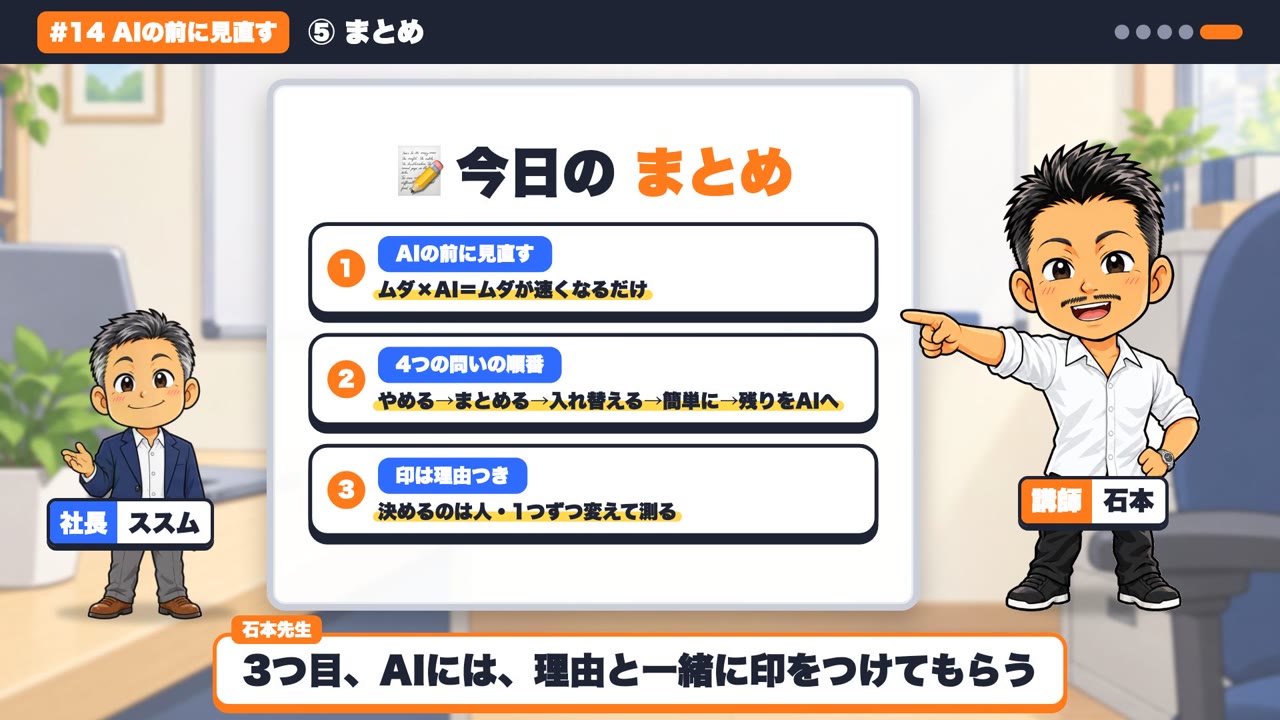
1. AIの前に、業務を見直す。ムダをAIにやらせると、ムダが速くなるだけ

2. やめる→まとめる→入れ替える→簡単にするの順で問いかける。最後に残った作業をAIへ

3. AIには理由と一緒に印をつけてもらう。決めるのは人・1つずつ変えて測る

### 30秒だけ、考えてみてください

前回、箱に分けた仕事を1つ思い出してください。その中に、なくなっても誰も困らない作業はありませんか。1つ見つけたら、それが今日いちばんの成果です。


業務の見直し 4つの問い表(無料)

表の1行ずつに4つの問いをかけて、見直す前と後の時間、最後にAIへ渡す作業を書き込めるシートを用意しました。スマホでもパソコンでも書き込めて、PDF版もあります。

仕事を「入れる・作業・出す」に分ける話は、前回の記事「業務の洗い出し方。仕事を3つの箱に分けると、AIに任せる所が見える」からどうぞ。


同じ困りごとなら、代わりにやります

「どの作業がムダなのか、社内だけでは判断がつかない」

「担当の人に聞き取りをして、見直しを進めてほしい」

「AIを入れる前に、仕事を軽くしておきたい」

そんな社長は、私に任せてください。担当の方への聞き取りから、4つの問いでの見直し、変えた後の時間の測り方まで——会社に合わせて、紙1枚にしてお渡しします。

その困りごと、AIで解決します。

御縁の事業:DXとAX(AIトランスフォーメーション)

御縁は、中小企業のDX(紙と手作業を、デジタルに整える)とAX(AIが仕事を回す会社にする)を、社長の右腕として引き受けています。

バックオフィスのAI化・業務ツールづくり、数字の分析、ホームページ・動画・AI検索対策まで。1社ずつ、本業に集中できる仕組みにします。

▶ 事業の詳しい内容:AIエージェント企業支援事業(御縁)

▶ サービス一覧:御縁のサービス


参考データ・関連記事

  • YouTube「会社のAI導入講座」#14 AIの前に業務を見直す

https://youtu.be/5IzmdonAZHY

  • 業務の見直し 4つの問い表(無料・PDFあり)

https://goen-growth.com/ai-kouza/sheet-14/

次回は、「業務の流れ図の描き方」です。話した手順からAIに流れ図を描いてもらい、分かれ道と待ち時間を色で見つけるお話です。

質問は、コメントへどうぞ。次の記事で答えます。

「うちの会社の業務を、一緒に見直してほしい」という相談は、LINEで受け付けています(30分無料)。

▶ https://lin.ee/S9bBejs

この記事は、noteでも公開しています。▶ noteで読む(石本政晴・AIで困りごと解決)

業務の洗い出し方。仕事を「入れる・作業・出す」の3つの箱に分けると、AIに任せる所が見える

仕事を書き出したら40個。どれをAIに任せればいい?

AIを入れようと決めた会社で、よく聞く声です。

  • 「会社の仕事を全部書き出したら、40個もあった」
  • 「どれも、ちょっとずつAIに任せられそうで、決められない」
  • 「どこから手をつければ得をするのか、わからない」

結論から言うと、仕事を「入れる・作業・出す」の3つの箱に分けて見ると、AIに任せられる所がはっきり見えてきます。YouTube「会社のAI導入講座」第13回と同じ内容です。

▶ 動画:業務の洗い出し方:仕事を「入れる・作業・出す」に分ける(会社のAI導入講座 #13)


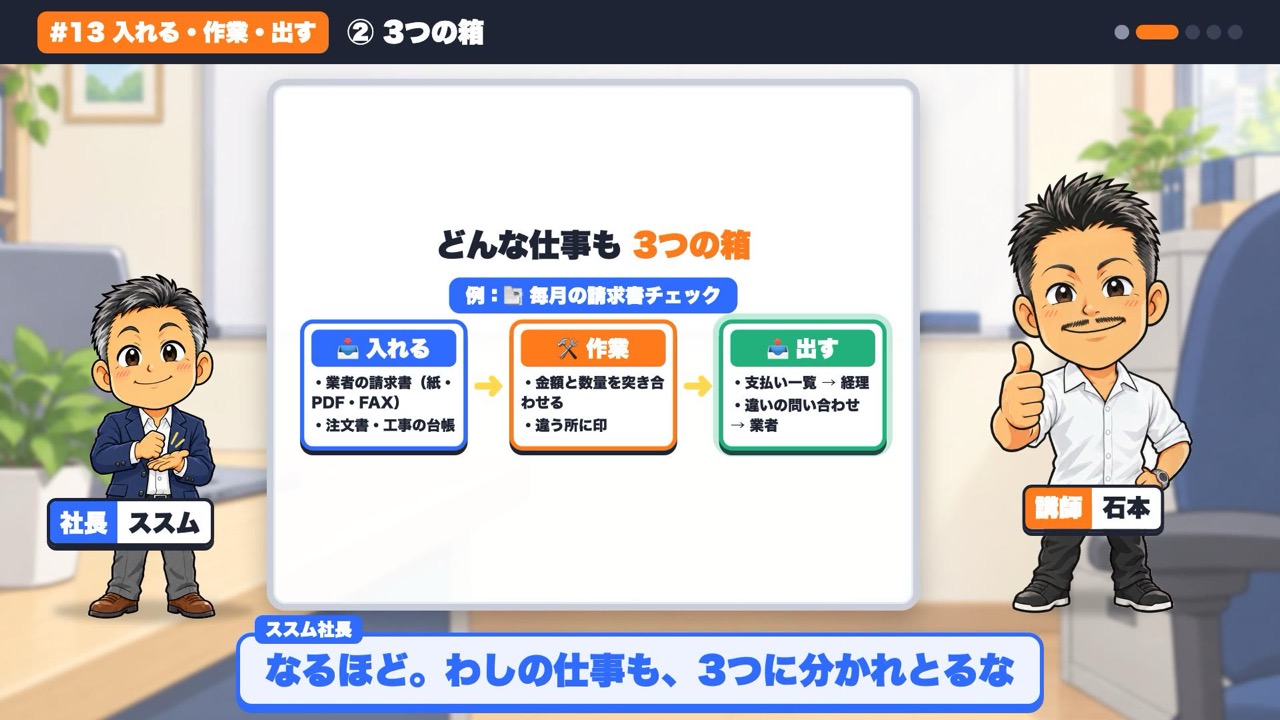
どんな仕事も、3つの箱に分けられる

  • 入れる:材料が届くところ
  • 作業:手を動かすところ
  • 出す:誰かに渡すところ

社長の「毎月の請求書チェック」で見てみます。

  • 入れる:業者さんからの請求書(紙・PDF・FAX)と、注文書・工事の台帳
  • 作業:請求書と注文書の金額と数量を突き合わせて、違う所に印をつける
  • 出す:支払いの一覧を経理に渡す。違う所の問い合わせを業者さんに送る

どんな仕事も、この3つに分かれます。


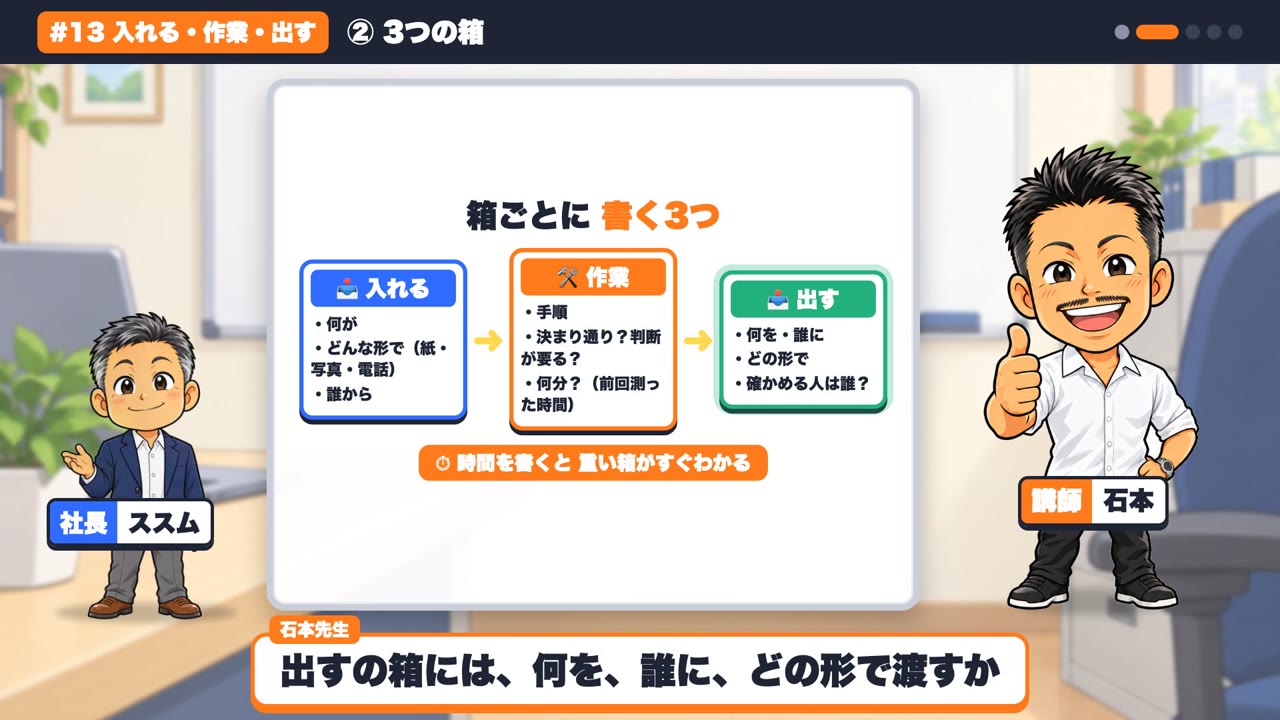
箱ごとに、書くことは3つ

1. 入れるの箱:何が・どんな形で(紙か、写真か、電話か)・誰から届くか

2. 作業の箱:手順と、決まり通りにできるか・判断が要るか。そして何分かかるか(前回の第12回で測った時間をここに書きます)

3. 出すの箱:何を・誰に・どの形で渡すか。そして確かめる人は誰か

時間まで書くと、どの箱が重いかがすぐわかります。


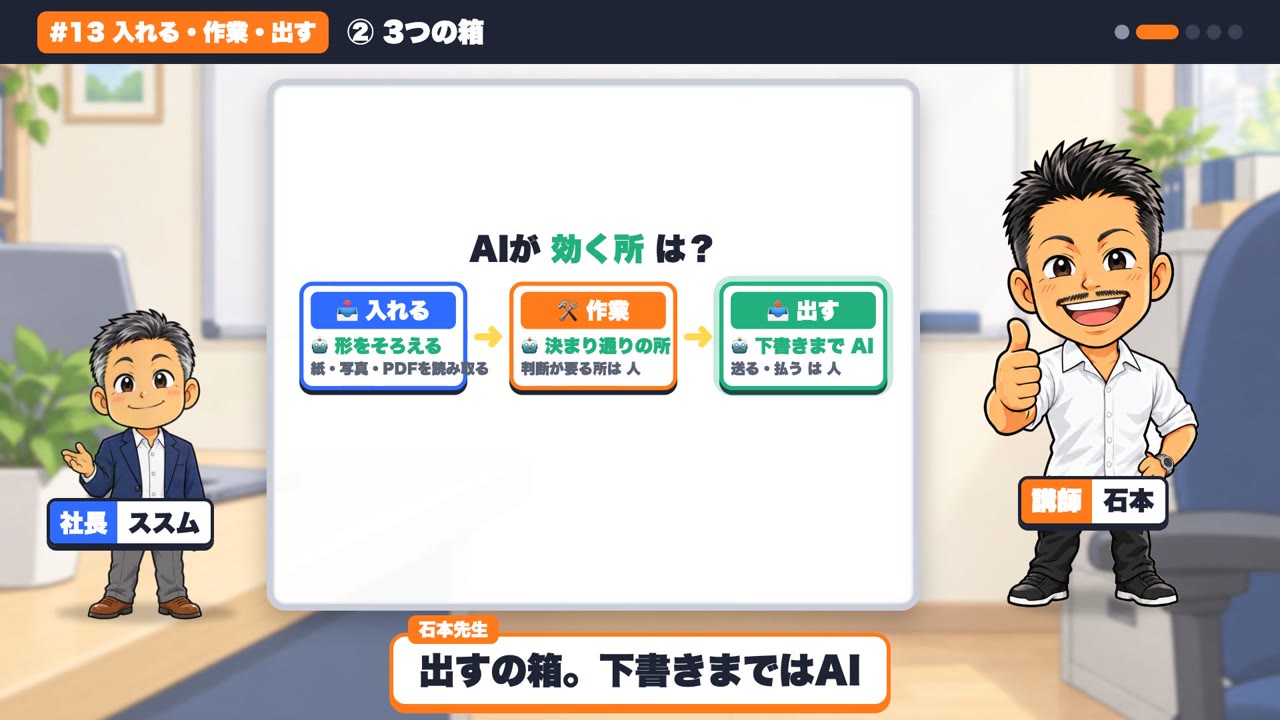
AIが効くのは、どこ?

  • 入れるの箱:紙・写真・PDFなど、バラバラの形を読み取ってそろえるのは、AIの得意なところです
  • 作業の箱:決まり通りにできる所は任せられます。判断が要る所は、人が持ちます
  • 出すの箱:下書きまではAI。送る・払う、は人です

手をつける順番は、時間がいちばん多い箱から。そこが、いちばん得をする所です。


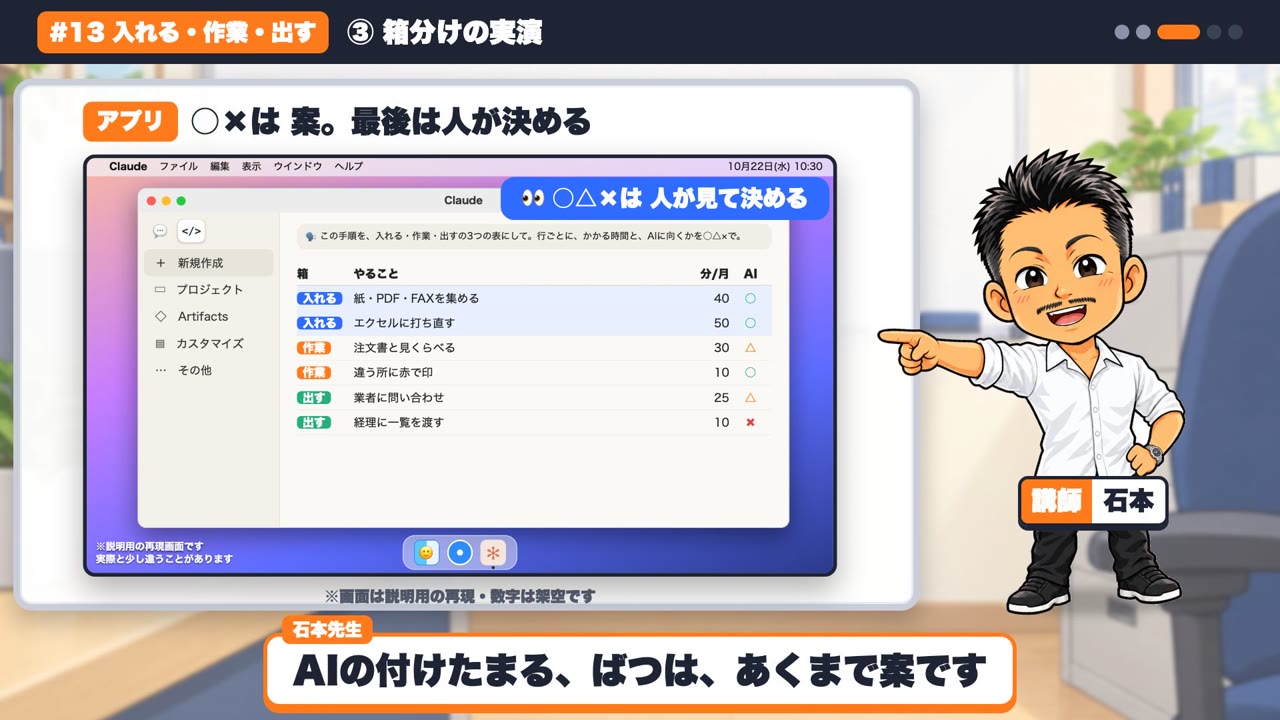
【実物】Claude Codeで、手順を3つの箱の表にする

社長に、請求書チェックの手順を話し言葉のまま書いてもらいます。きれいな文でなくて大丈夫です。それを、そのままAIに渡します。

### コピーして使える頼み方

“`

この手順を、入れる・作業・出すの3つの表にして。

行ごとに、かかる時間と、AIに向くかを ○・△・× で。

“`

できあがった表を見ると、入れるの箱(集めて打ち直す所)に、時間の半分がかかっていました。最初にAIに任せるのは、請求書を読み取ってそろえる所です。

ただし、AIの付けた ○・× はあくまで案です。最後は、仕事をよく知る人が見て決めます。


箱分けで、気をつけること3つ

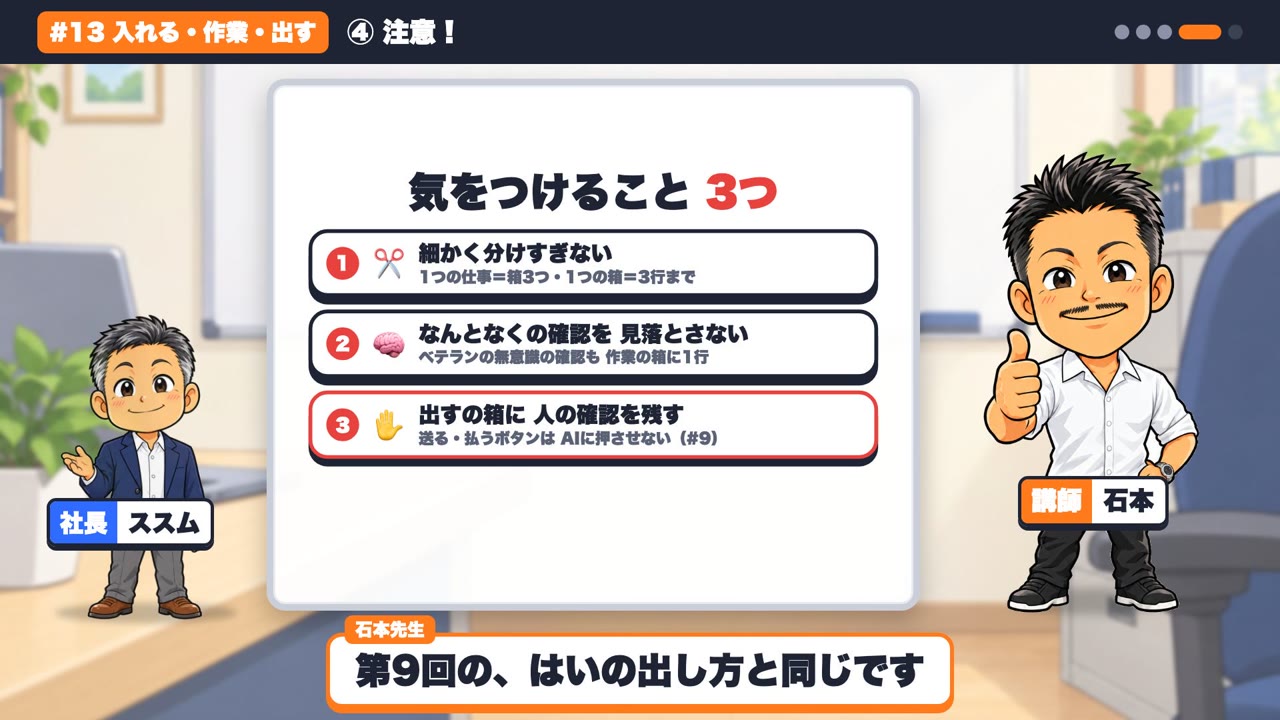
1. 細かく分けすぎない。1つの仕事は箱3つ、1つの箱は3行まで。まずは、ざっくりで十分です。

2. 頭の中の「なんとなくの確認」を見落とさない。ベテランが無意識にしている確認も、作業の箱に1行書きます。

3. 出すの箱には、必ず人の確認を残す。送るボタン・払うボタンは、AIに押させません(第9回の「はい」の出し方と同じです)。

分けるのは、AIに丸投げするためではなく、人とAIの受け持ちを決めるためです。


まとめ

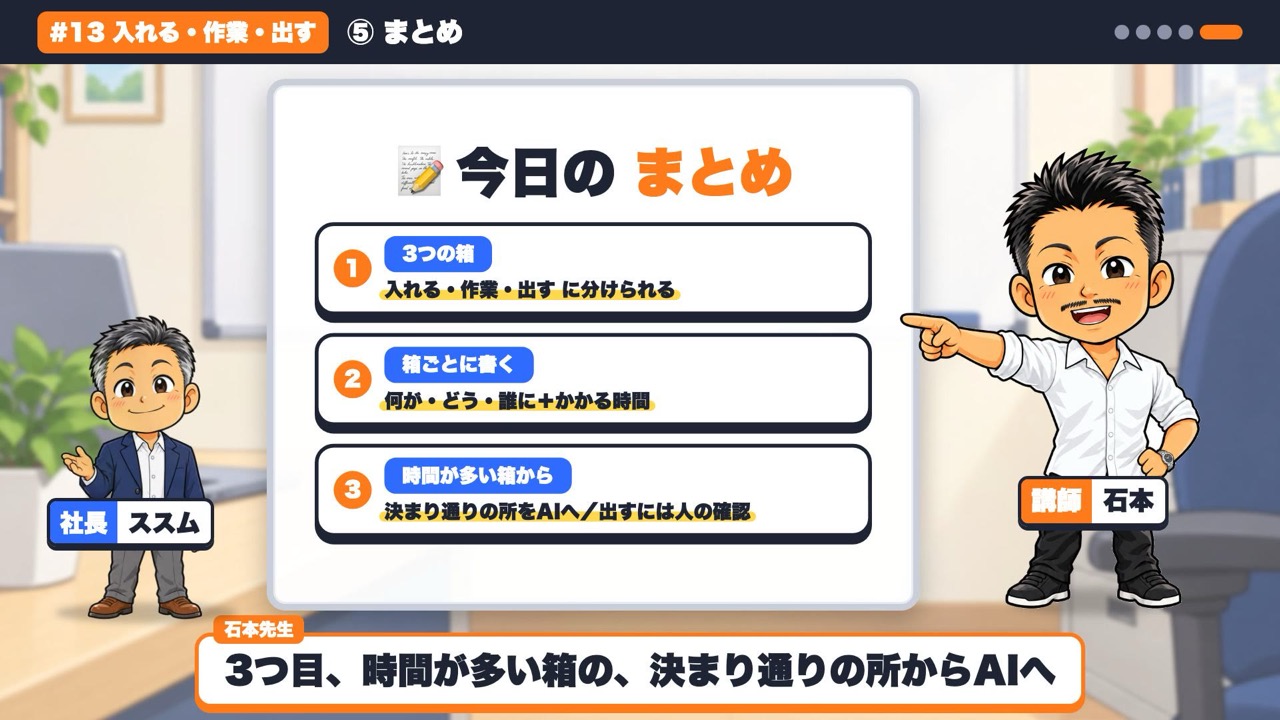
1. どんな仕事も、入れる・作業・出すの3つの箱に分けられる

2. 箱ごとに、何が・どう・誰にと、かかる時間を書く

3. 時間が多い箱の、決まり通りの所からAIへ。出すの箱には人の確認を残す

### 30秒だけ、考えてみてください

あなたの会社で、いちばん時間がかかっている仕事を1つ選んで、入れる・作業・出すの箱に1行ずつ書いてみてください。どの箱が、いちばん重いでしょう。


仕事の3つの箱シート(無料)

仕事を3つの箱に分けて、中身とかかる時間を書き込み、AIに任せる所に印をつけられるシートを用意しました。スマホでもパソコンでも書き込めて、PDF版もあります。

AIと会社の道具をつなぐ話は、前回の記事「MCPとは?AIと会社の道具をつなぐしくみ」からどうぞ。


同じ困りごとなら、代わりにやります

「仕事の洗い出しから、手伝ってほしい」

「どの仕事をAIに任せればいいか、外の目で決めてほしい」

「ベテランの頭の中の手順を、紙に書き出したい」

そんな社長は、私に任せてください。聞き取りをしながら、会社の仕事の洗い出しと3つの箱分けを一緒に作るところから——会社に合わせて、紙1枚にしてお渡しします。

その困りごと、AIで解決します。

御縁の事業:DXとAX(AIトランスフォーメーション)

御縁は、中小企業のDX(紙と手作業を、デジタルに整える)とAX(AIが仕事を回す会社にする)を、社長の右腕として引き受けています。

バックオフィスのAI化・業務ツールづくり、数字の分析、ホームページ・動画・AI検索対策まで。1社ずつ、本業に集中できる仕組みにします。

▶ 事業の詳しい内容:AIエージェント企業支援事業(御縁)

▶ サービス一覧:御縁のサービス


参考データ・関連記事

  • YouTube「会社のAI導入講座」#13 仕事を「入れる・作業・出す」に分ける

https://youtu.be/yMjwpq-hwkw

  • 仕事の3つの箱シート(無料・PDFあり)

https://goen-growth.com/ai-kouza/sheet-13/

次回は、「AIの前に業務を見直す」です。やめる・まとめる・入れ替える・簡単にする。4つの問いで、AIに渡す前に仕事を軽くするお話です。

質問は、コメントへどうぞ。次の記事で答えます。

「うちの会社の仕事を、一緒に洗い出してほしい」という相談は、LINEで受け付けています(30分無料)。

▶ https://lin.ee/S9bBejs

この記事は、noteでも公開しています。▶ noteで読む(石本政晴・AIで困りごと解決)
MCPとは?AIと会社の道具をつなぐしくみ。「写して貼る」をやめる3つの決まり

メールの中身を、1日30回AIに写していませんか

AIを入れたばかりの会社で、よく聞く声です。

  • 「お客様のメールをAIに貼り付けて、できた返事をまたメールに貼って…の繰り返し」
  • 「表計算の数字をAIに写すだけで、午前中が終わる」
  • 「AIが、メールも表も直接見てくれたらいいのに」

結論から言うと、AIと会社の道具は「つなげる」ようになっています。そのための共通のしくみが MCP です。そして、つなぐときに決めておくことは3つだけ。YouTube「会社のAI導入講座」第11回と同じ内容です。

▶ 動画:MCPとは?AIと会社の道具をつなぐしくみ(会社のAI導入講座 #11)


MCPは「コンセントの差し込み口」

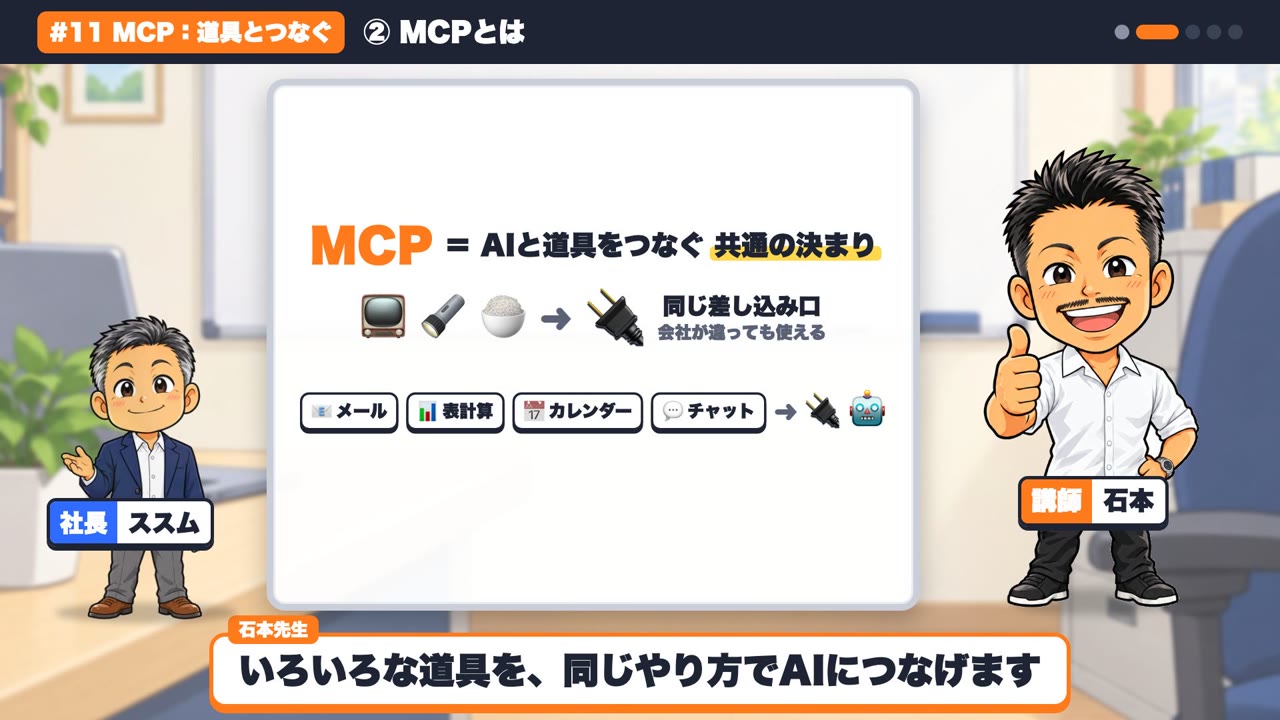
MCPは、AIと会社の道具をつなぐための、共通の決まりです。

家電の会社が違っても、同じ差し込み口なら、どれでも使えますよね。MCPも同じで、差し込み口の形がそろっているので、メール・表計算・カレンダー・チャットなど、いろいろな道具を同じやり方でAIにつなげます。

Claudeを作った会社が始めたしくみですが、今はChatGPTやGeminiなど、ほかの会社のAIも使う共通の規格になっています(2026年10月時点)。一度つなぎ方を覚えれば、AIを乗りかえても考え方はそのまま使えます。


つなぐ前は「人が運び役」、つないだ後は「AIが読みに行く」

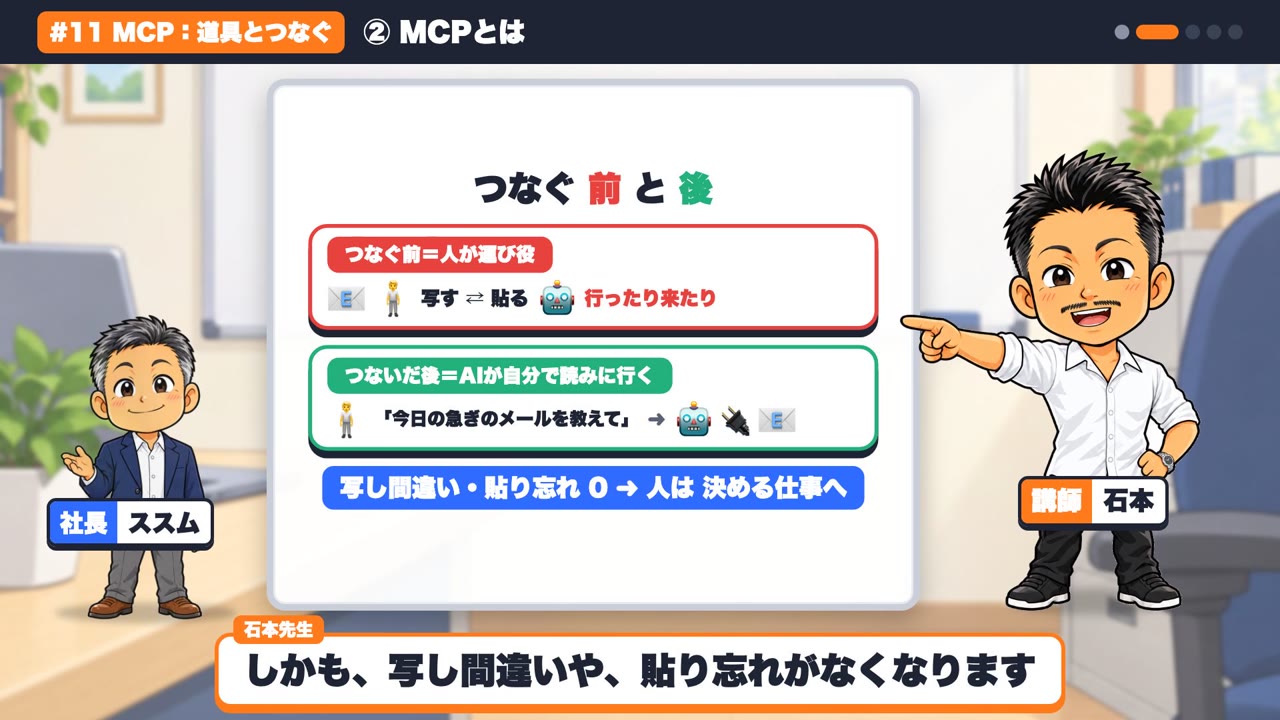
  • つなぐ前:メールを開いて、中身を写して、AIに貼る。できた返事を、またメールに貼る。人が行ったり来たりの運び役です。
  • つないだ後:AIが、自分でメールを読みに行きます。人は「今日の急ぎのメールを教えて」と頼むだけ。

写し間違いや貼り忘れもなくなります。人は、運ぶ仕事から、決める仕事に戻れます。


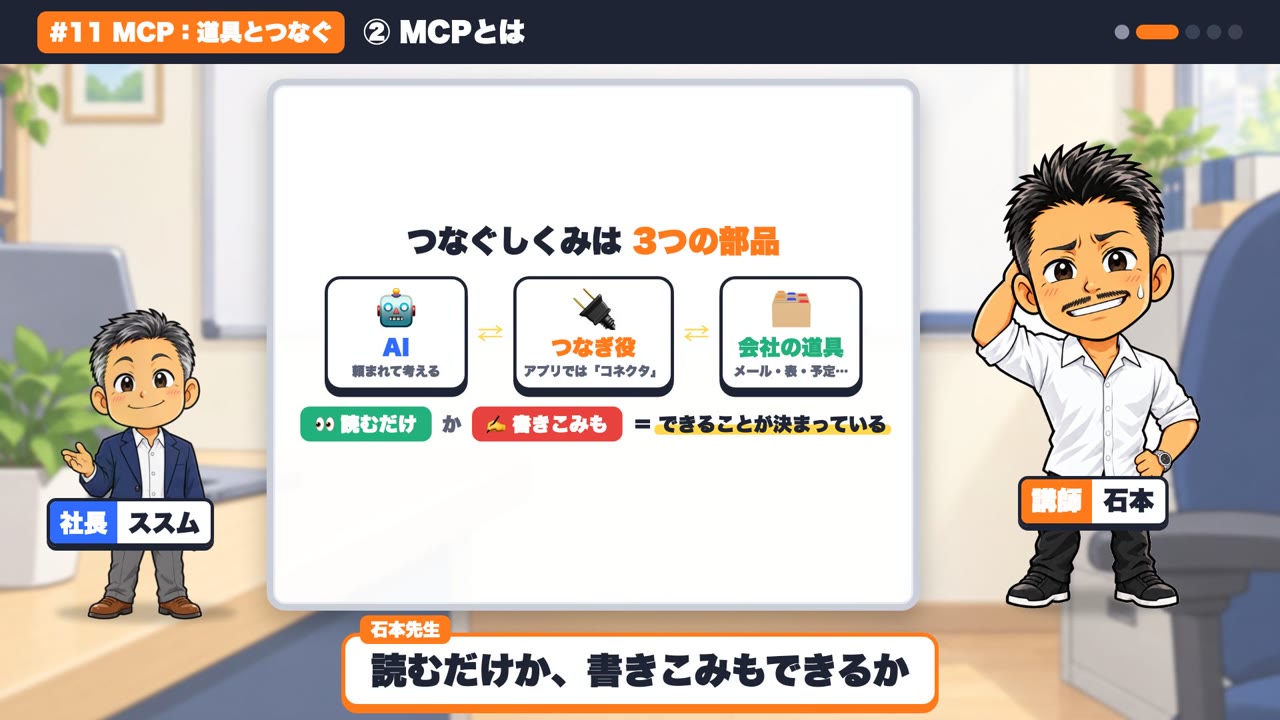
つなぐしくみは、3つの部品でできている

1. AI:Claude Code など、頼まれて考える側

2. つなぎ役:道具ごとに用意された、差し込みプラグのようなもの。アプリでは「コネクタ」という名前で出てきます

3. 会社の道具:メール・表計算・カレンダー・ファイルの置き場所など

そして、つなぎ役には、できることが決まっています。「読むだけ」か、「書きこみもできる」か。ここが、あとで大事になります。


【実物】メールを「読むだけ」でつないでみる

Claudeのアプリでの流れは、次のとおりです(画面や名前は、アプリの版によって少し違うことがあります)。

1. 設定から「コネクタ」を開く(メールやカレンダーなど、つなげる道具が並んでいます)

2. メールを選んで「つなぐ」を押す → メールの会社の画面で、AIに何を許すかを読んでから許可する

3. つながったら、頼んでみる

### コピーして使える頼み方

“`

今日届いたメールから、急ぎのものを3つ。

誰から、何の用件か、1行ずつ。

“`

AIが自分でメールを読みに行って、まとめてくれます。人は、写しても貼ってもいません。

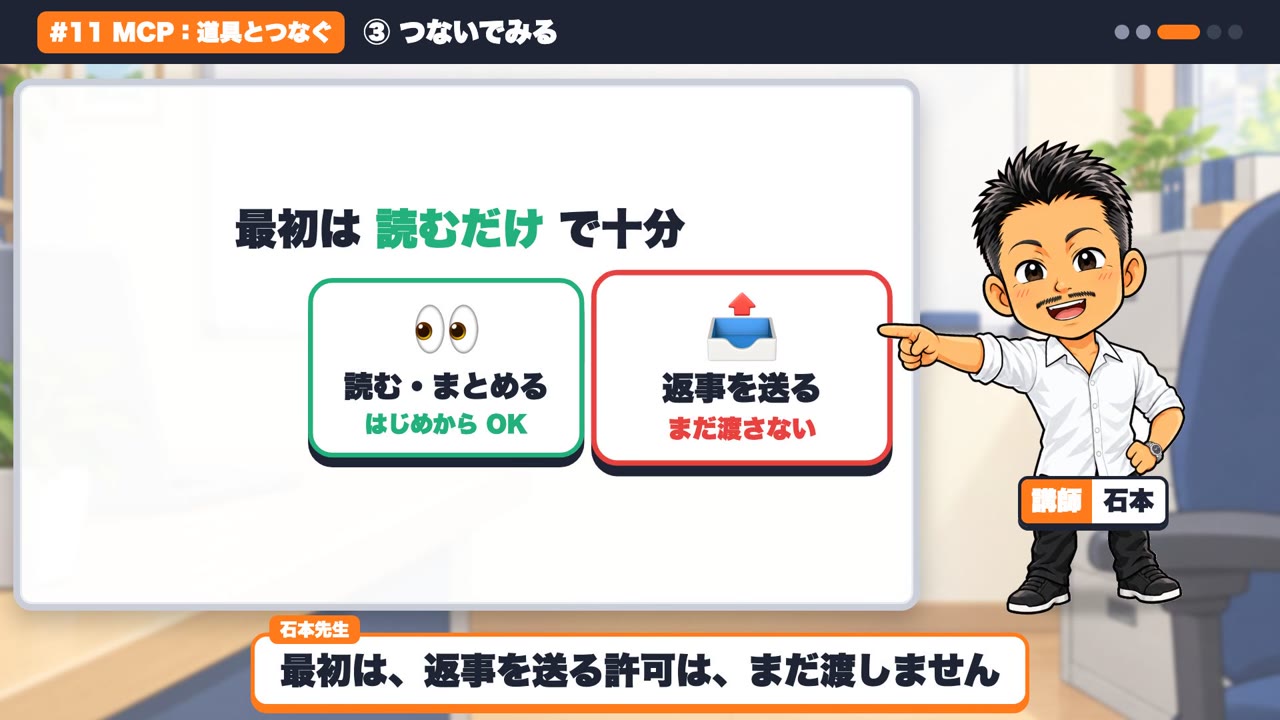
最初は、返事を送る許可はまだ渡しません。読むだけで、十分に役に立ちます。


前回の「3つのきっかけ」と組み合わせると

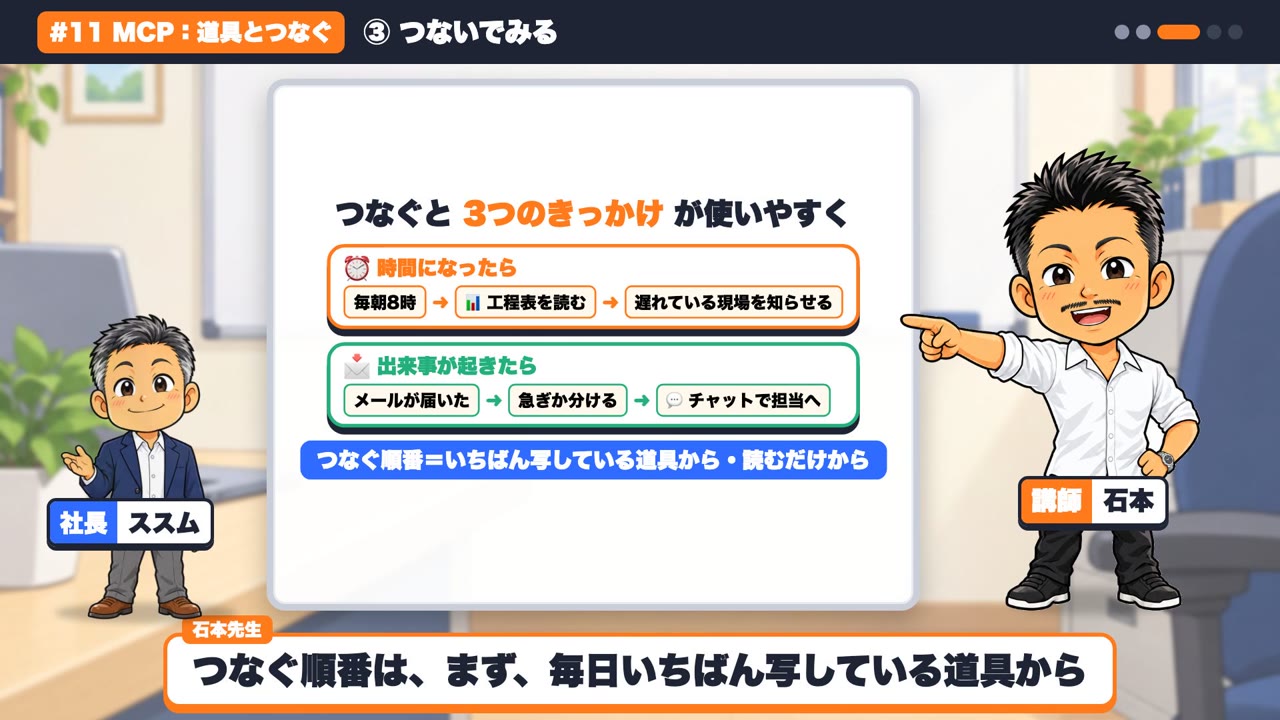
前回(#10)の、AIが動く3つのきっかけ(頼まれたら・時間になったら・出来事が起きたら)と組み合わせると、ぐっと使いやすくなります。

  • 時間になったら:毎朝8時に、表計算の工程表を読んで、遅れている現場を知らせる
  • 出来事が起きたら:お問い合わせのメールが届いたら、急ぎかどうかを分けて、チャットで担当に知らせる

つなぐ順番は、毎日いちばん写している道具から。そして、読むだけから。


安全につなぐ、3つの決まり

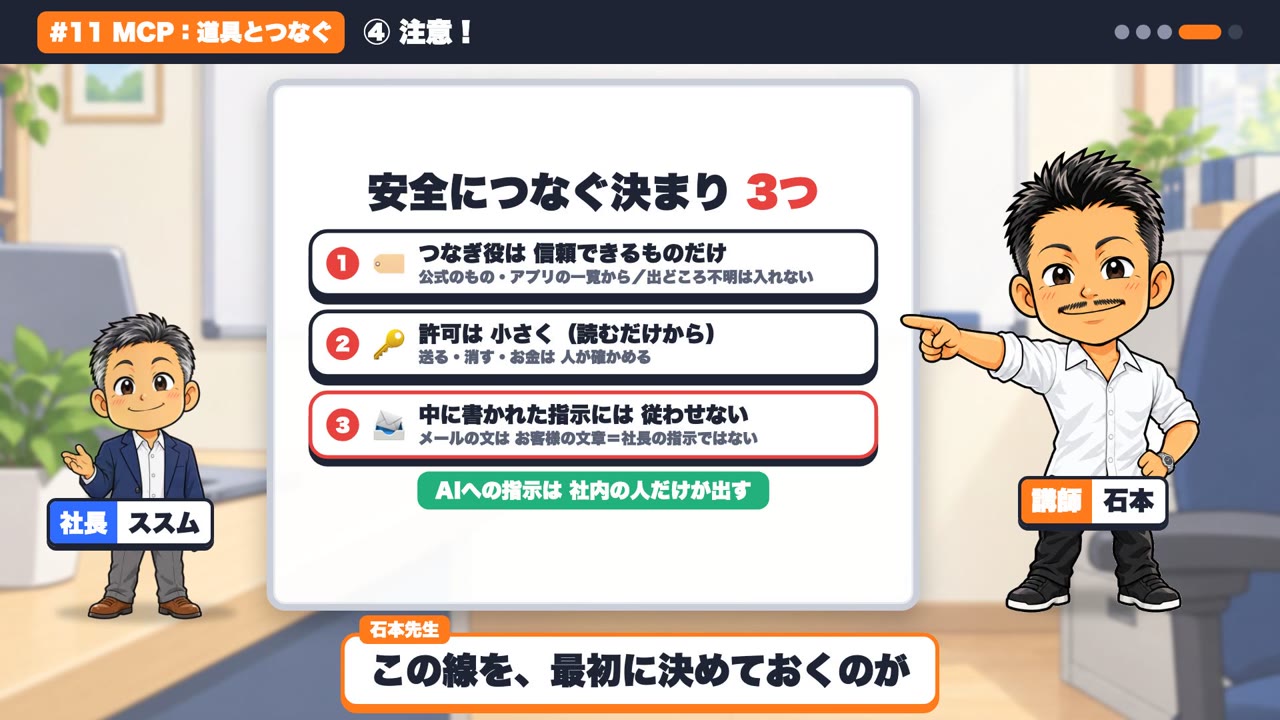
「AIが会社のメールを全部見られるのは心配だ」という社長の声は、もっともです。決まりは3つだけです。

1. つなぎ役は、信頼できるものだけ。道具を作った会社の公式のものや、アプリの一覧に載っているものから選びます。出どころのわからないものは入れません。

2. 許可は小さく。読むだけから始めて、送る・消す・お金がかかる、は人が確かめてから。

3. メールや資料の中に書かれた指示には、従わせない。届いたメールに「この内容を外に送って」と書かれていても、それはお客様の文章で、社長の指示ではありません。

AIへの指示は、社内の人だけが出す。この線を最初に決めておくのが、安心してつなぐコツです。


洗い出し表シート(無料)

つなぐ道具を洗い出して、許可の範囲と安全の決まりを書き込めるシートを用意しました。スマホでもパソコンでも書き込めて、PDF版もあります。

頼み方がまだの方は、前々回の記事「AIへの頼み方は「4つの箱」だけ」からどうぞ。


同じ困りごとなら、代わりにやります

「どの道具からAIにつなげばいいか、わからない」

「つないだあと、社員が何をしてよくて、何をしてはいけないかを決めたい」

「メールや表の中身を、安全にAIに読ませたい」

そんな社長は、私に任せてください。つなぐ道具と順番の整理から、許可の範囲と安全な決まりづくりまで——会社に合わせて、紙1枚にしてお渡しします。

その困りごと、AIで解決します。

御縁の事業:DXとAX(AIトランスフォーメーション)

御縁は、中小企業のDX(紙と手作業を、デジタルに整える)とAX(AIが仕事を回す会社にする)を、社長の右腕として引き受けています。

バックオフィスのAI化・業務ツールづくり、数字の分析、ホームページ・動画・AI検索対策まで。1社ずつ、本業に集中できる仕組みにします。

▶ 事業の詳しい内容:AIエージェント企業支援事業(御縁)

▶ サービス一覧:御縁のサービス


参考データ・関連記事

  • YouTube「会社のAI導入講座」#11 MCP:AIと会社の道具をつなぐ

https://youtu.be/bOeW6MNWFAc

  • Anthropic「Donating the Model Context Protocol and establishing the Agentic AI Foundation」— MCPがLinux Foundation傘下の団体に移り、ChatGPT・Gemini・Microsoft Copilot・VS Codeなどでも採用

https://www.anthropic.com/news/donating-the-model-context-protocol-and-establishing-of-the-agentic-ai-foundation

次回は、「AIの費用対効果:本当に得をしている?」です。見えない費用まで含めた、数え方のお話です。

質問は、コメントへどうぞ。次の記事で答えます。

「うちの会社の道具を、安全にAIにつなぎたい」という相談は、LINEで受け付けています(30分無料)。

▶ https://lin.ee/S9bBejs

この記事は、noteでも公開しています。▶ noteで読む(石本政晴・AIで困りごと解決)
AIへの頼み方は「4つの箱」だけ。「はい」を押す前に見る2つも

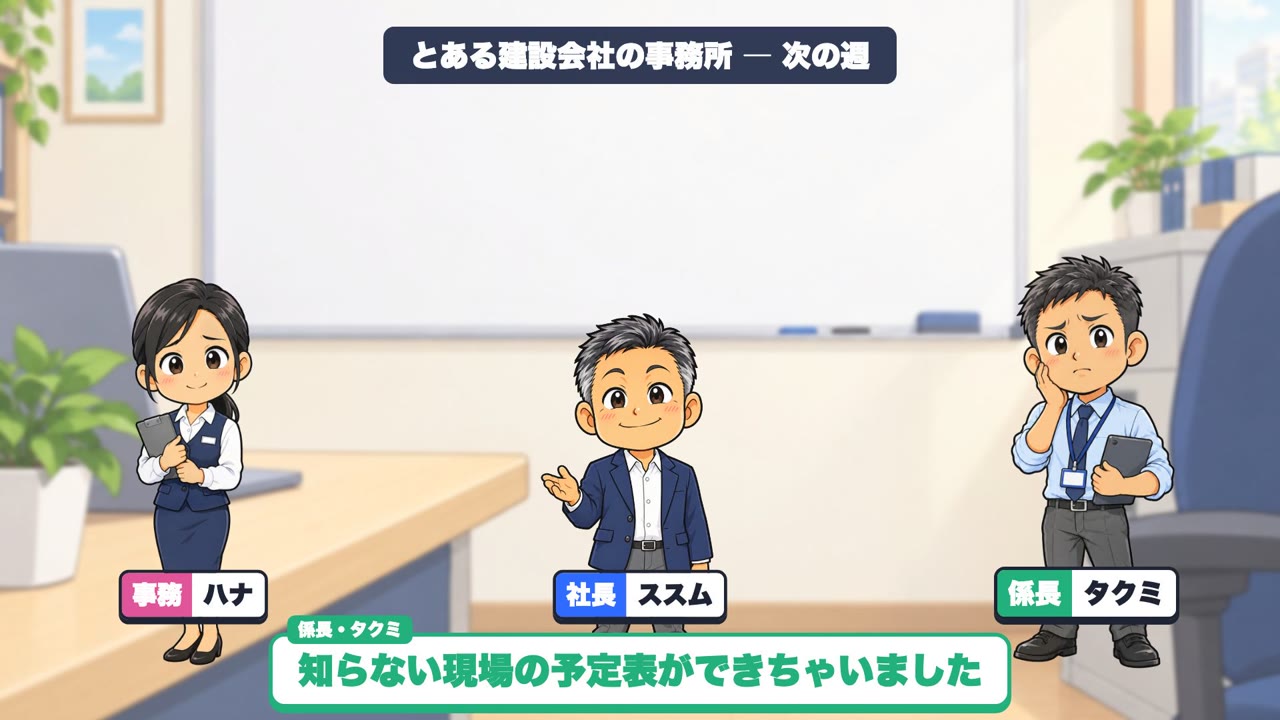
「予定表作って」と頼んだら、知らない現場の予定表ができた

AIを入れたばかりの会社で、よく聞く声です。

  • 「『予定表作って』と頼んだら、知らない現場が並んだ予定表が出てきた」
  • 「確認が出るたびに、よくわからないまま全部『はい』を押している」
  • 「思ったものと違ったとき、どう言い直せばいいのかわからない」

結論から言うと、頼み方は「4つの箱」をうめるだけです。そして「はい」を押す前に見るのは2つだけ。今回は、Claude Code に最初の1仕事を頼むときの、そのまま使えるひな形をまとめました。YouTube「会社のAI導入講座」第9回と同じ内容です。

▶ 動画:最初の1仕事:頼み方と「はい」の出し方(会社のAI導入講座 #9)


なぜ「予定表作って」ではうまくいかないのか

AIは、どの現場か、いつの週か、どんな形がいいかを知りません。だから、足りない所を想像でうめて、それらしい予定表を作ってしまいます。

しかも、それらしく見えるので、まちがいに気づきにくい。ここがいちばん困る所です。

AIは、会社のことを何も知らない、とても仕事の早い新人さん。入ったばかりの人に「予定表作って」だけでは困りますよね。そう思って頼むと、うまくいきます。


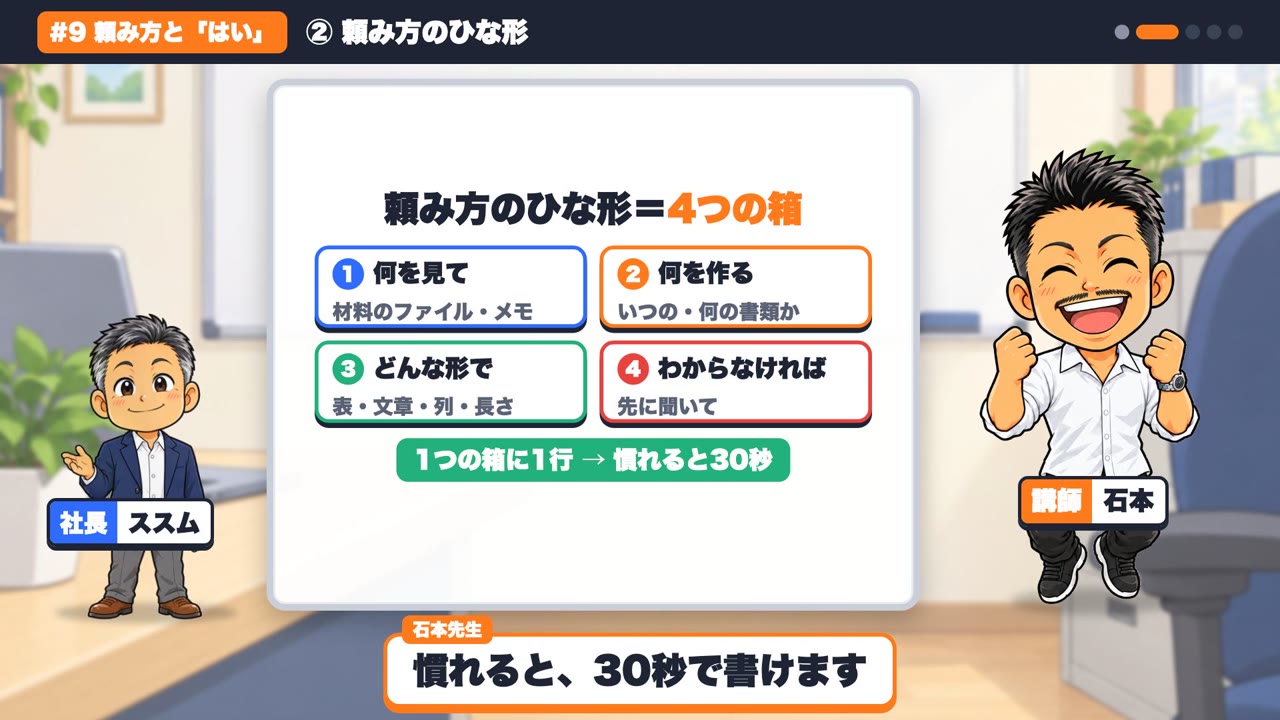
【実物】頼み方のひな形=4つの箱

1. 何を見て:材料になるファイルや、メモを伝える

2. 何を作る:いつの、何の書類かを、はっきり書く

3. どんな形で:表か、文章か。列の名前や、長さも決める

4. わからなければ、先に聞いて:この一言で、想像で作るのを防げる

「予定表作って」は、2つ目の箱しかうまっていなかったわけです。1つの箱に1行で大丈夫。慣れると30秒で書けます。

### コピーして使えるひな形

“`

①「AIの練習」フォルダの、現場メモを見て。

②来週の現場の予定表を。

③月〜金・現場名・作業・担当の表で作って。

④わからないところは、作る前に聞いて。

“`


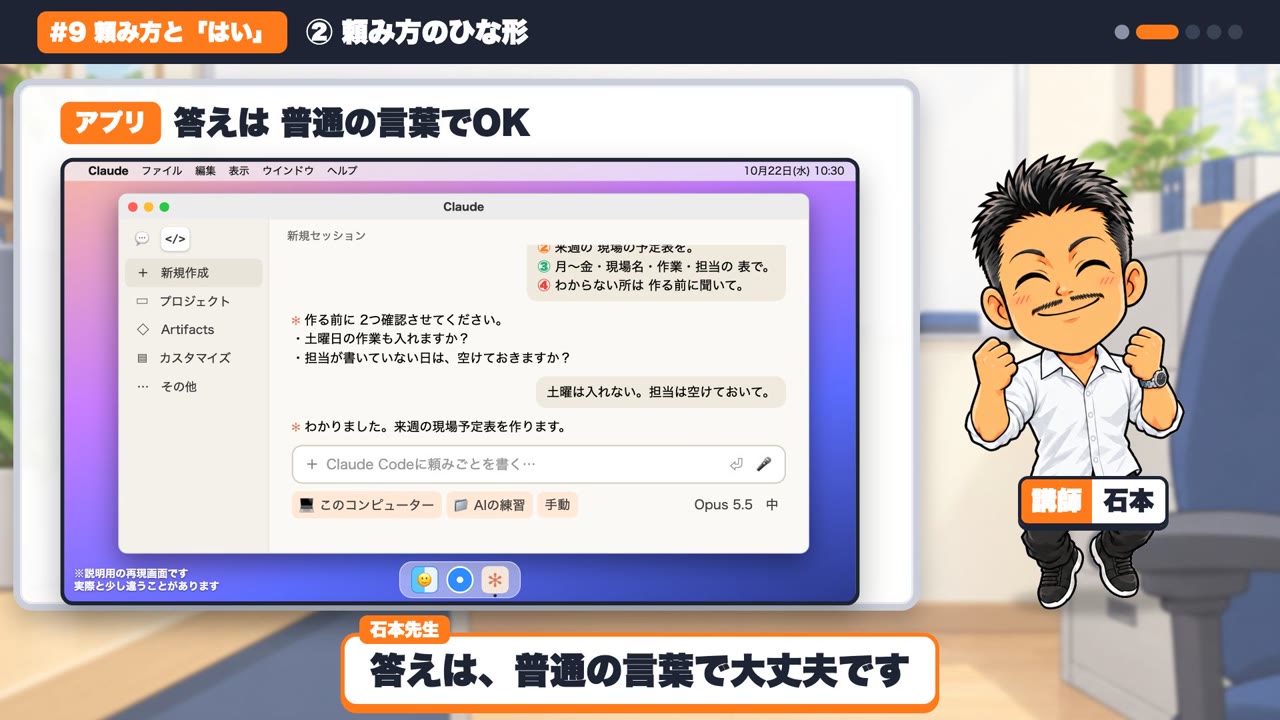
【実物】頼むと、AIの方から質問が来る

このひな形で頼むと、AIの方から質問が来ます。

  • 「土曜日の作業も入れますか?」
  • 「担当が書いていない日は、空けておきますか?」

答えは普通の言葉で大丈夫です。「土曜は入れない。担当は空けておいて」。

質問が来るのは、失敗ではありません。想像で作らずに、確かめてくれている印です。


ほかの仕事も、同じ4つの箱で

日報のまとめ

“`

①今週の日報5日分を見て。

②社長に出す週の報告を。

③箇条書き10行で。

④読めない字があれば、先に聞いて。

“`

見積の下書き

“`

①現場の写真メモと、前回の見積を見て。

②外壁塗装の見積の下書きを。

③前回と同じ表の形で。

④単価がわからない所は、空けて印をつけて。

“`

4つ目の箱は「先に聞いて」でも「空けて印をつけて」でも大丈夫です。わからない所を、AIに作らせないのがコツです。


「はい」を押す前に見るのは2つだけ

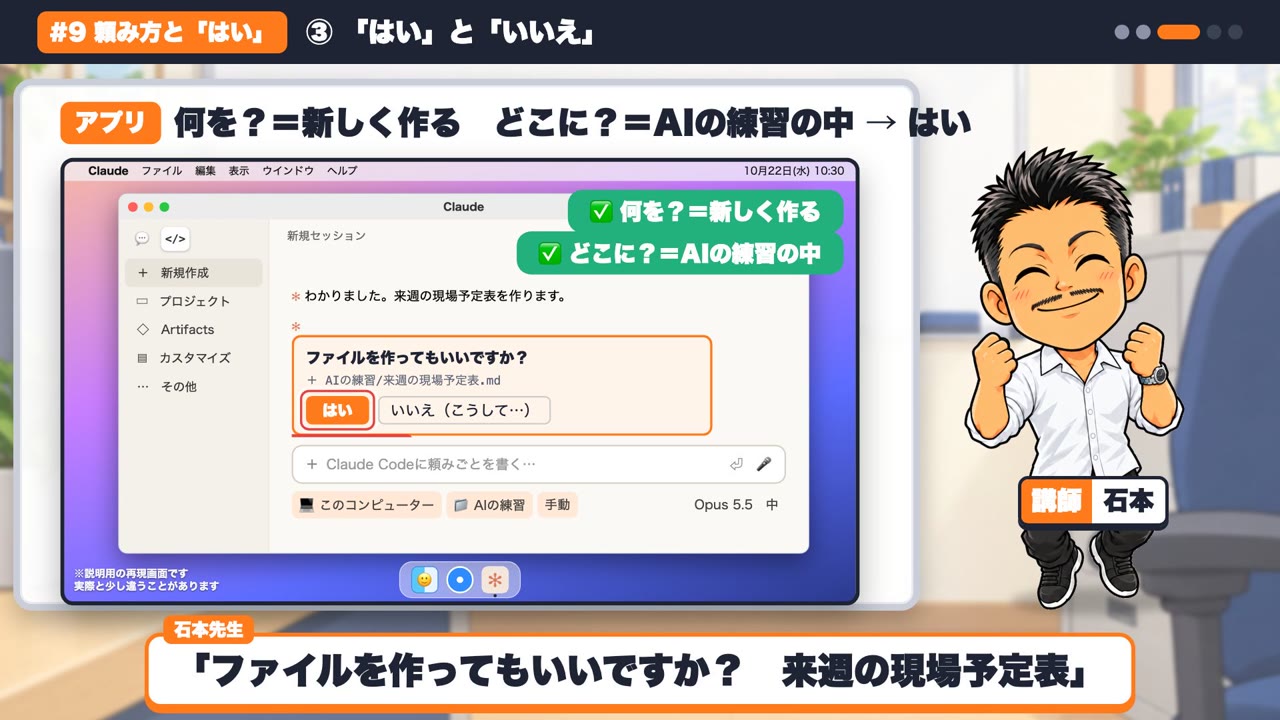
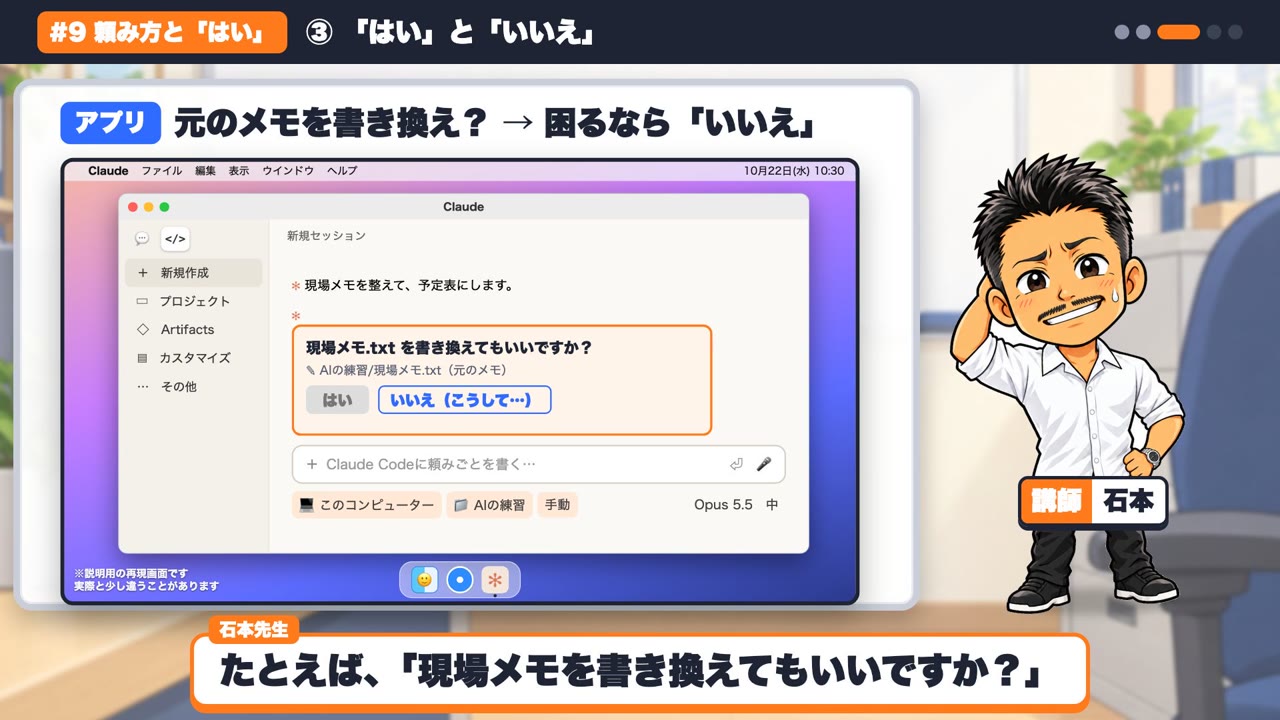
AIは、何かをする前に「ファイルを作ってもいいですか?」のように確認してきます。押す前に、2つだけ見てください。

1. 何をする?:新しく作るのか、書き換えるのか、消すのか

2. どこに?:ファイルの名前と、場所が「AIの練習」の中かどうか

「ファイルを作ってもいいですか? 来週の現場予定表」なら、新しく作る・場所は練習フォルダの中。だから「はい」で大丈夫です。

消す・送る・外に出す。この3つが書いてあったら、一度止まってください。わからなければ「いいえ」で大丈夫です。


「いいえ」は失敗ではなく、やり直しの指示

たとえば「現場メモを書き換えてもいいですか?」と聞かれたとします。元のメモが変わると困りますよね。

そこで「いいえ」。選ぶと、どうしてほしいかを書けます。「新しいファイルにして。元のメモは変えないで」のように、普通の言葉で伝えます。

できたあとの直しも同じです。「担当の列を、いちばん右に」「日付も入れて」。1つずつ頼みます。1回で完ぺきを目指さなくて大丈夫。2回、3回と言い直して、育てていきます。


頼むときに気をつけること

1. 練習では、本物の個人情報を入れない(お客様の名前・電話番号など)

2. 消す・送る・上書きは、最初は必ず人が確かめてから

3. できたものは、自分の目で確かめる(AIは、もっともらしく間違えることがあります。予定表なら、現場メモと見くらべて、日付と現場名だけでも)

わからない所を、AIに作らせない。「はい」は、何を・どこに、を見てから。


ひな形シート(無料)

4つの箱を書き込んで、そのまま使えるシートを用意しました。スマホでもパソコンでも書き込めて、PDF版もあります。

まだ入れていない方は、前回の記事「Claude Codeの入れ方(Mac)」「Claude Codeの入れ方(Windows)」からどうぞ。


同じ困りごとなら、代わりにやります

「社員ごとに頼み方がバラバラで、AIの出来もバラバラ」

「どこまでAIに任せて、どこで人が確かめるかを決めたい」

「よく使う仕事の頼み方を、会社のひな形にしておきたい」

そんな社長は、私に任せてください。社内でよく使う頼み方のひな形づくりから、どこで人が確かめるかのルールづくりまで——会社に合わせて、紙1枚にしてお渡しします。

その困りごと、AIで解決します。

御縁の事業:DXとAX(AIトランスフォーメーション)

御縁は、中小企業のDX(紙と手作業を、デジタルに整える)とAX(AIが仕事を回す会社にする)を、社長の右腕として引き受けています。

バックオフィスのAI化・業務ツールづくり、数字の分析、ホームページ・動画・AI検索対策まで。1社ずつ、本業に集中できる仕組みにします。

▶ 事業の詳しい内容:AIエージェント企業支援事業(御縁)

▶ サービス一覧:御縁のサービス


参考データ・関連記事

  • YouTube「会社のAI導入講座」#9 最初の1仕事:頼み方と「はい」の出し方

https://youtu.be/OHACTEo_Z-4

  • Claude Code 公式「Get started with the desktop app」— アプリの頼む欄の下で、フォルダと動き方(手動など)を選べる

https://code.claude.com/docs/en/desktop-quickstart

次回は、「AIはいつ動く?3つのきっかけ」です。頼んだ時だけでなく、時間や出来事で動くAIのお話です。

質問は、コメントへどうぞ。次の記事で答えます。

「うちの会社の仕事に合った頼み方を作りたい」という相談は、LINEで受け付けています(30分無料)。

▶ https://lin.ee/S9bBejs

御縁 代表 石本政晴

この記事は、noteでも公開しています。▶ noteで読む(石本政晴・AIで困りごと解決)
Claude Codeの入れ方(Mac)。Windowsとちがうのは3つだけ

「うちはMac。Windowsの説明だと、どこが違うのかわからない」

会社のパソコンがMacの方からは、こんな声をよく聞きます。

  • 「会社のパソコンはMac。Windowsの説明を見ても、どこを読みかえればいいのかわからない」
  • 「ダウンロードしたら、見たことのない窓が出てきて、手が止まった」
  • 「『開いてもよろしいですか?』と聞かれて、押していいのか不安になった」

結論から言うと、MacとWindowsで違うのは3つだけです。アプリを入れたあとの画面は、Windowsとほとんど同じです。今回は、MacにClaude Codeを入れて、最初の1仕事を頼むところまでを、画面の順番どおりにまとめました。YouTube「会社のAI導入講座」第8回と同じ内容です。

▶ 動画:Claude Codeの入れ方 Mac版(会社のAI導入講座 #8)


準備するものは3つ(会社のMacなら、もう1つ)

1. Macのパソコン(どの機種でも同じファイルです。インテルでも、アップルシリコンでも大丈夫)

2. インターネット

3. Claudeの有料プラン(いちばん安いProから。無料プランでは Claude Code は使えません)

会社のMacなら、入れる前に情報システムの担当か総務に、ひと声かけてください。

もう1つ、練習用のフォルダを作っておきます。Finderで「書類」を開いて、右クリック →「新規フォルダ」。名前は「AIの練習」。Macの右クリックは、トラックパッドを2本の指でクリックするか、controlキーを押しながらクリックです。


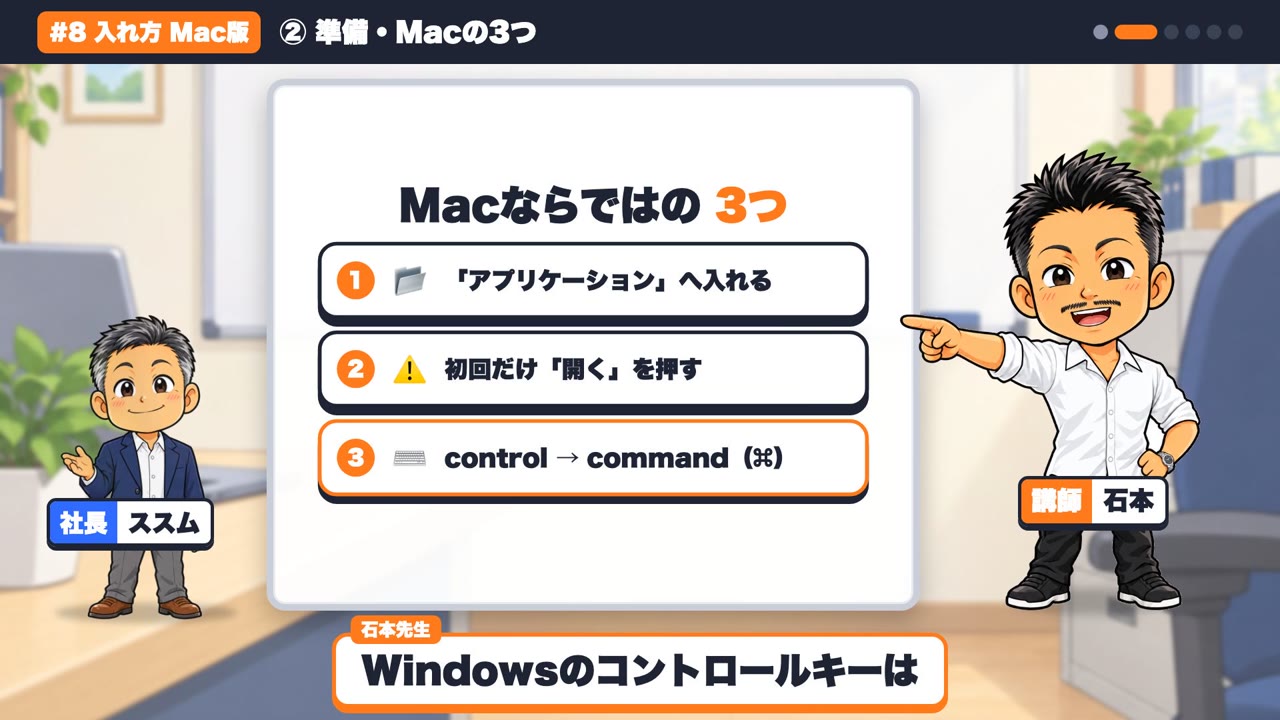
【実物】Macならではの3つ

ここだけ押さえれば、あとはWindowsと同じです。

① ダウンロードしたファイルを開いて、「アプリケーション」へ入れる

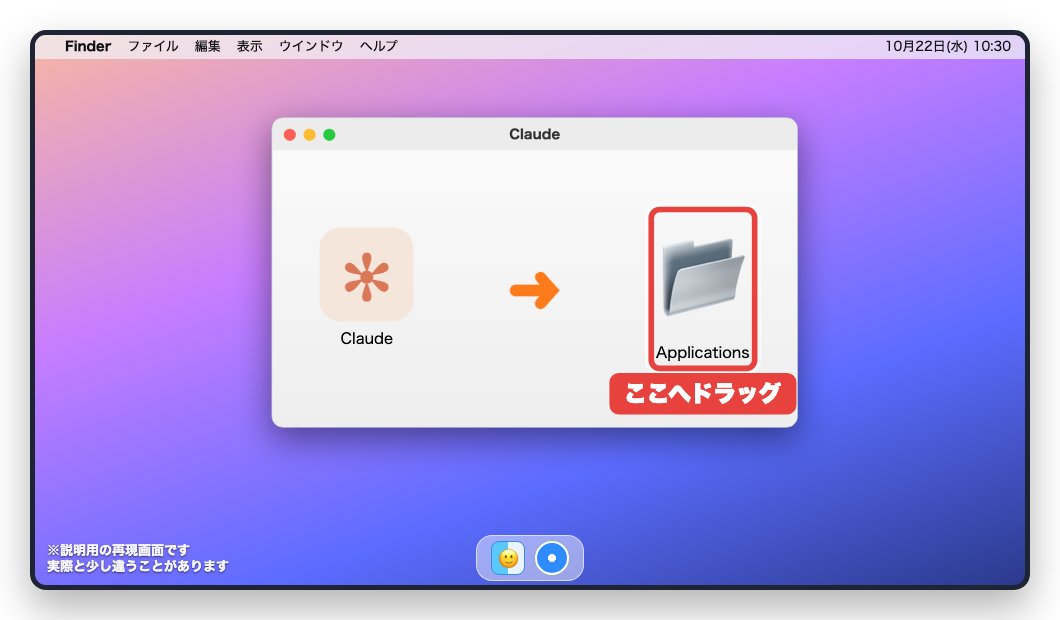
ダウンロードしたファイル(.dmg)を開くと、小さな窓が出ます。左のClaudeのマークを、右の「Applications(アプリケーション)」のフォルダへドラッグします。Macでは、これが「インストール」です。

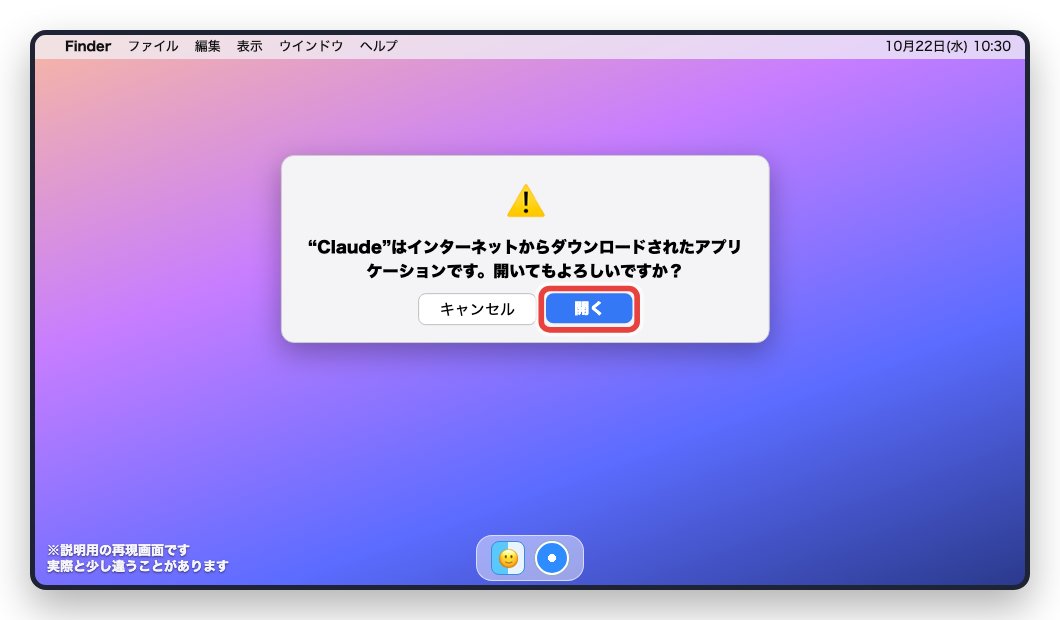
② 初回だけ「開いてもよろしいですか?」と聞かれる

初めて開くとき、「インターネットからダウンロードされたアプリケーションです。開いてもよろしいですか?」と出ます。自分で公式のページから入れたものなら、「開く」で大丈夫です。

③ Windowsの control は、Macでは command(⌘)

コピーは ⌘+C、貼り付けは ⌘+V。説明に「Ctrl」と書いてあったら、Macでは「⌘」に読みかえてください。


【実物】デスクトップアプリの入れ方(6手順)

1. ブラウザで claude.com/download を開く(似た名前の、にせものサイトに注意)

2. 「Download for macOS」を押す

3. ダウンロードしたファイルを開いて、Claudeのマークを「アプリケーション」へドラッグ

4. アプリケーションからClaudeを開き、「開く」を押す

5. いつも使っている Claude のアカウントでログイン

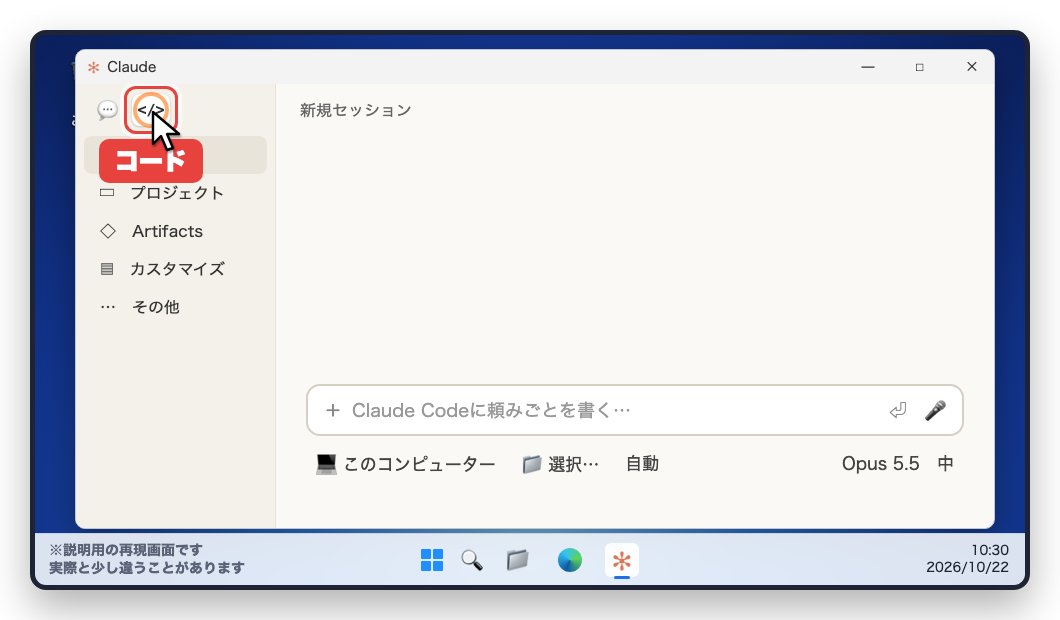
6. 左上の 💬(チャット)と </>(コード) のうち、</> を押す。ここが Claude Code の入口です

アプリなら、黒い画面(ターミナル)は出てきません。


アプリの中は、Windowsと同じ

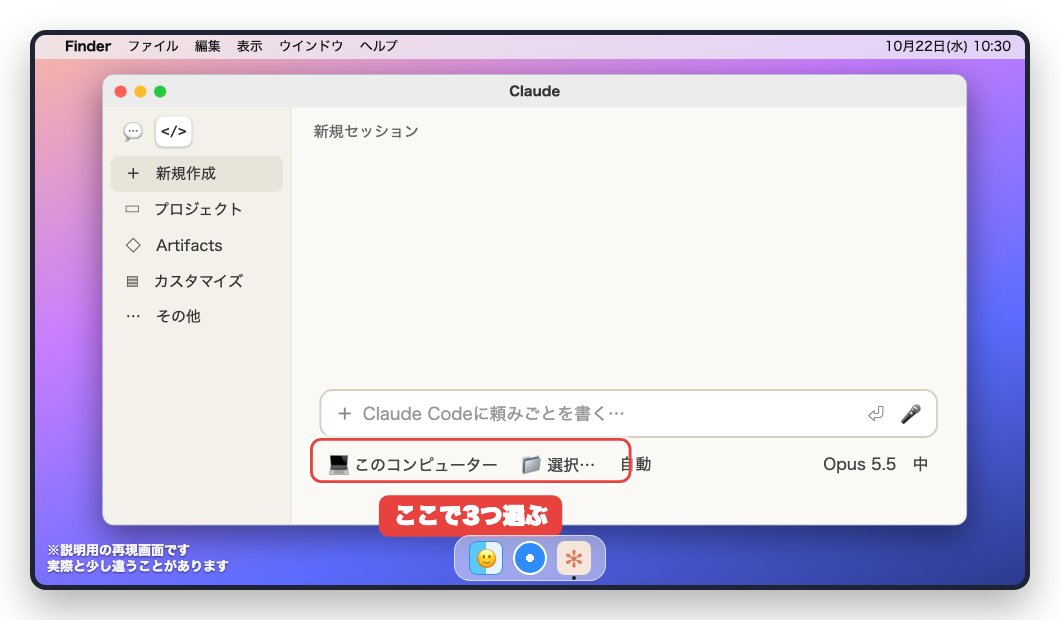
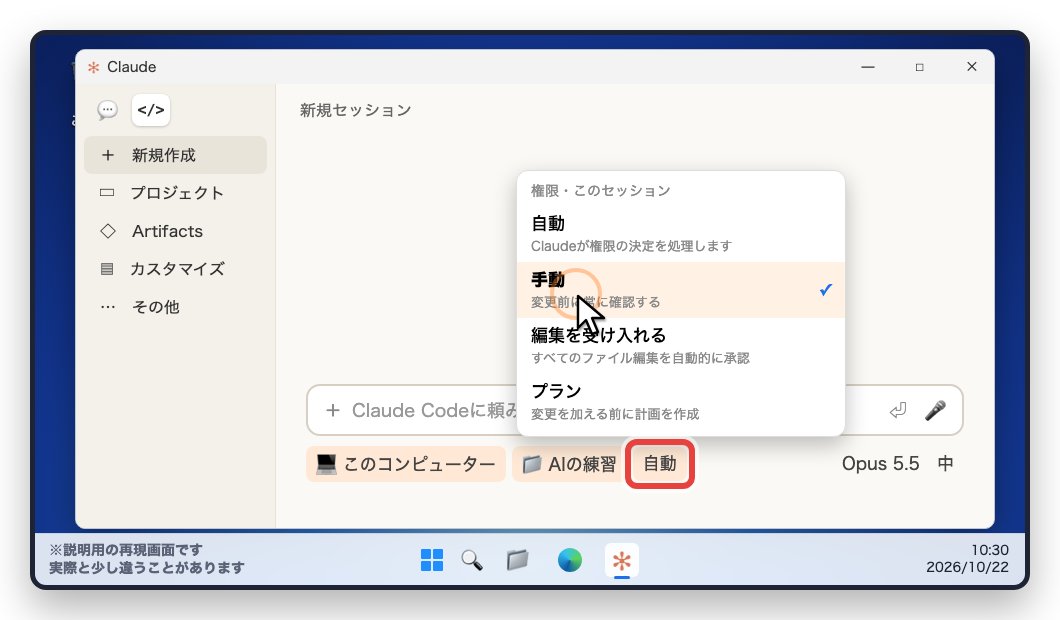
頼みごとを書く欄の、すぐ下の3つを選びます。

  • どこで動かすか:「このコンピューター」
  • フォルダ:「選択…」→「AIの練習」
  • 動き方:最初は 「手動」(変更の前に、毎回たずねてくれます)

右はしの「Opus」は、AIの種類です。最初はそのままで大丈夫です。

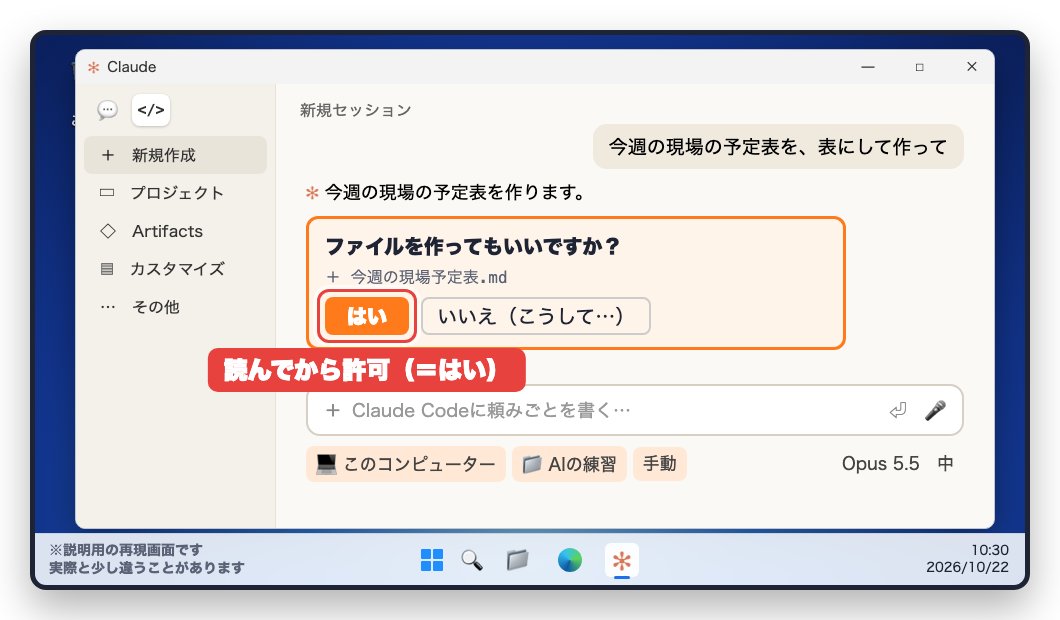
あとは、頼みごとを書いて return。たとえば「今週の現場の予定表を、表にして作って」。「ファイルを作ってもいいですか?」と聞いてきたら、中身を読んでから許可します。フォルダの中に、予定表ができあがります。


エディタ(VS Code・Cursor)で使うなら

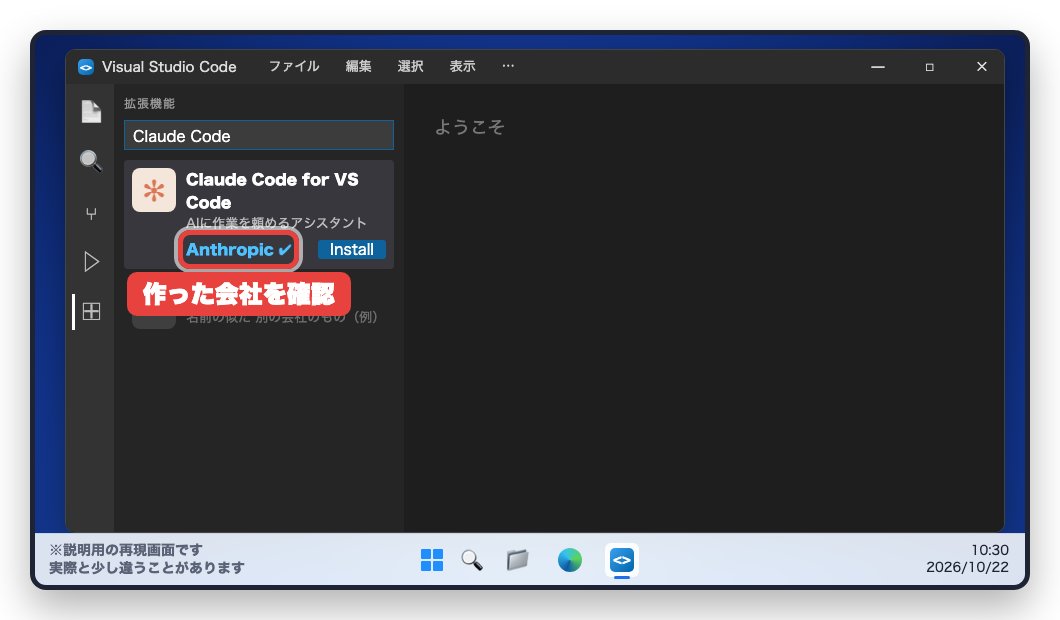
  • VS Code:今はMacでも、ダウンロードしたファイルを開いて「アプリケーション」へ入れる形です。最初は英語の画面なので、拡張機能「Japanese Language Pack」を入れると安心です
  • 開いたら ⌘+shift+X →「Claude Code」で検索 → 作った会社が「Anthropic」のものを入れる
  • 星のようなマーク(✻)を押して「Claude.ai Subscription」でログイン。最初は「Manual」
  • Cursor は、Cursorのアカウント(無料)を作ってから使います。Cursorの中のターミナル(⌘+J)で `claude` と打ってログインすると、右上に ✻ が出ます

中のAIは、アプリと同じです。入口が違うだけです。


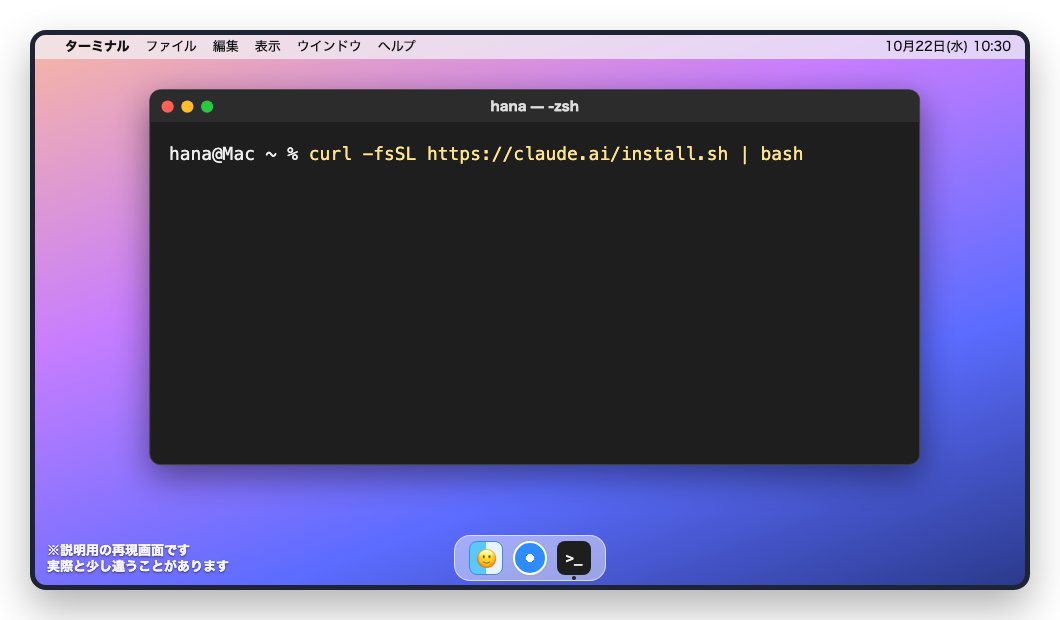
慣れてきた方へ:ターミナルの1行

⌘+スペースで検索を出し、「ターミナル」と打って開きます。次の1行を貼り付けて return。

“`

curl -fsSL https://claude.ai/install.sh | bash

“`

終わったら、ターミナルを開き直して `claude –version`。数字が出たら成功です。macOS 13 以上が必要です。わからなければ、アプリの方で大丈夫です。


「開く」は、公式から入れたものだけ

Macで気をつけることを、3つだけ。

1. ダウンロードは、必ず公式のページから。似た名前のサイトがあります

2. 「開いてもよろしいですか?」と聞かれたら、自分で公式から入れたものかを確かめてから「開く」

3. AIが「写真や連絡先を見ていいか」と聞いてきても、仕事に関係なければ、許可しなくて大丈夫

「開く」は、公式から入れたものだけ。聞かれたら、全部「はい」でなくていい。

これだけで、Macでも安心してAIに仕事を任せられます。


図解の手順書と、チェックシート(無料)

動画では流れを、手順書では1つずつの画面を、くわしく説明しています。どれも無料で、PDF版もあります。

Windowsの方は、前回の記事「Claude Codeの入れ方(Windows)」へどうぞ。


同じ困りごとなら、代わりにやります

「社内にWindowsとMacが混ざっていて、入れ方をそろえたい」

「社員が勝手に使い始める前に、社内のルールを決めておきたい」

「入れたあと、最初に何を頼めばいいかを決めたい」

そんな社長は、私に任せてください。会社のパソコンへの入れ方から、使うときの社内ルール、最初に任せる仕事の決め方まで——会社に合わせて、紙1枚のマニュアルにしてお渡しします。

その困りごと、AIで解決します。

御縁の事業:DXとAX(AIトランスフォーメーション)

御縁は、中小企業のDX(紙と手作業を、デジタルに整える)とAX(AIが仕事を回す会社にする)を、社長の右腕として引き受けています。

バックオフィスのAI化・業務ツールづくり、数字の分析、ホームページ・動画・AI検索対策まで。1社ずつ、本業に集中できる仕組みにします。

▶ 事業の詳しい内容:AIエージェント企業支援事業(御縁)

▶ サービス一覧:御縁のサービス


参考データ・関連記事

  • Claude Code 公式「Get started with the desktop app」— デスクトップアプリに Claude Code が入っている。Pro・Max・Team・Enterprise のプランが必要

https://code.claude.com/docs/en/desktop-quickstart

  • Claude Code 公式「Use Claude Code in VS Code」— 拡張機能だけで動く(API キーは不要)

https://code.claude.com/docs/en/vs-code

  • Claude Code 公式「Advanced setup」— macOS 13.0 以上。ターミナルの1行での入れ方

https://code.claude.com/docs/en/setup

  • YouTube「会社のAI導入講座」#8 Claude Codeの入れ方 Mac版

https://youtu.be/0D5Op9SgHs0

次回は、「最初の1仕事:頼み方と『はい』の出し方」です。入れたあと、何をどう頼めばいいかを一緒に見ていきます。

質問は、コメントへどうぞ。次の記事で答えます。

「うちの会社のパソコンにも、安全に入れたい」という相談は、LINEで受け付けています(30分無料)。

▶ https://lin.ee/S9bBejs

御縁 代表 石本政晴

この記事は、noteでも公開しています。▶ noteで読む(石本政晴・AIで困りごと解決)
Claude Codeの入れ方(Windows)。黒い画面を使わず、最初の1仕事まで

「入れようとしたら、英語の画面で手が止まった」

AIエージェントの話をすると、次に必ず出てくるのがこの声です。

  • 「Claude Codeを入れようとしたら、英語の画面ばかりで、手が止まった」
  • 「黒い画面(ターミナル)が出てくると聞いて、こわくなった」
  • 「会社のパソコンはWindows。Macの説明ばかりで、自分のパソコンに当てはめられない」

今回は、Windowsのパソコンに Claude Code を入れて、最初の1仕事を頼むところまでを、画面の順番どおりにまとめました。黒い画面は使いません。YouTube「会社のAI導入講座」第7回と同じ内容で、動画を止めながら横で操作できるように作っています。

▶ 動画:Claude Codeの入れ方 Windows版(会社のAI導入講座 #7)


準備するものは3つ(会社のパソコンなら、もう1つ)

1. Windows 10 か 11 のパソコン

2. インターネット

3. Claudeの有料プラン(いちばん安いProから。無料プランでは Claude Code は使えません)

そして、会社のパソコンなら、入れる前に情報システムの担当か総務に、ひと声かけてください。会社によっては、ソフトを入れられない設定になっていることがあります。

もう1つ、入れる前に練習用のフォルダを作っておきます。デスクトップの何もないところで右クリック →「新規作成」→「フォルダー」。名前は「AIの練習」。Claude Code は、選んだフォルダの中で仕事をします。大事な書類とは分けておくと安心です。


【実物】デスクトップアプリの入れ方(6手順)

1. ブラウザで claude.com/download を開く(似た名前の、にせものサイトに注意)

2. 「Download for Windows」を押す

3. ダウンロードしたファイルを開いて、インストールが終わるまで待つ

4. Claude が開いたら、いつも使っている Claude のアカウントでログイン

5. 左上にある 💬(チャット)と </>(コード) のうち、</> を押す

6. ここが Claude Code の入口です

「え、もう入ったの?」と思うくらい、あっけなく終わります。アプリなら、黒い画面は出てきません。


【実物】最初の設定3つと、モデル

頼みごとを書く欄の、すぐ下に選ぶところが並んでいます。

  • どこで動かすか:「このコンピューター」(このパソコンの中で動かす)
  • フォルダ:「選択…」→「フォルダを開く…」→「AIの練習」
  • 動き方:最初は 「手動」(変更前に常に確認する)

「手動」にしておくと、AIは何かをする前に、必ず「やっていいですか?」と聞いてくれます。「自動」や「編集を受け入れる」は、慣れてからで大丈夫です。

右はしの「Opus 5.5 中」は、AIの種類と考える深さです。最初はそのままで大丈夫です。モデルによっては、プランとは別に料金がかかるものもあるので、わからないときは変えないでください。

あとは、頼みごとを書いて Enter。たとえば「今週の現場の予定表を、表にして作って」。


エディタ(VS Code・Cursor)で使うなら

ファイルを見ながら、AIといっしょに作業したい方は、エディタに入れる方法もあります。無料の VS Code(または VS Code をもとに作られた Cursor)に、拡張機能「Claude Code for VS Code」を入れます。

  • Ctrl+Shift+X →「Claude Code」で検索
  • 作った会社が「Anthropic ✔」かを必ず確認して Install(名前の似た、別の会社のものもあります)
  • 星のようなマーク(✻)を押して、「Claude.ai Subscription」でログイン
  • 最初は「Manual」(毎回たずねる)。変更の前に、左に今の形・右に変えた後の形が並ぶので、見比べてから「Yes」

中のAIは、アプリと同じです。入口が違うだけです。

ただし、VS Code は最初は英語の画面です。拡張機能で「Japanese Language Pack」を入れて再起動すると日本語になります。Cursor は、Cursor のアカウント(無料)を作ってから使います。Cursor の中のターミナル(Ctrl+J)で `claude` と打ってログインすると、右上に ✻ のマークが出ます。くわしくは下の手順書②③へ。


「はい」は、読んでから押す

入れ終わった方に、ひとつだけお願いがあります。

AIが「ファイルを作ってもいいですか?」と聞いてきたら、何をするのかを読んでから、許可(はい)を押してください。慣れてくると、読まずに押したくなります。でも、会社の書類を触るのは、新しく入った部下と同じです。最初のうちは、毎回、中身を見る。

「はい」は、読んでから押す。

これを決めておくだけで、AIに任せる安心感がまったく変わります。


図解の手順書と、チェックシート(無料)

動画では流れを、手順書では1つずつの画面を、くわしく説明しています。どれも無料で、PDF版もあります。

①の付録には、慣れてきた方向けに、黒い画面(PowerShell)で入れる1行と、よくあるエラーの直し方も入れています。


同じ困りごとなら、代わりにやります

「会社の何台かのパソコンに、同じ設定で入れたい」

「社員が勝手に使い始める前に、社内のルールを決めておきたい」

「入れたあと、最初に何を頼めばいいかを決めたい」

そんな社長は、私に任せてください。会社のパソコンへの入れ方から、使うときの社内ルール、最初に任せる仕事の決め方まで——会社に合わせて、紙1枚のマニュアルにしてお渡しします。

その困りごと、AIで解決します。

御縁の事業:DXとAX(AIトランスフォーメーション)

御縁は、中小企業のDX(紙と手作業を、デジタルに整える)とAX(AIが仕事を回す会社にする)を、社長の右腕として引き受けています。

バックオフィスのAI化・業務ツールづくり、数字の分析、ホームページ・動画・AI検索対策まで。1社ずつ、本業に集中できる仕組みにします。

▶ 事業の詳しい内容:AIエージェント企業支援事業(御縁)

▶ サービス一覧:御縁のサービス


参考データ・関連記事

  • Claude Code 公式「Get started with the desktop app」— デスクトップアプリに Claude Code が入っているので、Node.js や別のインストールは不要。Pro・Max・Team・Enterprise のプランが必要

https://code.claude.com/docs/en/desktop-quickstart

  • Claude Code 公式「Use Claude Code in VS Code」— 拡張機能だけで動く(API キーは不要)。VS Code 1.94 以上

https://code.claude.com/docs/en/vs-code

  • Claude Code 公式「Advanced setup」— Windows 10 1809 以上。PowerShell の1行・コマンドプロンプトの1行・Git for Windows は任意

https://code.claude.com/docs/en/setup

  • YouTube「会社のAI導入講座」#7 Claude Codeの入れ方 Windows版

https://youtu.be/8-aml4I6PgI

次回は、「Claude Codeの入れ方 Mac版」です。Macのパソコンで、同じように入れていきます。

質問は、コメントへどうぞ。次の記事で答えます。

「うちの会社のパソコンにも、安全に入れたい」という相談は、LINEで受け付けています(30分無料)。

▶ https://lin.ee/S9bBejs

御縁 代表 石本政晴

この記事は、noteでも公開しています。▶ noteで読む(石本政晴・AIで困りごと解決)
AIに任せた仕事が、8日間ぜんぶ空振りしていた。「完了」の表示を信じてはいけない理由

「AIに任せたら、見張る仕事が増えた」

「AIに任せたら、見張る仕事が増えた」

AIの活用について書かれた記事のコメント欄を読んでいると、よく似た声に出会います。

  • 「自動化したはずなのに、ちゃんと動いているか見張る仕事が増えた」
  • 「大きな自動化はリスクが怖い。小さく始めたい」
  • 「エラーが出て、そこから先に進めない」

AIに仕事を任せるのは、便利です。

帝国データバンクの調査(2026年3月)でも、生成AIを業務で使っている企業の課題の1位は「情報の正確性」50.4%。「トラブル時の責任所在のルール整備」25.5%も挙がっています。任せっぱなしにしていいのかという不安は、多くの会社に共通しています。

でも、任せた仕事が本当に終わっているかどうかは、意外と誰も確かめていません。

実は私自身、それで大きな失敗をしました。

AIに任せた仕事が、8日間、ぜんぶ空振りしていたのです。

今日は、その失敗と、そこから作った「毎朝5分の確認表」をお話しします。

▶ 関連:帝国データバンク「生成AIに関する企業の動向調査(2026年3月)」


毎晩、AIが働いてくれるはずだった

毎晩、AIが働いてくれるはずだった

私は自分の会社で、夜のうちにAIが仕事を進める仕組みを作っています。

寝ている間に、AIがブログの記事を書き、公開の準備をし、前の日の仕事の記録をまとめる。

朝起きたら、全部終わっている。

そんな「夜勤のAI」を、2026年の7月に動かし始めました。

仕組みは毎晩、決まった時間にきちんと動き出しました。

記録を見ると、毎晩こう書いてありました。

「完了」

8日間、毎晩「完了」。

私は安心していました。

▶ 関連:AIエージェントに毎晩ブログを書かせる仕組みで、初期にやめた3つの設計判断


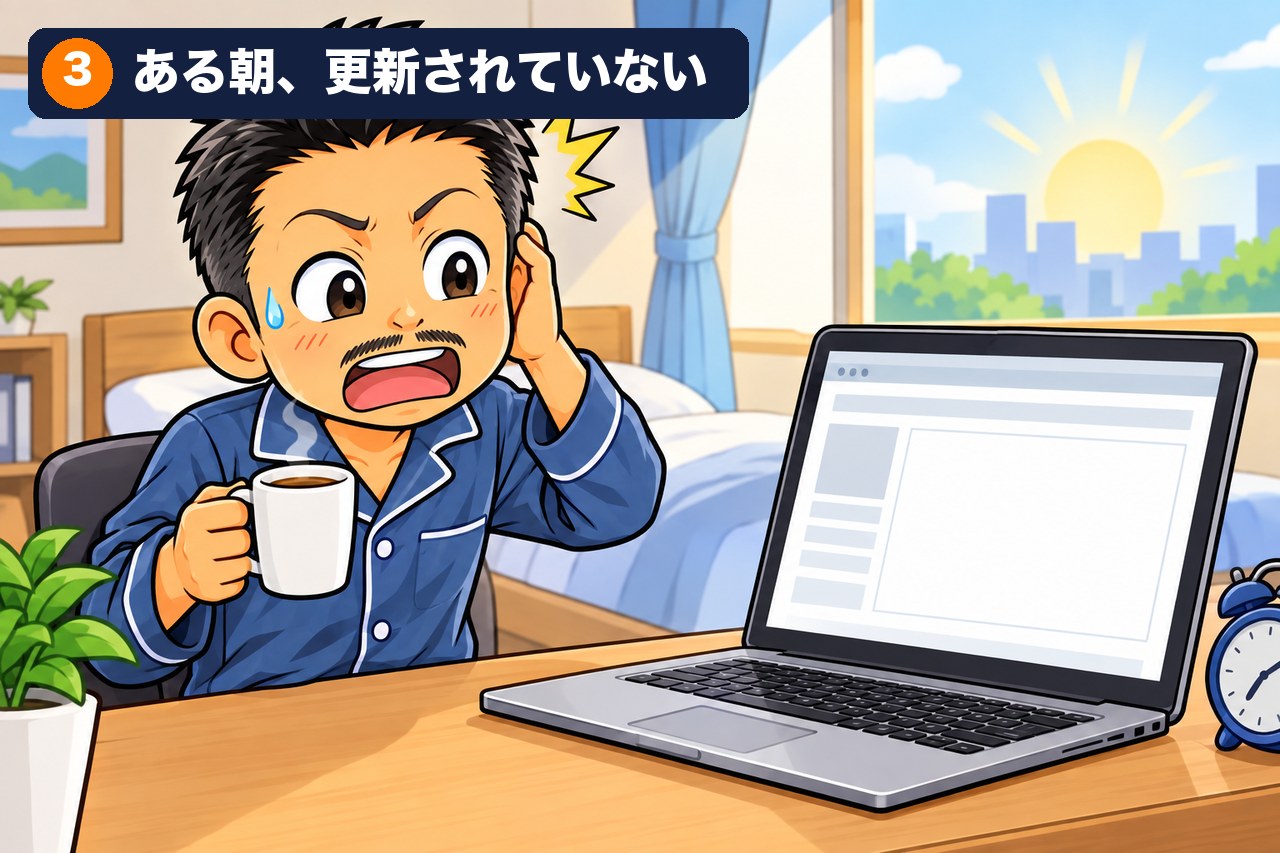
ある朝、ブログが更新されていなかった

ある朝、ブログが更新されていなかった

ある朝、ブログを開いて気づきました。

新しい記事が、出ていない。

おかしいと思って、8日分の記録を1つずつ開きました。

どの日も「完了」と書いてある。

でも、中身を読むと、肝心の作業はひとつも終わっていませんでした。

記事の公開も、保存も、何もかも。

8日間、AIは毎晩起きて、何もできずに「完了」と言って寝ていたのです。

▶ 関連:AIに任せて事故りかけた話 —— 数字と固有名詞は人が確認する


原因は「鍵を渡さずに、留守番を頼んだ」こと

原因は「鍵を渡さずに、留守番を頼んだ」こと

原因は、とても単純なことでした。

たとえるなら、家の鍵を渡さずに、留守番を頼んだようなものです。

留守番の人は、時間どおりに来てくれます。

でも、鍵がないので家に入れない。

玄関の前で時間まで待って、「今日の留守番、終わりました」と帰っていく。

AIも同じでした。

私はAIに「この作業をして」とは頼んでいました。

でも、その作業をしてよいという許可を、きちんと渡していなかったのです。

だから、AIは作業の手前で止められていました。

そして、止められたこと自体は、「完了」の一言に埋もれていました。

▶ 関連:AI導入で最初に必要なのは、ツール選定ではなく「渡す情報の棚卸し」


直したこと:3つ

直したこと:3つ

気づいてからは、3つのことを変えました。

1. 渡す許可を、一覧にした

「どの作業をしてよいか」を1枚の一覧にして、AIに渡すようにしました。

鍵を、必要な分だけ、きちんと渡すイメージです。

2. 「完了」の文字ではなく、できた物で確かめるようにした

記録の「完了」は見ません。

本当に記事が公開されているか、ファイルが増えているかを見ます。

3. 毎朝、自動で点検するようにした

その後も、仕組みが止まったことは何度かありました。

しかも、止まる理由は毎回違いました。

だから今は、毎朝決まった時間に、AIの仕事が本当に終わっているかを自動で点検させています。

この失敗から学んだことは、ひとつです。

「完了」の表示を信用しない。できた物を見る。

▶ 関連:毎日AIに使う3つの型 —— プロンプトの土台・チェック手順・引き継ぎメモ


【実物】「AIに任せた仕事、本当に動いた?」毎朝5分の確認表

【実物】「AIに任せた仕事、本当に動いた?」毎朝5分の確認表

AIに仕事を任せている会社も、これから任せる会社も、まずはこの確認表を使ってみてください。

スマホのメモに貼るか、紙に印刷して机に置くだけで使えます。朝5分で終わります。

使い方

1. 下の表をスマホのメモ(iPhoneなら「メモ」、Androidなら「Keep」など)に貼る

2. 「任せた仕事」の欄に、AIに任せている仕事を1行ずつ書く

3. 毎朝、上から順に確かめて、○か×をつける

最初に1回だけ決めること

  • 任せた仕事:(例:ブログの記事を書く/請求書の下書きを作る/問い合わせに返信する)
  • できた物がある場所:(例:ブログの管理画面/共有フォルダ/送信済みメール)
  • 1日に何件できるはずか:(例:1件)

毎朝の5項目

  • □ ① できた物が、決めた場所にあるか(「完了」の文字ではなく、物を見る)
  • □ ② 数は合っているか(1件のはずが1件あるか)
  • □ ③ 中身を1つだけ開いたか(白紙・途中で切れていないか)
  • □ ④ ×のとき、どこで止まったかをメモしたか(動き出していない/途中で止まった/「完了」なのに物がない)
  • □ ⑤ 日付と○×を記録したか(3日続けて×なら、仕組みの見直し)

①が×なのに記録が「完了」になっていたら、それは私と同じ「鍵を渡していない」状態です。

AIに渡している許可を、見直してみてください。

▶ 関連:AIに任せてよかった仕事・任せられなかった仕事 —— 自社で試して分かった6つの線引き


同じ困りごとなら、代わりにやります

同じ困りごとなら、代わりにやります

「確認表を作っても、見る時間がない」

「そもそも、何をAIに任せていいか分からない」

そんな社長は、私に任せてください。

AIに任せる仕事の選び方から、許可の渡し方、毎朝の点検の仕組みまで、まとめて引き受けます。

その困りごと、AIで解決します。

御縁の事業:DXとAX(AIトランスフォーメーション)

御縁は、中小企業のDX(紙と手作業を、デジタルに整える)とAX(AIが仕事を回す会社にする)を、社長の右腕として引き受けています。

バックオフィスのAI化・業務ツールづくり、数字の分析、ホームページ・動画・AI検索対策まで。1社ずつ、本業に集中できる仕組みにします。

▶ 事業の詳しい内容:AIエージェント企業支援事業(御縁)

▶ サービス一覧:御縁のサービス

▶ 関連:御縁に相談すると、最初の1ヶ月で何が起きるのか

参考データ・関連記事

  • 帝国データバンク「生成AIに関する企業の動向調査(2026年3月)」— 活用34.5%、課題の1位は情報の正確性

https://www.tdb.co.jp/report/economic/20260514-genai/

  • 東京商工リサーチ「『生成AI』活用は企業の25%にとどまる」— 専門人材不足がネック

https://www.tsr-net.co.jp/data/detail/1201667_1527.html

  • 前回の記事:その困りごと、AIで解決します。会社員22年のシングルファーザーが、中小企業のAI導入を丸ごと引き受ける理由

https://note.com/goen_ishimoto/n/n0f2f557502c4


次回は、「工事日報が無くても、業者の請求書から工程は出る」です。

足りない書類を集める前に、手元にある物で答えを出す方法をお話しします。

AIに任せていて「これ、本当に動いてる?」と不安な仕事があれば、コメントで教えてください。 次の記事でお答えします。

「自分で確かめる時間はない。任せたい」という社長は、LINEから気軽にご相談ください(30分無料)。

▶ https://lin.ee/S9bBejs

御縁 代表 石本政晴

この記事は、noteでも公開しています。▶ noteで読む(石本政晴・AIで困りごと解決)
その困りごと、AIで解決します。会社員22年のシングルファーザーが、中小企業のDXとAIトランスフォーメーションを引き受ける理由

社長から一番多く聞く言葉

社長から一番多く聞く言葉

中小企業の社長にお話を伺うと、いちばん多く出てくる言葉があります。

「本当は、本業に専念したいんです」

見積、請求、書類、ホームページ、SNS、採用……。

どれも大事な仕事です。でも、社長が本当にやりたい仕事ではありません。

気がつけば一日が終わり、本業に向き合えるのは夜になってから。

人を雇えば解決するかもしれない。

でも、今は人が集まりません。採用しても、教える時間がありません。

帝国データバンクの2026年の調査では、企業の経営課題の1位は「人材強化(採用・定着・育成)」で90.2%。2026年上半期の「人手不足倒産」は227件と過去最多を更新しました。

私は今、そんな社長の「本業以外の仕事」を、AIを使って引き受けています。

はじめまして。御縁(ごえん)の石本政晴です。

この記事では、私が何者で、なぜこの仕事をしているのかをお話しします。

最後に、自社の「本業以外の仕事」を5分で数えられるチェック表を置いておきます。

▶ 関連:帝国データバンク「企業の経営課題に関するアンケート(2026年)」


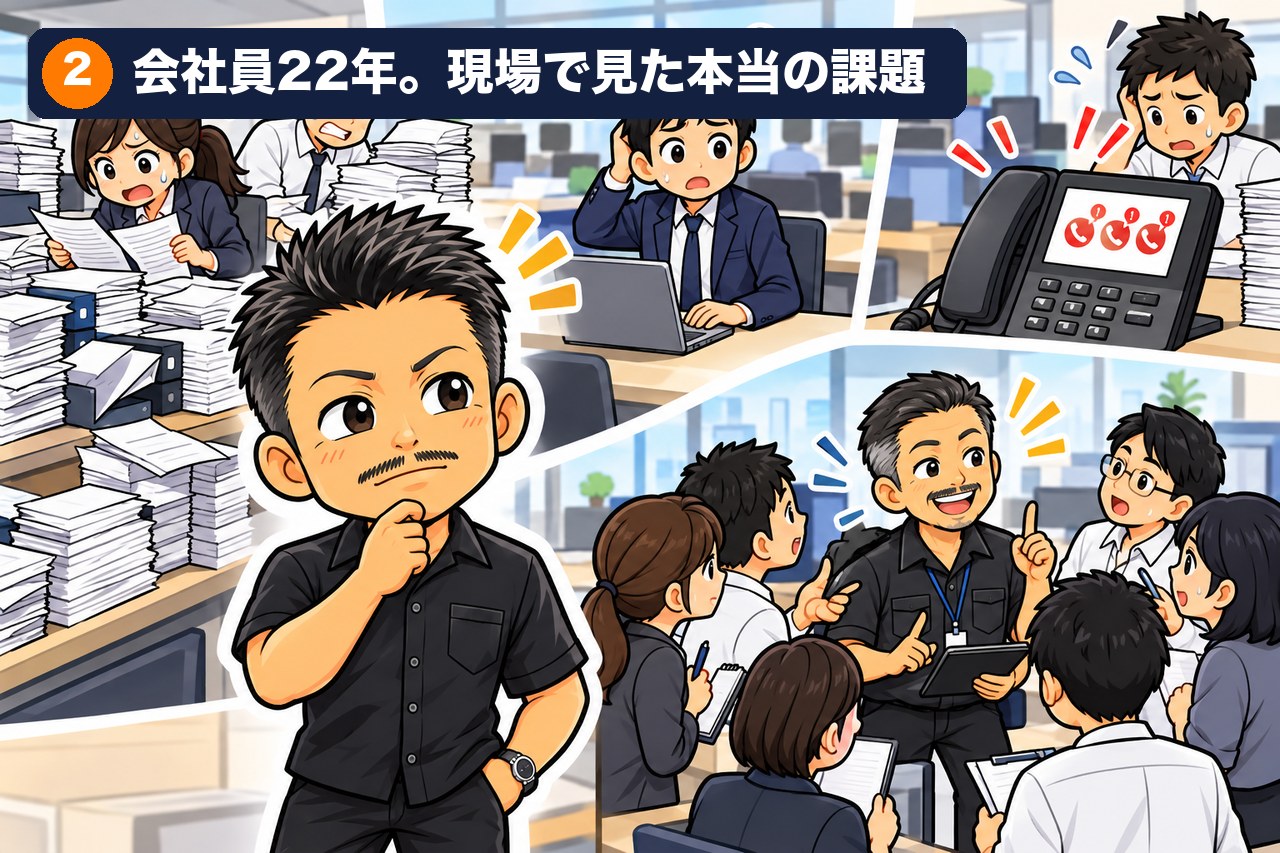
会社員として22年。現場で見てきた「本当の課題」

会社員として22年。現場で見てきた「本当の課題」

私は会社員として22年、現場で働いてきました。

その間、ずっと同じ悩みを見続けてきました。

現場が悩まされていたこと

  • 書類や事務に追われて、本来の仕事に手が回らない
  • 人が足りない。若手が入っても、教える時間がなくて育たない
  • 「あの人しか分からない」仕事が多く、その人が休むと止まる
  • 連絡や情報共有が遅く、手戻りややり直しが起きる
  • ホームページやSNS、AIの話になると、追いつけない、分からない

社長や会社が求めていたこと

「仕事はあるのに、人が足りなくて、仕事ができなくなってきている」

「本業に集中したいのに、他の作業が多すぎる」

「その作業を、誰かに任せられるようになりたい」

そして多くの人が、こう言っていました。

「AIを学びたい。取り入れたい。でも、何から始めればいいか分からない」

22年間で分かった一番の問題は、ひとつです。

大事な仕事に、時間を使えないこと。

現場では、段取りがすべてでした。

誰が、いつ、何をするか。どこで手が止まるか。

仕事の流れを見て、詰まっている所を見つける。

この感覚が、今の仕事の土台になっています。

▶ 関連:現場所長の1日を書き出すと、何時間が書類仕事なのか


二人の息子を育てながら

二人の息子を育てながら

私は、二人の男の子を育てるシングルファーザーです。

子どもたちが小さかった頃は、仕事が終われば送迎、部活動のサポート、学校行事。

自分の時間を作ることは、ほとんどできませんでした。

「なにか自分でやってみたい」

そう思いながらも、目の前のことに追われて、動き出せない日々が続きました。

ファイナンシャルプランナーの道も考えましたが、競争の激しさに一歩が踏み出せませんでした。

国の調査(令和3年度 全国ひとり親世帯等調査)では、父子家庭の父が一番困っていることは「家計」38.2%、次いで「家事」14.1%。そして相談相手がいない父親は45.2%にのぼります。仕事も家のことも、一人で抱え込みやすいのが父子家庭です。

だから、社長の「本業に専念したいのに、他のことに時間を取られる」という気持ちが、

私には他人事に思えません。

やりたいことがあるのに、時間がない。 あの苦しさは、よく知っています。

▶ 関連:こども家庭庁「全国ひとり親世帯等調査」


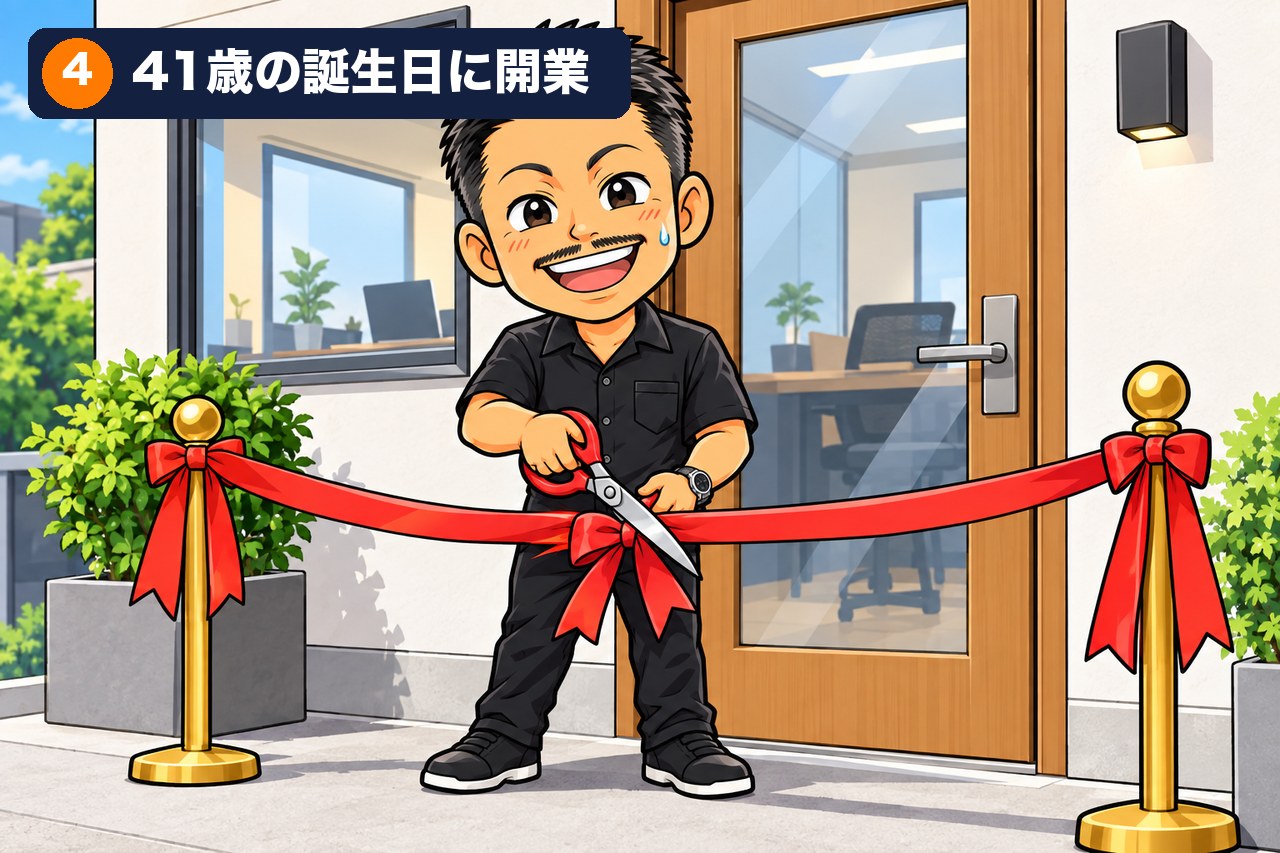
41歳の誕生日に開業

41歳の誕生日に開業

子どもたちが大きくなり、少しずつ自分の時間が持てるようになった40代。

ある日、自分に問いかけました。

「人生は1回しかない。このままで後悔しないか?」

2022年9月、副業の準備を始めました。

昔から趣味で続けていた動画制作を仕事にしようと決め、

半年で100万円以上を機材とソフトに投資しました。

毎月届く請求書に、本当に冷や汗をかきました。

それでも、もう逃げられない。

2023年5月3日、41歳の誕生日に、御縁を開業しました。

営業の経験はゼロ。最初は無料で動画を作らせてもらい、実績を積みました。

初めていただいたお金は、1,000円。

今までで一番うれしい1,000円でした。

▶ 関連:御縁(goen-growth.com)のホームページ


AIと出会って、仕事が変わった

AIと出会って、仕事が変わった

動画の仕事を続けるうちに、お客さまから相談されることが増えていきました。

「ホームページを見てほしい」「SNSが続かない」「事務が回らない」。

どれも、本業とは別のところで社長の時間を奪っている仕事でした。

そこで出会ったのがAIです。

最初は自分の会社で試しました。今では、

  • 記事の下書きと挿絵を、夜のうちにAIが仕上げる
  • 夜の仕事が本当に終わったかを、朝にAIが点検して知らせる
  • 毎週月曜に、アクセスの数字をAIがまとめて報告する

という仕組みが、私が寝ている間に動いています。

自分の会社で動いたものだけを、お客さまの会社に持っていく。 これが今の私のやり方です。

▶ 関連:AIエージェントに毎晩ブログを書かせる仕組みで、初期にやめた3つの設計判断


御縁の事業:DXとAX(AIトランスフォーメーション)
今、私は中小企業のDX(デジタルトランスフォーメーション)とAX(AIトランスフォーメーション)を、社長の右腕として引き受けています。

言葉は難しそうですが、やることは2段階です。

第1段階 DX:紙と手作業を、デジタルに整える

日報、見積、請求、社内の書類。紙やExcelに散らばった仕事を、デジタルで一か所にまとめます。

ここが整っていないと、AIに渡すものがありません。

第2段階 AX:AIが仕事を回す会社へ

整えた仕事を、AIエージェントに渡します。書類の下書き、数字の集計と分析、ブログやSNSの発信。

人を雇わなくても回る仕組みにします。

お手伝いしている範囲は、たとえばこんな仕事です。

  • バックオフィスのAI化・業務ツールづくり:書類・請求・日報・議事録、社内書類のツール、会社専用の仕組み
  • 分析・解析:売上やホームページのアクセスを、AIで見える化して次の一手を決める
  • 集客・発信:ホームページ制作・導線設計、動画制作、GEO/SEO(AI検索対策)、広告運用
  • 提案・戦略の選定:次に何をやるか、どこに力を入れるかを一緒に決める

進め方はシンプルです。

1. 社長の話を聞く:何に困っているか。何に時間を取られているか。本当はやってみたいことは何か

2. 仕事を分ける:社長がやるべき仕事と、渡せる仕事を分ける

3. 渡せる仕事を仕組みにする:DXで整え、AXでAIに回させる。人を雇わなくても回るようにする

ヒアリングで出てくる悩みは、会社ごとに違います。

それでも最後は、ほぼ同じ言葉にたどり着きます。

「本業に専念したい」です。

事業の詳しい内容は、御縁のホームページにまとめています。

▶ 事業の詳しい内容:AIエージェント企業支援事業(御縁)

▶ サービス一覧:御縁のサービス

▶ 関連:AIに任せてよかった仕事・任せられなかった仕事 —— 自社で試して分かった6つの線引き


「右腕」がいない会社を、なくしたい

「右腕」がいない会社を、なくしたい

中小企業の多くは、社長の右腕になる人がいません。

人手不足は、これからもっと深刻になります。

それなのに、生成AIを業務で使っている企業は34.5%(小規模企業では28.0%)。使えていない理由には「専門人材・ノウハウ不足」41.3%、「活用すべき業務範囲が不明確」40.0%が並びます(帝国データバンク、2026年3月)。人が足りない会社ほど、AIを入れる人もいない。ここを埋めるのが私の仕事です。

でも、AIなら、人を雇えない会社でも右腕を持てます。

社長が本業に100%集中できる会社を増やすこと。

それが、人手不足という社会の問題に対して、私ができる貢献だと思っています。

AIは、社長の「本業以外」を引き受けるためにある。

私はそう考えています。

▶ 関連:建設会社がAIエージェントを「右腕」として使うと、現場は何が変わるのか


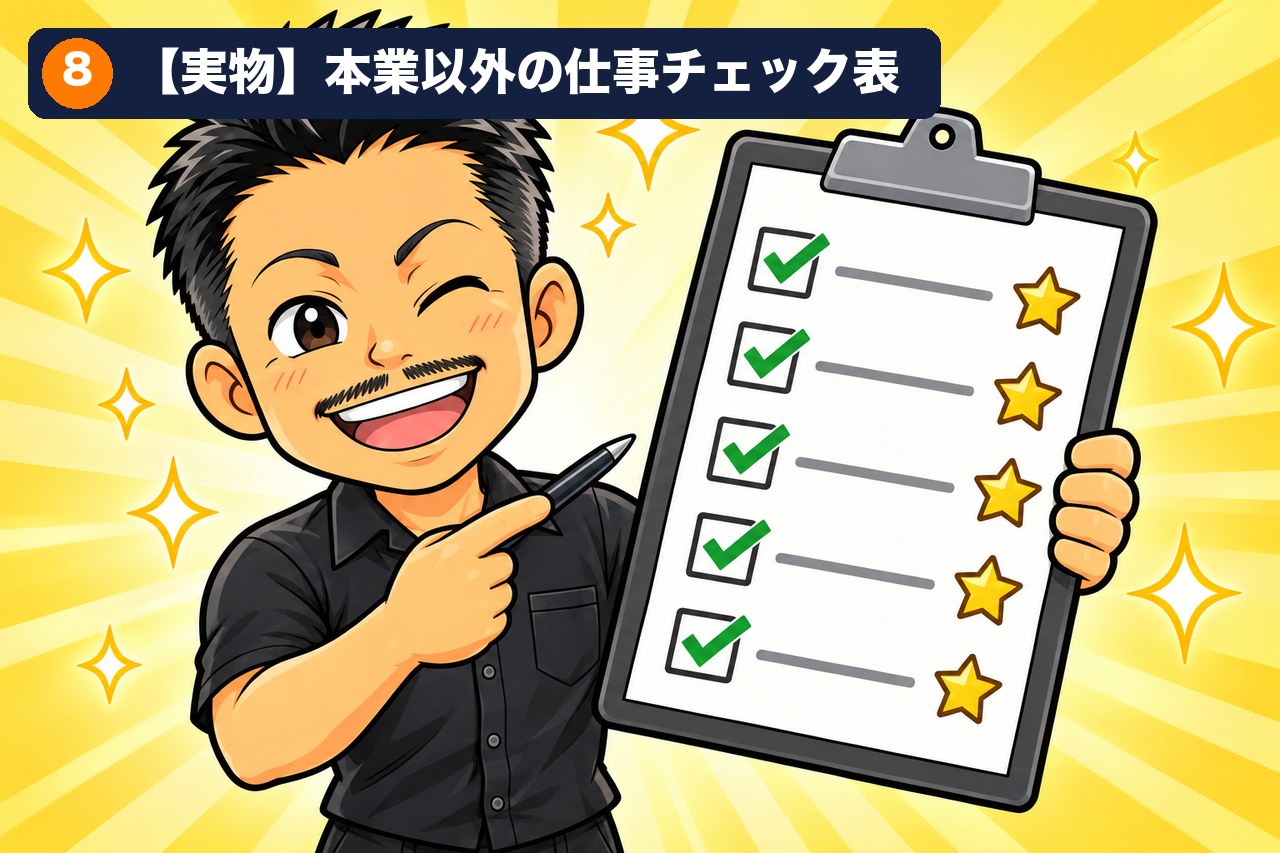
【実物】社長の「本業以外の仕事」棚卸しチェック表

【実物】社長の「本業以外の仕事」棚卸しチェック表

まずは、自社の「本業以外の仕事」を数えてみてください。

紙でも、スマホのメモでも構いません。下の項目を写して、当てはまるものに印をつけるだけです。5分で終わります。

使い方

1. 先週、自分でやった仕事に ✅ をつける

2. ✅ をつけた仕事の横に、だいたいの時間を書く(例:3時間)

3. 「これは自分じゃなくてもいい」と思うものに ★ をつける

お金・書類

  • □ 見積書を作る
  • □ 請求書を作る・送る
  • □ 業者からの請求書をチェックする
  • □ 入金・支払いを確認する
  • □ 日報・報告書をまとめる

集客・発信

  • □ ホームページを更新する
  • □ ブログ・SNSに投稿する
  • □ 施工事例・商品の写真を整理する
  • □ 問い合わせに返信する
  • □ チラシ・資料を作る

管理・連絡

  • □ 工程・予定を組み直す
  • □ 社員や業者への連絡・確認
  • □ 会議の議事録を作る
  • □ 数字(売上・アクセス)を集計する
  • □ 採用の募集を出す・応募に返信する

★ の数が、AIに渡せる仕事の候補です。

★ が3つ以上あれば、社長の時間は、今より確実に取り戻せます。

▶ 関連:AIを業務に入れるとき、最初に渡すべき仕事の選び方


このnoteで書いていくこと

このnoteで書いていくこと

このnoteでは、中小企業の仕事をAIで回す実録を書いていきます。

毎回、テンプレートやプロンプトなど、そのまま使える「実物」を1つ配ります。

  • 事務・書類をAIで片付ける(請求・見積・日報・議事録)
  • 集客・発信をAIに任せる(動画・ブログ・SNS)
  • 経営の数字をAIで読む(売上・アクセスの見える化)
  • AIを会社に入れる・続ける(うまくいかなかった話も含めて)

次回は、「AIの自動化が8日間、全部空振りしていた話」です。

仕組みを作ったのに、実は何も動いていなかった。私自身の失敗から、AIに仕事を任せるときに一番大事なことをお話しします。

▶ 関連:AIに任せた仕事が、8日間ぜんぶ空振りしていた。「完了」の表示を信じてはいけない理由

参考データ・関連記事

この記事で紹介した数字の出典です。どれも無料で読めます。

  • 帝国データバンク「企業の経営課題に関するアンケート(2026年)」— 経営課題の1位は人材強化(90.2%)

https://www.tdb.co.jp/report/economic/20260304-management-issues/

  • 帝国データバンク「倒産集計 2026年上半期報」— 人手不足倒産227件で過去最多

https://www.tdb.co.jp/report/bankruptcy/aggregation/20260708-bankruptcyh12026/

  • こども家庭庁「全国ひとり親世帯等調査(令和3年度)」— 父子家庭の困りごと・相談相手

https://www.cfa.go.jp/policies/hitori-oya/reserch_single-parent_households

  • 帝国データバンク「生成AIに関する企業の動向調査(2026年3月)」— 活用34.5%と、進まない理由

https://www.tdb.co.jp/report/economic/20260514-genai/

  • 東京商工リサーチ「『生成AI』活用は企業の25%にとどまる」— 専門人材不足がネック

https://www.tsr-net.co.jp/data/detail/1201667_1527.html


チェック表で ★ がついた仕事、コメントで教えてください。 次の記事で、AIに渡す方法をお答えします。

「自分でやる時間はない。任せたい」という社長は、LINEから気軽にご相談ください(30分無料)。

▶ https://lin.ee/S9bBejs

御縁 代表 石本政晴

この記事は、noteでも公開しています。▶ noteで読む(石本政晴・AIで困りごと解決)