

Claude Codeの入れ方(Mac)。Windowsとちがうのは3つだけ

「うちはMac。Windowsの説明だと、どこが違うのかわからない」
会社のパソコンがMacの方からは、こんな声をよく聞きます。

  • 「会社のパソコンはMac。Windowsの説明を見ても、どこを読みかえればいいのかわからない」
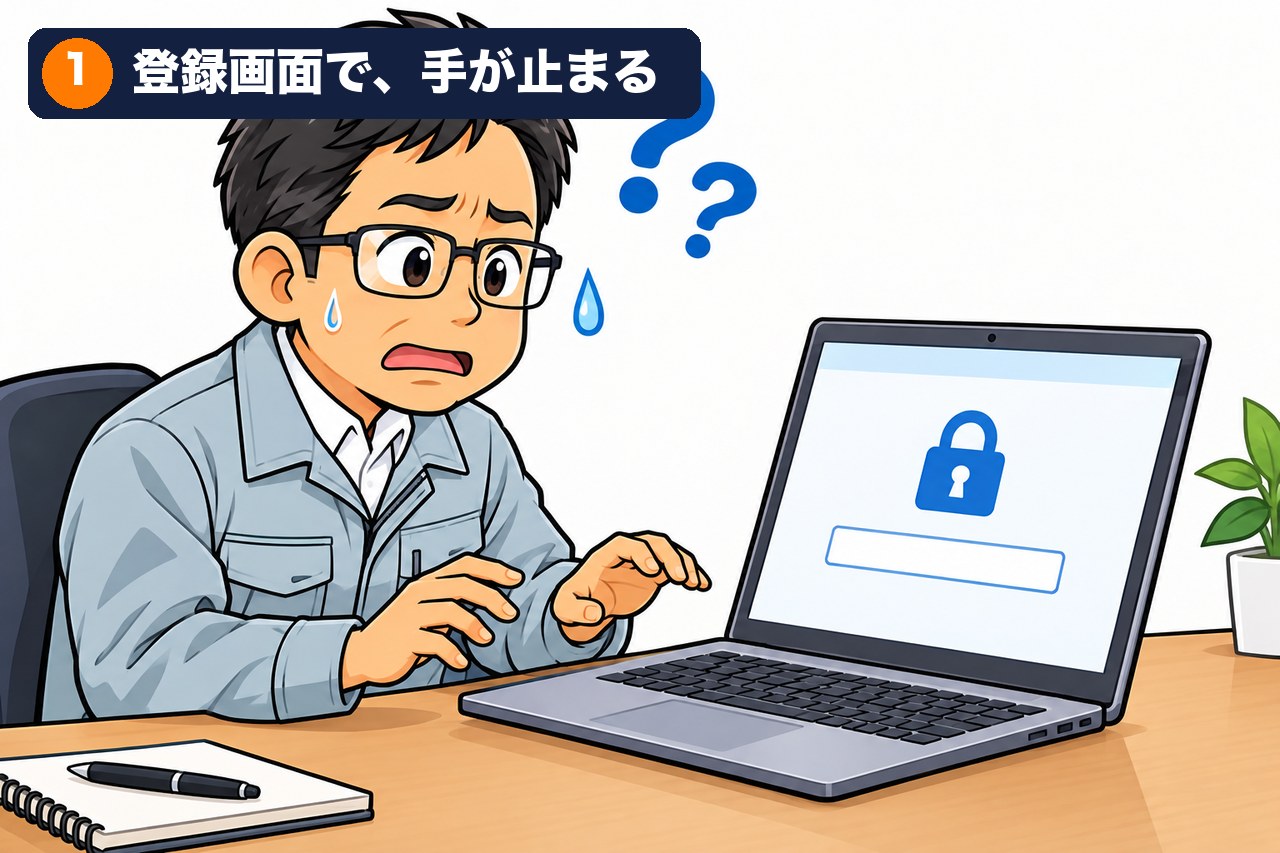
  • 「ダウンロードしたら、見たことのない窓が出てきて、手が止まった」
  • 「『開いてもよろしいですか?』と聞かれて、押していいのか不安になった」

結論から言うと、MacとWindowsで違うのは3つだけです。アプリを入れたあとの画面は、Windowsとほとんど同じです。今回は、MacにClaude Codeを入れて、最初の1仕事を頼むところまでを、画面の順番どおりにまとめました。YouTube「会社のAI導入講座」第8回と同じ内容です。

▶ 動画:Claude Codeの入れ方 Mac版(会社のAI導入講座 #8)


準備するものは3つ(会社のMacなら、もう1つ)

1. Macのパソコン(どの機種でも同じファイルです。インテルでも、アップルシリコンでも大丈夫)

2. インターネット

3. Claudeの有料プラン(いちばん安いProから。無料プランでは Claude Code は使えません)

会社のMacなら、入れる前に情報システムの担当か総務に、ひと声かけてください。

もう1つ、練習用のフォルダを作っておきます。Finderで「書類」を開いて、右クリック →「新規フォルダ」。名前は「AIの練習」。Macの右クリックは、トラックパッドを2本の指でクリックするか、controlキーを押しながらクリックです。


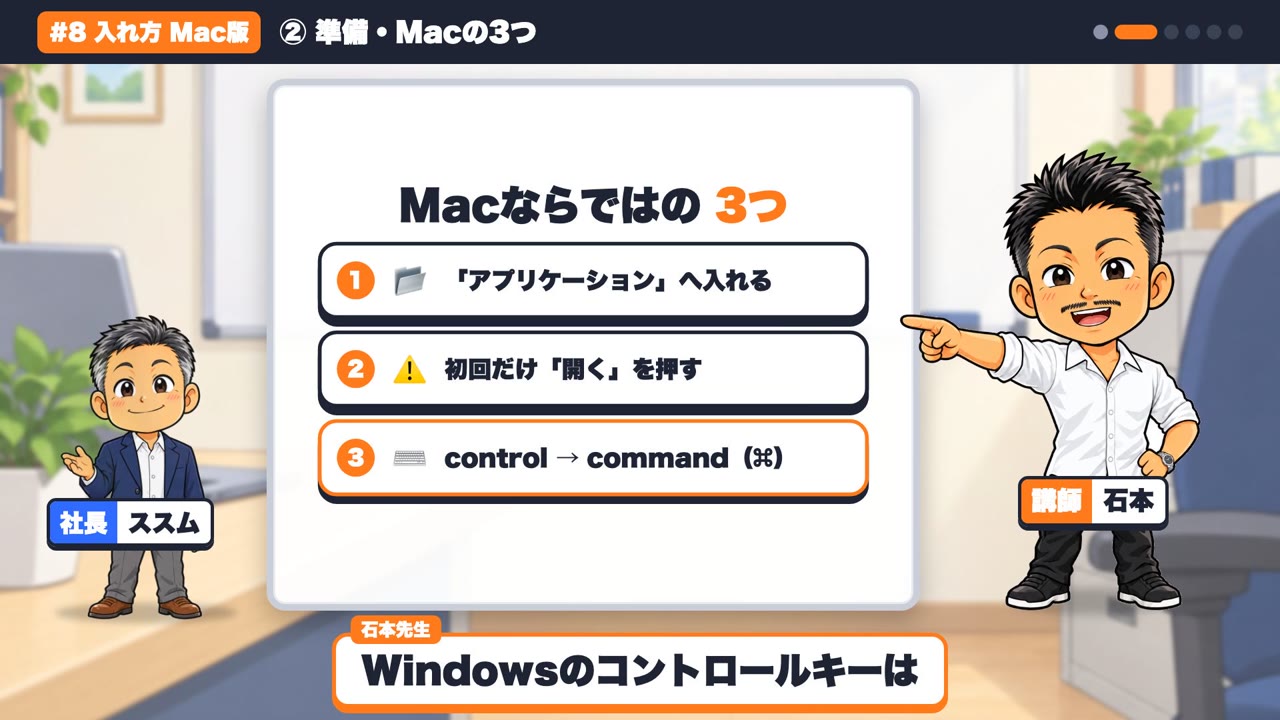
【実物】Macならではの3つ

ここだけ押さえれば、あとはWindowsと同じです。

① ダウンロードしたファイルを開いて、「アプリケーション」へ入れる
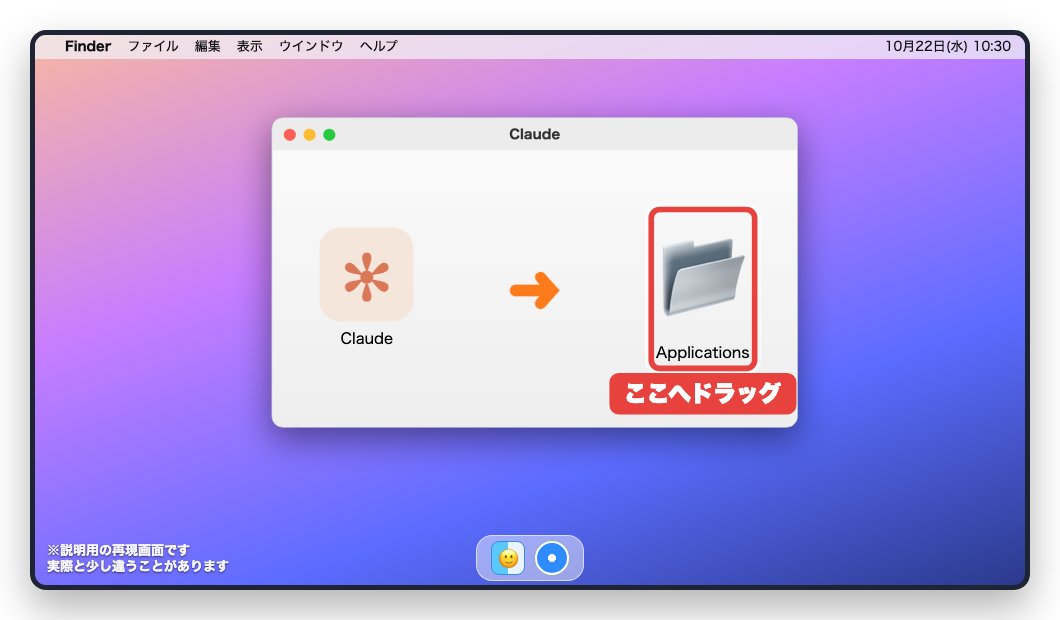
ダウンロードしたファイル(.dmg)を開くと、小さな窓が出ます。左のClaudeのマークを、右の「Applications(アプリケーション)」のフォルダへドラッグします。Macでは、これが「インストール」です。

② 初回だけ「開いてもよろしいですか?」と聞かれる
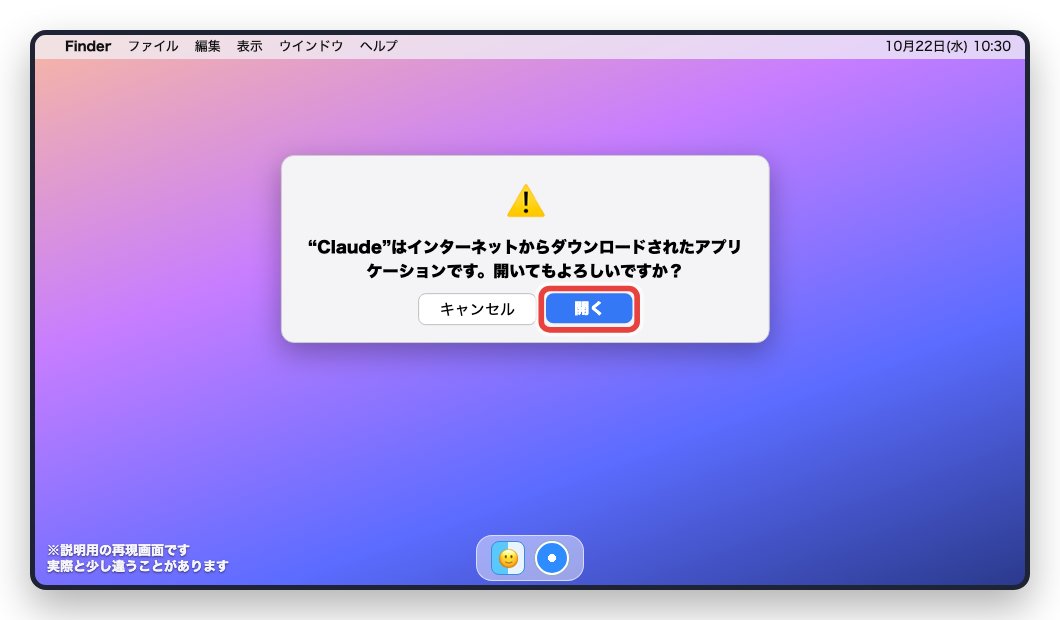
初めて開くとき、「インターネットからダウンロードされたアプリケーションです。開いてもよろしいですか?」と出ます。自分で公式のページから入れたものなら、「開く」で大丈夫です。

③ Windowsの control は、Macでは command(⌘)

コピーは ⌘+C、貼り付けは ⌘+V。説明に「Ctrl」と書いてあったら、Macでは「⌘」に読みかえてください。


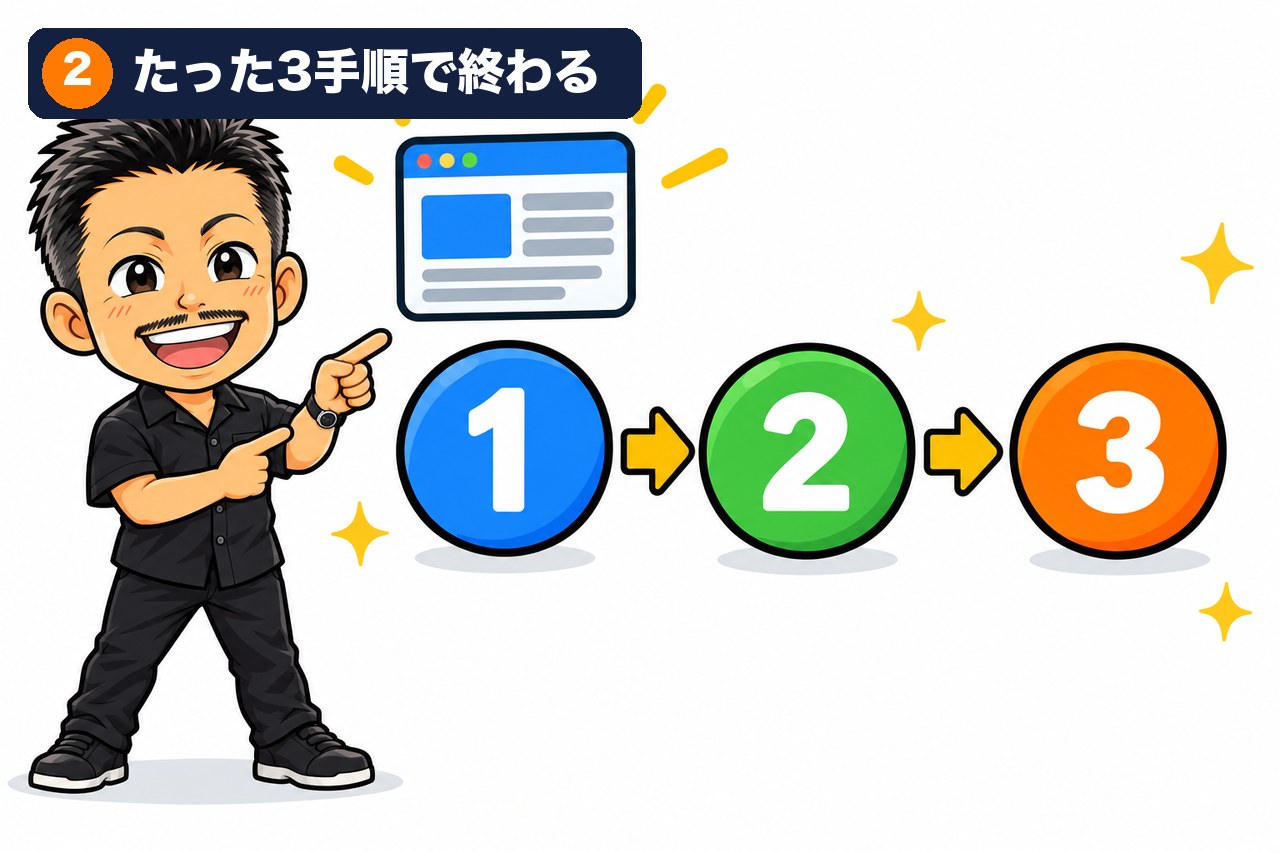
【実物】デスクトップアプリの入れ方(6手順)

1. ブラウザで claude.com/download を開く(似た名前の、にせものサイトに注意)

2. 「Download for macOS」を押す

3. ダウンロードしたファイルを開いて、Claudeのマークを「アプリケーション」へドラッグ

4. アプリケーションからClaudeを開き、「開く」を押す

5. いつも使っている Claude のアカウントでログイン

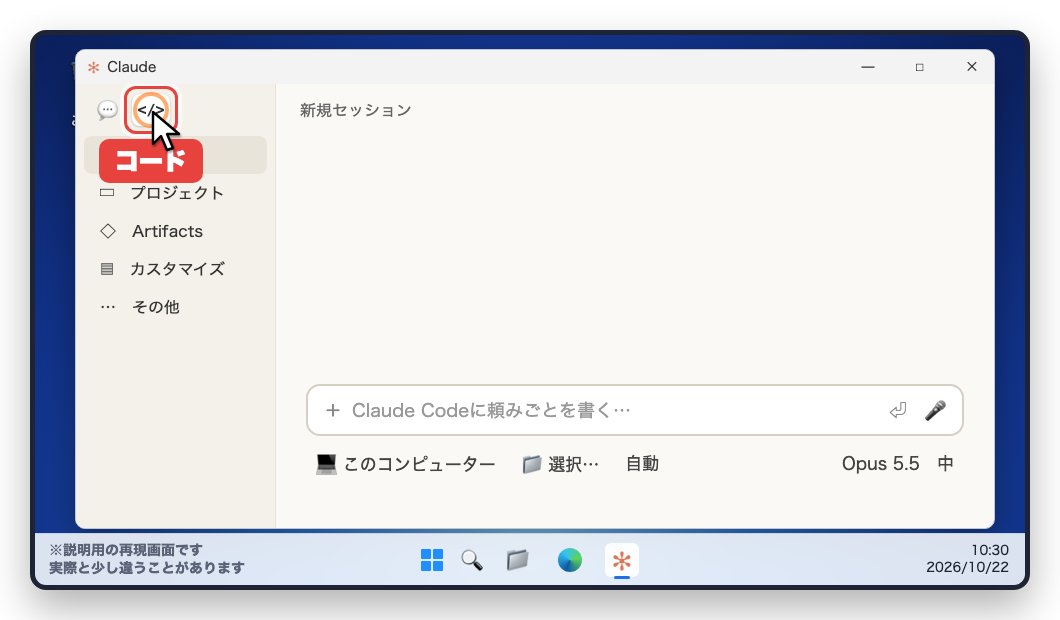
6. 左上の 💬(チャット)と </>(コード) のうち、</> を押す。ここが Claude Code の入口です

アプリなら、黒い画面(ターミナル)は出てきません。


アプリの中は、Windowsと同じ
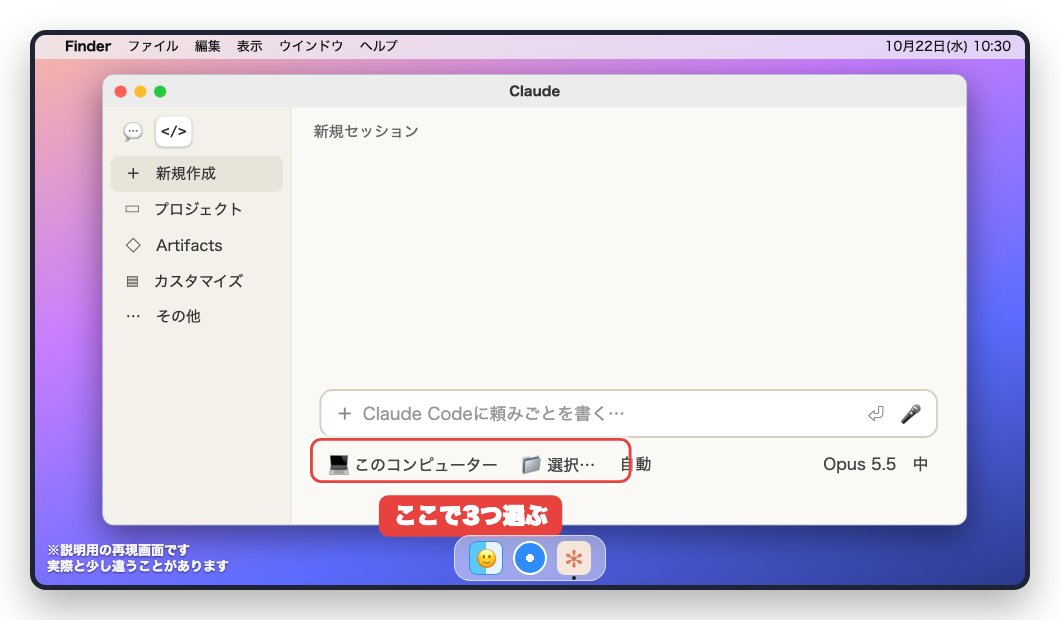
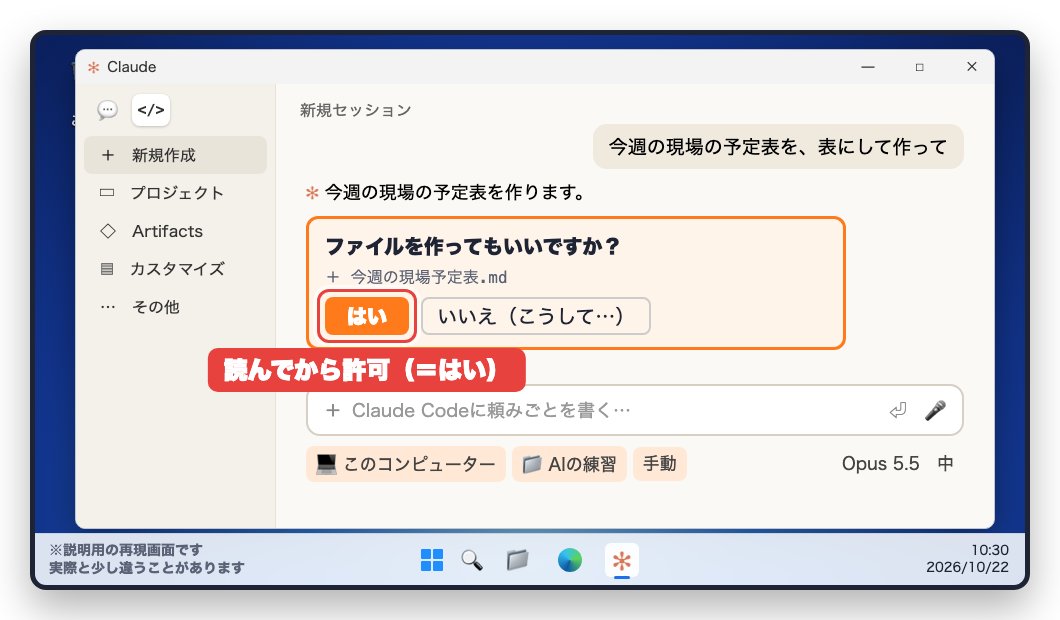
頼みごとを書く欄の、すぐ下の3つを選びます。

  • どこで動かすか:「このコンピューター」
  • フォルダ:「選択…」→「AIの練習」
  • 動き方:最初は 「手動」(変更の前に、毎回たずねてくれます)

右はしの「Opus」は、AIの種類です。最初はそのままで大丈夫です。

あとは、頼みごとを書いて return。たとえば「今週の現場の予定表を、表にして作って」。「ファイルを作ってもいいですか?」と聞いてきたら、中身を読んでから許可します。フォルダの中に、予定表ができあがります。


エディタ(VS Code・Cursor)で使うなら

  • VS Code:今はMacでも、ダウンロードしたファイルを開いて「アプリケーション」へ入れる形です。最初は英語の画面なので、拡張機能「Japanese Language Pack」を入れると安心です
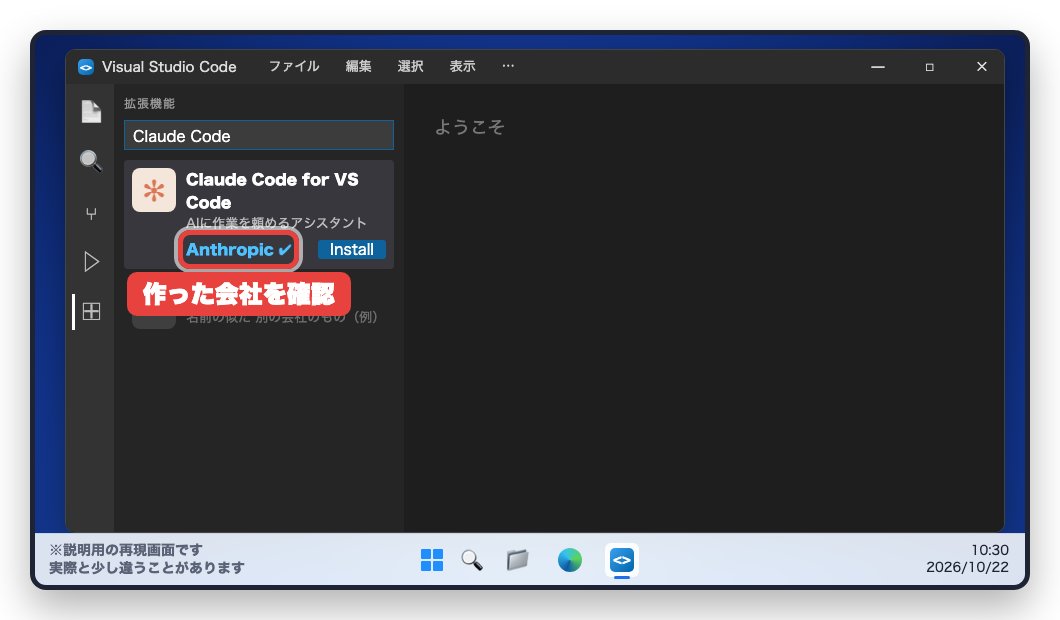
  • 開いたら ⌘+shift+X →「Claude Code」で検索 → 作った会社が「Anthropic」のものを入れる
  • 星のようなマーク(✻)を押して「Claude.ai Subscription」でログイン。最初は「Manual」
  • Cursor は、Cursorのアカウント(無料)を作ってから使います。Cursorの中のターミナル(⌘+J)で `claude` と打ってログインすると、右上に ✻ が出ます

中のAIは、アプリと同じです。入口が違うだけです。


慣れてきた方へ:ターミナルの1行
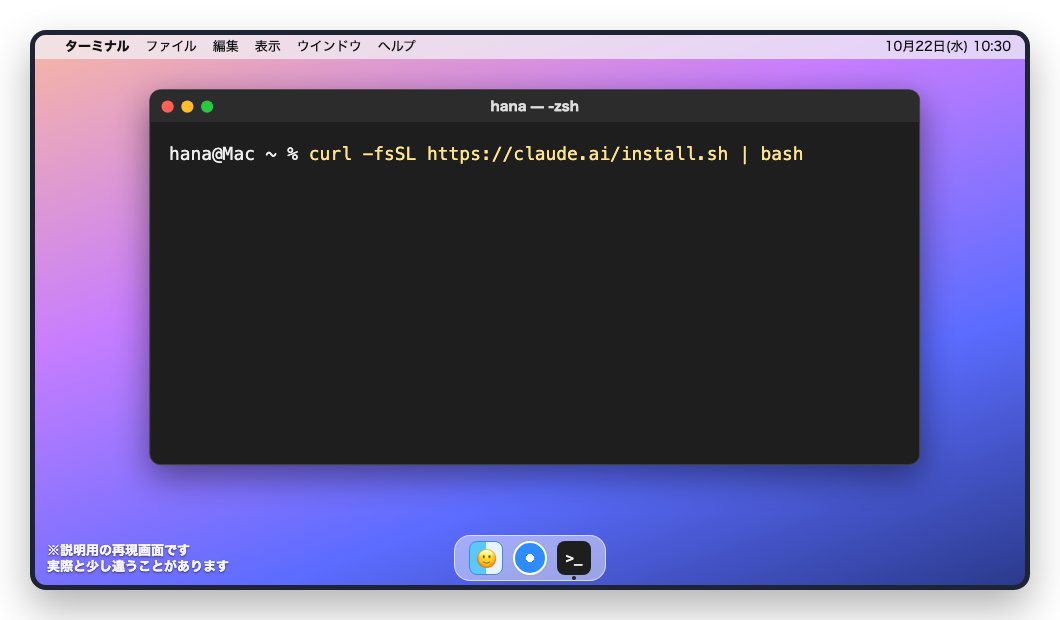
⌘+スペースで検索を出し、「ターミナル」と打って開きます。次の1行を貼り付けて return。

“`

curl -fsSL https://claude.ai/install.sh | bash

“`

終わったら、ターミナルを開き直して `claude –version`。数字が出たら成功です。macOS 13 以上が必要です。わからなければ、アプリの方で大丈夫です。


「開く」は、公式から入れたものだけ

Macで気をつけることを、3つだけ。

1. ダウンロードは、必ず公式のページから。似た名前のサイトがあります

2. 「開いてもよろしいですか?」と聞かれたら、自分で公式から入れたものかを確かめてから「開く」

3. AIが「写真や連絡先を見ていいか」と聞いてきても、仕事に関係なければ、許可しなくて大丈夫

「開く」は、公式から入れたものだけ。聞かれたら、全部「はい」でなくていい。

これだけで、Macでも安心してAIに仕事を任せられます。


図解の手順書と、チェックシート(無料)

動画では流れを、手順書では1つずつの画面を、くわしく説明しています。どれも無料で、PDF版もあります。

Windowsの方は、前回の記事「Claude Codeの入れ方(Windows)」へどうぞ。


同じ困りごとなら、代わりにやります

「社内にWindowsとMacが混ざっていて、入れ方をそろえたい」

「社員が勝手に使い始める前に、社内のルールを決めておきたい」

「入れたあと、最初に何を頼めばいいかを決めたい」

そんな社長は、私に任せてください。会社のパソコンへの入れ方から、使うときの社内ルール、最初に任せる仕事の決め方まで——会社に合わせて、紙1枚のマニュアルにしてお渡しします。

その困りごと、AIで解決します。

御縁の事業:DXとAX(AIトランスフォーメーション)

御縁は、中小企業のDX(紙と手作業を、デジタルに整える)とAX(AIが仕事を回す会社にする)を、社長の右腕として引き受けています。

バックオフィスのAI化・業務ツールづくり、数字の分析、ホームページ・動画・AI検索対策まで。1社ずつ、本業に集中できる仕組みにします。

▶ 事業の詳しい内容:AIエージェント企業支援事業(御縁)

▶ サービス一覧:御縁のサービス


参考データ・関連記事

  • Claude Code 公式「Get started with the desktop app」— デスクトップアプリに Claude Code が入っている。Pro・Max・Team・Enterprise のプランが必要

https://code.claude.com/docs/en/desktop-quickstart

  • Claude Code 公式「Use Claude Code in VS Code」— 拡張機能だけで動く(API キーは不要)

https://code.claude.com/docs/en/vs-code

  • Claude Code 公式「Advanced setup」— macOS 13.0 以上。ターミナルの1行での入れ方

https://code.claude.com/docs/en/setup

  • YouTube「会社のAI導入講座」#8 Claude Codeの入れ方 Mac版

https://youtu.be/0D5Op9SgHs0

次回は、「最初の1仕事:頼み方と『はい』の出し方」です。入れたあと、何をどう頼めばいいかを一緒に見ていきます。

質問は、コメントへどうぞ。次の記事で答えます。

「うちの会社のパソコンにも、安全に入れたい」という相談は、LINEで受け付けています(30分無料)。

▶ https://lin.ee/S9bBejs

御縁 代表 石本政晴

この記事は、noteでも公開しています。▶ noteで読む(石本政晴・AIで困りごと解決)

Claude Codeの入れ方(Windows)。黒い画面を使わず、最初の1仕事まで

「入れようとしたら、英語の画面で手が止まった」

AIエージェントの話をすると、次に必ず出てくるのがこの声です。

  • 「Claude Codeを入れようとしたら、英語の画面ばかりで、手が止まった」
  • 「黒い画面(ターミナル)が出てくると聞いて、こわくなった」
  • 「会社のパソコンはWindows。Macの説明ばかりで、自分のパソコンに当てはめられない」

今回は、Windowsのパソコンに Claude Code を入れて、最初の1仕事を頼むところまでを、画面の順番どおりにまとめました。黒い画面は使いません。YouTube「会社のAI導入講座」第7回と同じ内容で、動画を止めながら横で操作できるように作っています。

▶ 動画:Claude Codeの入れ方 Windows版(会社のAI導入講座 #7)


準備するものは3つ(会社のパソコンなら、もう1つ)

1. Windows 10 か 11 のパソコン

2. インターネット

3. Claudeの有料プラン(いちばん安いProから。無料プランでは Claude Code は使えません)

そして、会社のパソコンなら、入れる前に情報システムの担当か総務に、ひと声かけてください。会社によっては、ソフトを入れられない設定になっていることがあります。

もう1つ、入れる前に練習用のフォルダを作っておきます。デスクトップの何もないところで右クリック →「新規作成」→「フォルダー」。名前は「AIの練習」。Claude Code は、選んだフォルダの中で仕事をします。大事な書類とは分けておくと安心です。


【実物】デスクトップアプリの入れ方(6手順)

1. ブラウザで claude.com/download を開く(似た名前の、にせものサイトに注意)

2. 「Download for Windows」を押す

3. ダウンロードしたファイルを開いて、インストールが終わるまで待つ

4. Claude が開いたら、いつも使っている Claude のアカウントでログイン

5. 左上にある 💬(チャット)と </>(コード) のうち、</> を押す

6. ここが Claude Code の入口です

「え、もう入ったの?」と思うくらい、あっけなく終わります。アプリなら、黒い画面は出てきません。


【実物】最初の設定3つと、モデル

頼みごとを書く欄の、すぐ下に選ぶところが並んでいます。

  • どこで動かすか:「このコンピューター」(このパソコンの中で動かす)
  • フォルダ:「選択…」→「フォルダを開く…」→「AIの練習」
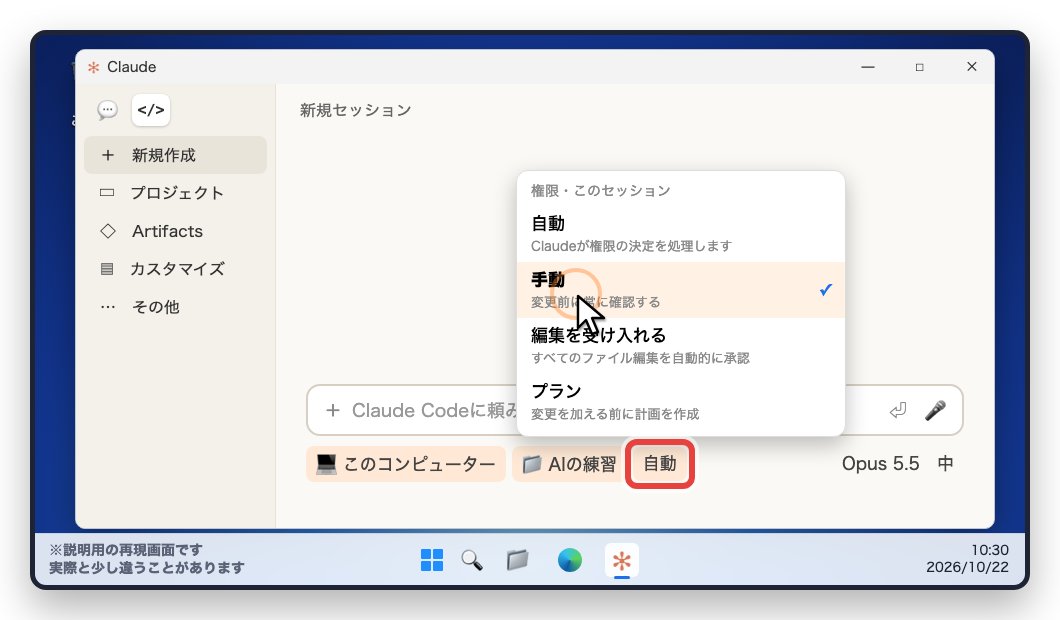
  • 動き方:最初は 「手動」(変更前に常に確認する)

「手動」にしておくと、AIは何かをする前に、必ず「やっていいですか?」と聞いてくれます。「自動」や「編集を受け入れる」は、慣れてからで大丈夫です。

右はしの「Opus 5.5 中」は、AIの種類と考える深さです。最初はそのままで大丈夫です。モデルによっては、プランとは別に料金がかかるものもあるので、わからないときは変えないでください。

あとは、頼みごとを書いて Enter。たとえば「今週の現場の予定表を、表にして作って」。


エディタ(VS Code・Cursor)で使うなら

ファイルを見ながら、AIといっしょに作業したい方は、エディタに入れる方法もあります。無料の VS Code(または VS Code をもとに作られた Cursor)に、拡張機能「Claude Code for VS Code」を入れます。

  • Ctrl+Shift+X →「Claude Code」で検索
  • 作った会社が「Anthropic ✔」かを必ず確認して Install(名前の似た、別の会社のものもあります)
  • 星のようなマーク(✻)を押して、「Claude.ai Subscription」でログイン
  • 最初は「Manual」(毎回たずねる)。変更の前に、左に今の形・右に変えた後の形が並ぶので、見比べてから「Yes」

中のAIは、アプリと同じです。入口が違うだけです。

ただし、VS Code は最初は英語の画面です。拡張機能で「Japanese Language Pack」を入れて再起動すると日本語になります。Cursor は、Cursor のアカウント(無料)を作ってから使います。Cursor の中のターミナル(Ctrl+J)で `claude` と打ってログインすると、右上に ✻ のマークが出ます。くわしくは下の手順書②③へ。


「はい」は、読んでから押す

入れ終わった方に、ひとつだけお願いがあります。

AIが「ファイルを作ってもいいですか?」と聞いてきたら、何をするのかを読んでから、許可(はい)を押してください。慣れてくると、読まずに押したくなります。でも、会社の書類を触るのは、新しく入った部下と同じです。最初のうちは、毎回、中身を見る。

「はい」は、読んでから押す。

これを決めておくだけで、AIに任せる安心感がまったく変わります。


図解の手順書と、チェックシート(無料)

動画では流れを、手順書では1つずつの画面を、くわしく説明しています。どれも無料で、PDF版もあります。

①の付録には、慣れてきた方向けに、黒い画面(PowerShell)で入れる1行と、よくあるエラーの直し方も入れています。


同じ困りごとなら、代わりにやります

「会社の何台かのパソコンに、同じ設定で入れたい」

「社員が勝手に使い始める前に、社内のルールを決めておきたい」

「入れたあと、最初に何を頼めばいいかを決めたい」

そんな社長は、私に任せてください。会社のパソコンへの入れ方から、使うときの社内ルール、最初に任せる仕事の決め方まで——会社に合わせて、紙1枚のマニュアルにしてお渡しします。

その困りごと、AIで解決します。

御縁の事業:DXとAX(AIトランスフォーメーション)

御縁は、中小企業のDX(紙と手作業を、デジタルに整える)とAX(AIが仕事を回す会社にする)を、社長の右腕として引き受けています。

バックオフィスのAI化・業務ツールづくり、数字の分析、ホームページ・動画・AI検索対策まで。1社ずつ、本業に集中できる仕組みにします。

▶ 事業の詳しい内容:AIエージェント企業支援事業(御縁)

▶ サービス一覧:御縁のサービス


参考データ・関連記事

  • Claude Code 公式「Get started with the desktop app」— デスクトップアプリに Claude Code が入っているので、Node.js や別のインストールは不要。Pro・Max・Team・Enterprise のプランが必要

https://code.claude.com/docs/en/desktop-quickstart

  • Claude Code 公式「Use Claude Code in VS Code」— 拡張機能だけで動く(API キーは不要)。VS Code 1.94 以上

https://code.claude.com/docs/en/vs-code

  • Claude Code 公式「Advanced setup」— Windows 10 1809 以上。PowerShell の1行・コマンドプロンプトの1行・Git for Windows は任意

https://code.claude.com/docs/en/setup

  • YouTube「会社のAI導入講座」#7 Claude Codeの入れ方 Windows版

https://youtu.be/8-aml4I6PgI

次回は、「Claude Codeの入れ方 Mac版」です。Macのパソコンで、同じように入れていきます。

質問は、コメントへどうぞ。次の記事で答えます。

「うちの会社のパソコンにも、安全に入れたい」という相談は、LINEで受け付けています(30分無料)。

▶ https://lin.ee/S9bBejs

御縁 代表 石本政晴

この記事は、noteでも公開しています。▶ noteで読む(石本政晴・AIで困りごと解決)

「プロンプト」ってなに? AIへの頼み方は、3つの材料で決まる

「どう頼めばいいか、わからない」

「どう頼めばいいか、わからない」

AIを使い始めた人から、こんな声をよく聞きます。

  • 「AIに何かお願いしようとすると、最初の1文で手が止まる」
  • 「同じことを頼んでも、人によって返ってくる答えがちがう」
  • 「英語で書かないと、ちゃんと動かないんじゃないか」

難しいのは、「使えば便利そうだ」とは分かっているのに、なんて書けばいいか浮かばないことです。

noteのコメント欄にも、「あいさつ状をお願いしてみたけれど、ぼんやりした文章しか出てこなかった」「『プロンプト』ってよく聞くけど、結局なにを書けばいいのか」と、同じ声が届いています。

AIに頼むときの、この頼み方の文章のことを、プロンプトと言います。英語で「うながす」「きっかけ」という意味の言葉です。

今日は、このプロンプトの正体と、どんな頼みごとでもうまくいく「3つの材料」を、そのまま使えるひな形つきでお渡しします。

▶ 関連:毎日AIに使う3つの型 —— プロンプトの土台・チェック手順・引き継ぎメモ


プロンプトは、AIへの「頼み方の文章」

プロンプトは、AIへの「頼み方の文章」

プロンプトは、AIに書いて渡す、頼み方の文章です。難しいものではありません。

  • 日本語の、ふつうの言葉で書けばいい
  • 1行でも、何行書いてもいい
  • 気に入らなければ、もう1回打ち直せばいい

ChatGPT・Claude・Geminiのどれでも、やることは同じです。パソコンかスマホで chatgpt.com(またはそれぞれのアプリ)を開き、画面の下のほうにある長い横長の入力らんに、頼みごとを書いて送信するだけです。

ただし、同じ頼みごとでも、プロンプトの書き方で、返ってくる答えが大きく変わります。「お礼メールを書いて」→ 誰あてか分からない、ぼんやりしたお礼メール。「アイデアを出して」→ ふつうの思いつきが10個並ぶだけ——よくあるパターンです。

これは、AIの性能が低いからではありません。AIに渡した材料が足りていないだけです。

総務省の調べ(令和7年版 情報通信白書)では、生成AIを使ったことがある人は、日本では26.7%。アメリカは68.8%、中国は81.2%です。使わない理由として「使い方がわからない」が多く挙がっています。

「使い方」の中心にあるのが、プロンプト、つまり頼み方の文章です。

▶ 関連:総務省「令和7年版 情報通信白書」個人におけるAI利用の現状


頼み方は、3つの材料で決まる

頼み方は、3つの材料で決まる

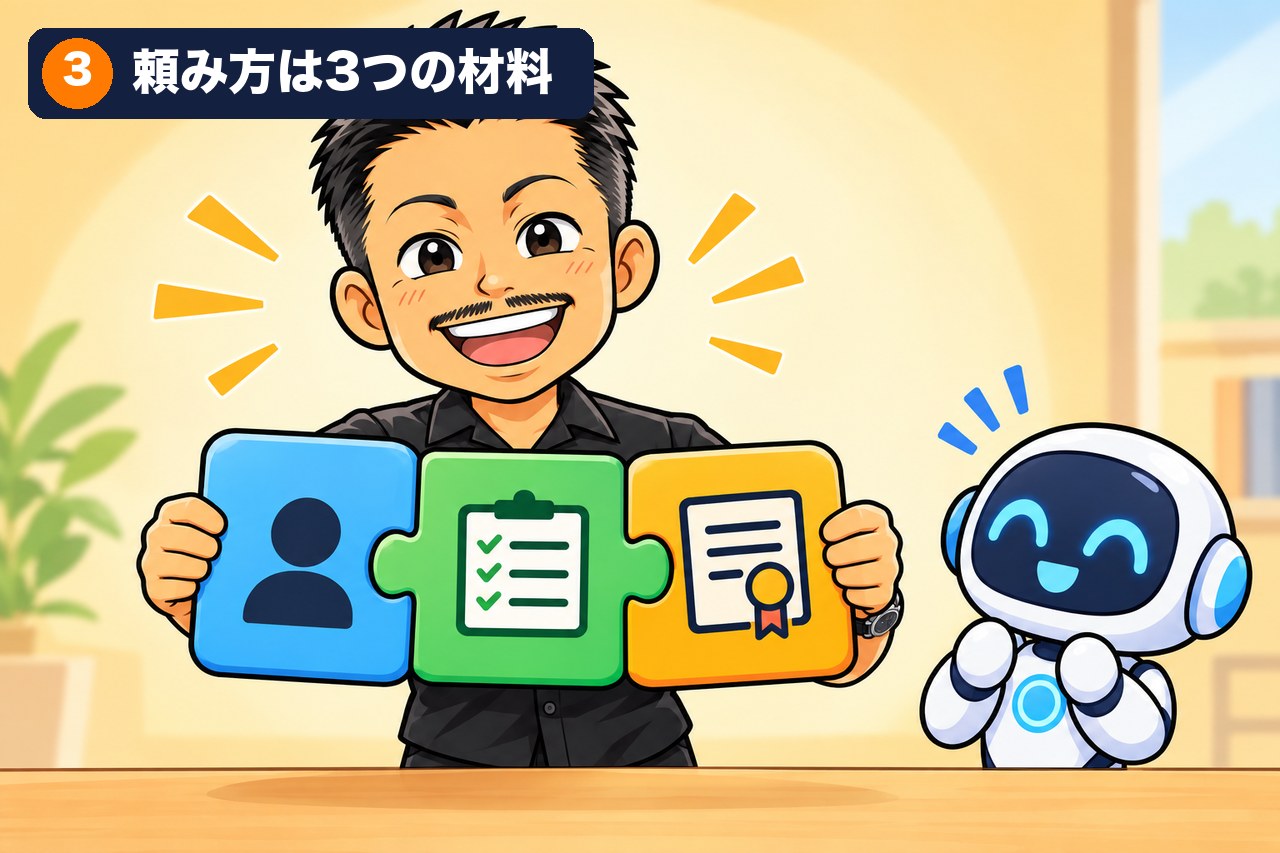
AIにうまく頼める人と、うまく頼めない人のちがいは、3つの材料を渡しているかどうかです。

材料1:誰が、誰に向けて頼んでいるのか(誰が)

AIは、頼んでいる人のことも、相手のことも知りません。「取引先のお客様に送るメール」と「社内に出すお知らせ」では、ことばづかいが全然ちがうのに、材料がないとそこを決められません。

  • 「私は〈あなたの会社名・立場・名前〉です」
  • 「相手は〈取引先の社長/社内の20人/初対面の担当者〉です」

この一言があるだけで、AIは「どのくらい丁寧に書くか」を決められます。

材料2:何を頼みたいのか(何を)

次に、具体的に何をしてほしいかです。箇条書きで、思いついた順に並べれば十分です。

  • 「来週の打ち合わせのお礼を書いてほしい」
  • 「新商品の名前を10個、候補を出してほしい」
  • 「この文章を、半分の長さにまとめてほしい」

ここで「いい感じに」「それっぽく」といった、あいまいな言葉を減らすのがコツです。あいまいな言葉はAIには伝わりません。

材料3:どんな形にしたいか(どんな形で)

最後は、出てくる形です。文字数か、行数か、表か、箇条書きか。1つ決めるだけで、返ってくるものがぐっと安定します。

  • 「メール本文で、300字くらいで」
  • 「表にして、縦3列・横5行で」
  • 「候補を10個、箇条書きで」

この3つが揃っていれば、AIは的を外しません。逆にどれかが抜けると、AIが勝手に補ってしまい、ぼんやりした答えが返ってきます。

▶ 関連:AIを業務に入れるとき、最初に渡すべき仕事の選び方


【実物】そのまま使える「頼み方のひな形」

【実物】そのまま使える「頼み方のひな形」

下のひな形を、スマホのメモに貼り付けて保存しておいてください。何かAIに頼みたくなったら、〈 〉の中身を書き換えるだけで、どのAI(ChatGPT・Claude・Gemini)でも使えます。

ひな形:3つの材料テンプレート

“`

【誰が】

私は〈あなたの会社名・立場・名前〉です。

相手は〈相手の立場・会社名/社内の誰/初めての担当者〉です。

【何を】

〜してください。

  • 用件1:
  • 用件2:
  • 用件3:

【どんな形で】

〈メール本文/箇条書き/表/200字/3つの候補〉で出してください。

“`

たとえば、取引先へのお礼メールなら、こう書き換えます。

“`

【誰が】

私は、新潟の中小企業向けにAI導入を手伝っている石本と申します。

相手は、昨日ごちそうになった取引先の社長です。

【何を】

お礼のメールを下書きしてください。

  • 昨日の夕食でごちそうになったお礼
  • 来週中に次の打ち合わせの候補を3つ提案したい
  • 新しい資料も合わせてお送りしたい

【どんな形で】

メール本文で、300字くらい。件名も1つ提案してください。

“`

これを、画面の下の入力らんにそのまま貼って送信すれば、7割の完成度の下書きが出てきます。

もう一歩:出てきた下書きは、何度でも直してもらえる

下書きが出てきても、そのまま使う必要はありません。続けて話しかければ、AIは何度でも直してくれます。

  • 「もう少し短く、200字にまとめ直してください」
  • 「もっと丁寧に、社長宛ての言葉づかいにしてください」
  • 「冒頭に『先日はお世話になりました』を1行足してください」

ここで覚えておきたい教訓は、ひとつです。

AIは、頼んだ材料ぶんしか考えてくれない。だから、3つの材料を揃えて渡す。

材料は、プロンプトの長さではありません。短くても構いません。ただし、「誰が」「何を」「どんな形で」の3つは、必ず入れる。これだけで、どのAIも、あなた専用のお手伝いさんになります。

▶ 関連:AIに最初の質問をしてみよう。無料で始める3つの手順(note #5)


同じ困りごとなら、代わりにやります

「3つの材料は分かったが、業務ごとのひな形まで作る時間がない」

「社員によって頼み方がばらばらで、AIから出てくるものの品質がそろわない」

「毎回同じことをAIに渡し直すのが面倒で、結局使わなくなってしまう」

そんな社長は、私に任せてください。会社ごとのお客様の呼び方・商品名・よく使う言い回しを「土台」の形にして、社員が明日からそのまま貼り付けて使える「頼み方の指示書」を一緒に作ります。

その困りごと、AIで解決します。

御縁の事業:DXとAX(AIトランスフォーメーション)

御縁は、中小企業のDX(紙と手作業を、デジタルに整える)とAX(AIが仕事を回す会社にする)を、社長の右腕として引き受けています。

バックオフィスのAI化・業務ツールづくり、数字の分析、ホームページ・動画・AI検索対策まで。1社ずつ、本業に集中できる仕組みにします。

▶ 事業の詳しい内容:AIエージェント企業支援事業(御縁)

▶ サービス一覧:御縁のサービス

▶ 関連:「ChatGPTは使っている」の次にやると効くこと —— 社内の型をAIに毎回渡す仕組み


参考データ・関連記事

  • 総務省「令和7年版 情報通信白書」個人におけるAI利用の現状 — 生成AIの利用経験:日本26.7%、米国68.8%、中国81.2%。使わない理由として「使い方がわからない」が多数

https://www.soumu.go.jp/johotsusintokei/whitepaper/ja/r07/html/nd112210.html

  • 御縁ブログ「毎日AIに使う3つの型 —— プロンプトの土台・チェック手順・引き継ぎメモ」— 自社ブログをAIで毎晩書く運用のなかで残った3つの型

https://goen-growth.com/毎日aiに使う3つの型-プロンプトの土台・チェ/

  • 御縁ブログ「AIを業務に入れるとき、最初に渡すべき仕事の選び方」

https://goen-growth.com/aiを業務に入れるとき、最初に渡すべき仕事の選び/

  • 前回のnote記事:「AIに仕事を奪われる?」と聞かれたら、こう答える

https://note.com/goen_ishimoto/n/nd0fee76b98a6

次回は、「2022年から課金してきた私が、今も使っているAI・やめたAI」です。「3つの材料で頼めば、どのAIでも動く」が今日の話でした。では、私が実際にどのAIにお金を払って、どれを使い続け、どれをやめたのか。目的別のおすすめをお渡しします。

質問は、コメントへどうぞ。次の記事で答えます。

「うちの会社の『頼み方の指示書』を作ってほしい」という相談は、LINEで受け付けています(30分無料)。

▶ https://lin.ee/S9bBejs

御縁 代表 石本政晴

「AIに仕事を奪われる?」と聞かれたら、こう答える

「お前も、AIに仕事を奪われるんじゃないか」

「お前も、AIに仕事を奪われるんじゃないか」

AIの記事を書いていると、コメントでこんな声に出会います。

  • 「親戚に『お前もAIに仕事を奪われるんじゃないか』と言われた」
  • 「子どもに『お父さんの仕事、AIに取られて大丈夫?』と心配された」
  • 「会社の上司から『この部署、AIで半分にできるんじゃない?』と冗談のように言われた」

同じ質問を、私も家族や友人から受けます。

以前の私は、うまく答えられませんでした。「大丈夫だよ」で済ませたこともあれば、「わからない」と黙ってしまったこともあります。

今日は、同じ質問を受けたときに、落ち着いて答えられる形をお渡しします。

答えのひな形まで、記事の後ろに置いておきます。

▶ 関連:AIに任せた仕事が、8日間ぜんぶ空振りしていた。「完了」の表示を信じてはいけない理由


「仕事がなくなる不安」は、日本でも増えている

「仕事がなくなる不安」は、日本でも増えている

まず、事実から見ます。

総務省の調べ(令和7年版 情報通信白書)では、生成AIを使ったことがある人は、日本で26.7%。でも、AIを使うときのリスクとして「既存の仕事がなくなる」という懸念が、前の年より目立って増えています。使ったことがある人も、まだ使っていない人も、同じ不安を持っているということです。

一方で、企業が実際にAIにさせていることを調べると、別の数字が出てきます。

帝国データバンクの調べ(2026年3月・生成AIに関する企業の動向調査)では、企業の活用用途の1位は「文章の作成・要約・校正」で45.1%。2位の「情報収集」21.8%を大きく引き離しています。

つまり、企業は仕事を「ぜんぶ」渡しているのではなく、「下書き」や「要約」といった作業の一部を渡しているだけです。

そして同じ調査では、企業が感じている一番の課題は「情報の正確性」で50.4%。AIが出したものを、最後に人が確かめている会社がほとんど、ということです。

「仕事がなくなるかもしれない」という漠然とした不安と、現場で起きていることの間には、思っているより大きな差があります。

▶ 関連:帝国データバンク「生成AIに関する企業の動向調査(2026年3月)」


仕事を「ひとかたまり」で見ると、不安になる

仕事を「ひとかたまり」で見ると、不安になる

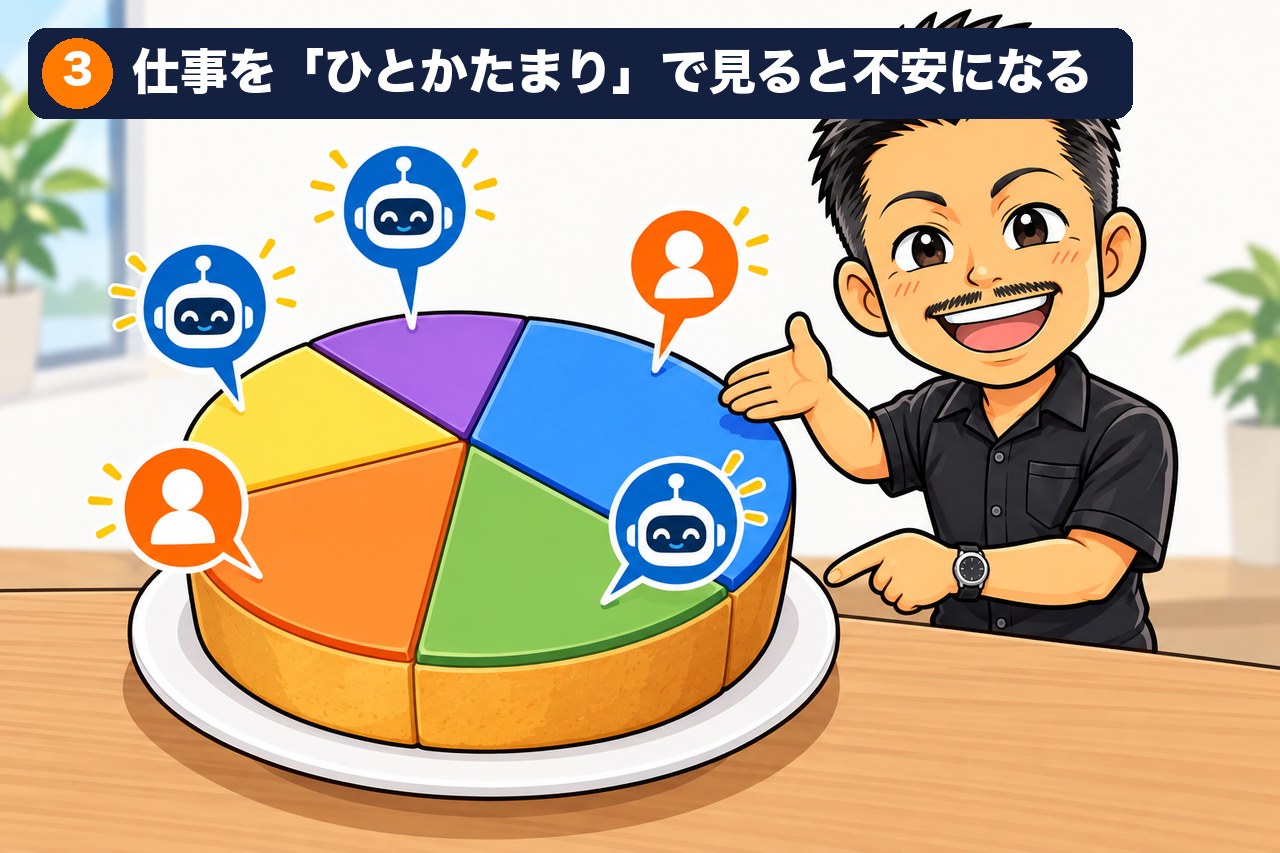
「AIに仕事を奪われる?」と聞かれて不安になるのは、仕事をひとかたまりで見ているからです。

でも、どんな仕事も、よく見ると作業の集まりです。

たとえば、経理の仕事を分けてみます。

  • 請求書を見て、仕訳を入力する
  • 月末に、売上と経費を集計する
  • 消費税や源泉税の計算を確認する
  • 来月の資金繰りを判断する
  • 税理士と相談して、節税の方針を決める
  • お客様に、支払いの相談を直接する

このうち、AIが得意にしているのは最初の2つくらいです。

「集計する」「下書きを作る」「表に整える」。ここは、AIに頼むとすぐに答えが返ってきます。

でも、資金繰りを判断する、税理士と方針を決める、お客様に直接相談する。この3つは、人に残ります。数字の読みと、お客様との関係と、責任を取ること。この3つはAIには渡せません。

仕事全体を見ると「奪われる」と感じる。

でも、作業に分けてみると、AIに渡せるところと、残るところが、はっきり分かれる。

この見方の違いが、不安と現実のあいだのギャップです。

▶ 関連:AIに任せてよかった仕事・任せられなかった仕事 —— 自社で試して分かった6つの線引き


【実物】「AIに渡す仕事・人に残す仕事」の仕分け表

【実物】「AIに渡す仕事・人に残す仕事」の仕分け表

迷ったら、この表を見てください。

スマホのメモに貼っておくと、聞かれたときにすぐ出せます。

AIに渡せる作業(任せられる)

  • □ 情報を集めて、短くまとめる
  • □ 文章の下書き(メール・報告書・あいさつ文)
  • □ 数字の集計、表の整理
  • □ 録音した話を、文字に起こす
  • □ 長い資料を要約する
  • □ 言葉の意味を、やさしく言いかえる

人に残る作業(手放さない)

  • □ 最後の判断(出すか/出さないか・買うか/買わないか)
  • □ お客様に顔を出す、直接話す、頭を下げる
  • □ 責任を取ること
  • □ 新しいことを決める(まだ答えがないこと)
  • □ 数字と固有名詞の最終確認
  • □ 社内の人の気持ちを汲むこと

答え方のひな形(親戚や家族に聞かれたとき)

“`

仕事ぜんぶが奪われるわけじゃないよ。

今、企業がAIにさせているのは、

下書きとか集計みたいな「作業の一部」。

人の仕事は、

最後の判断、お客様とのやり取り、責任を取ること。

ここは人に残る。

だから、仕事の中身は少しずつ変わるけど、

「ぜんぶなくなる」ではなく、

「作業の一部を手放す」が、今起きていること。

“`

この表の教訓は、ひとつです。

「AIに仕事を奪われる」のではなく、「作業の一部を手放す」。

手放すのは、下書きや集計のような、やらなくても困らない作業。

残るのは、人がやるからこそ意味のある、判断と関係と責任です。

▶ 関連:AIを業務に入れるとき、最初に渡すべき仕事の選び方


同じ困りごとなら、代わりにやります

「うちの会社の仕事を、AIに渡せる作業と、人に残す作業で分けてほしい」

「社員の不安に、社長としてちゃんと答えたい」

「作業の一部をAIに移して、人の時間を判断と関係づくりに回したい」

そんな社長は、私に任せてください。

会社の仕事をひとつずつ見て、AIに任せる作業・人に残す作業に仕分け、社員が明日から安心して使える「渡し方の指示書」を一緒に作ります。

その困りごと、AIで解決します。

御縁の事業:DXとAX(AIトランスフォーメーション)

御縁は、中小企業のDX(紙と手作業を、デジタルに整える)とAX(AIが仕事を回す会社にする)を、社長の右腕として引き受けています。

バックオフィスのAI化・業務ツールづくり、数字の分析、ホームページ・動画・AI検索対策まで。1社ずつ、本業に集中できる仕組みにします。

▶ 事業の詳しい内容:AIエージェント企業支援事業(御縁)

▶ サービス一覧:御縁のサービス

▶ 関連:御縁に相談すると、最初の1ヶ月で何が起きるのか


参考データ・関連記事

  • 総務省「令和7年版 情報通信白書」個人におけるAI利用の現状 — 生成AI利用経験者は日本で26.7%、AI利用リスクのうち「既存職が消滅する可能性」への懸念が顕著に増加

https://www.soumu.go.jp/johotsusintokei/whitepaper/ja/r07/html/nd112210.html

  • 帝国データバンク「生成AIに関する企業の動向調査(2026年3月)」— 生成AIの活用用途で「文章の作成・要約・校正」が45.1%で最多、課題のトップは「情報の正確性」50.4%

https://www.tdb.co.jp/report/economic/20260514-genai/

  • 御縁ブログ「AIに任せてよかった仕事・任せられなかった仕事 —— 自社で試して分かった6つの線引き」

https://goen-growth.com/aiに任せてよかった仕事・任せられなかった仕事/

  • 前回の公開記事:ChatGPT・Claude・Gemini、最初はどれを使えばいい?

https://note.com/goen_ishimoto/n/n8e9d38b191fb

次回は、「『プロンプト』ってなに? AIへの頼み方は、3つの材料で決まる」です。今日の仕分け表で、AIに渡せる作業は見えました。次は、その作業をAIにうまく頼むための「3つの材料」を、ひな形付きでお渡しします。

質問は、コメントへどうぞ。次の記事で答えます。

「うちの会社の仕事、どこまでAIに渡せる?」という相談は、LINEで受け付けています(30分無料)。

▶ https://lin.ee/S9bBejs

御縁 代表 石本政晴

この記事は、noteでも公開しています。▶ noteで読む(石本政晴・AIで困りごと解決)

ChatGPT・Claude・Gemini、最初はどれを使えばいい?

「3つあって、選べない」

「3つあって、選べない」

「ChatGPTは聞いたことがある。けれどClaudeやGeminiもあって、結局どれから触ればいいのか分からない」——会社の社長や、これからAIを触ってみたい担当者から、よく聞く声です。

テレビや新聞では「ChatGPT」の名前がよく出ます。社内の若い社員は「Gemini」を使っていると言う。SNSでは「Claudeがいい」という投稿が流れてくる。3つ並ぶと、どれを選べばいいのか、よけい分からなくなります。

noteのコメントにも、同じ悩みがいくつも届いています。

  • 「限られた予算で、どのAIを優先して使えばいいか分かりません」
  • 「無料プランから、有料プランに移すべきか判断がつきません」
  • 「ChatGPTとClaude、課金するならどちらを先にすべきか、毎日のように考えてしまいます」

答えから先に書きます。3つとも、まずは無料で使えます。だから、選ぶ前に全部触っておく。選ぶのは、触ってみてからです。

▶ 関連:AI導入で最初に必要なのは、ツール選定ではなく「渡す情報の棚卸し」


3つとも、無料プランがある

3つとも、無料プランがある

まず、2026年10月の時点で、3つのツールの料金はこうなっています。無料プランと、月額の有料プランが用意されているのは、どれも同じです。

ChatGPT(オープンエーアイ社)

無料プランがあります。アカウント登録だけで、ブラウザから使えます。有料プランもあります(金額はログイン後の案内画面でご確認ください)。

Claude(アンソロピック社)

無料プラン $0。アカウント登録だけで使えます。有料のProプランは月$20(公式サイトの料金ページで公開されています)。無料プランでも、同社の「Sonnet」「Haiku」というモデルが使えます。

Gemini(グーグル社)

無料 ¥0。Googleアカウントがあれば、そのまま使えます。有料のGoogle AI Proプランは月¥725(公式サイトの料金ページで公開されています)。無料プランでも、「Gemini 3.6 Flash」というモデルが使えます。

数字の桁や呼び方は時々変わります。使う前に、必ず各社の公式ページを一度ご覧ください(検索窓に「ChatGPT 料金」「Claude pricing」「Gemini 料金」と入れれば、公式のページが最初に出てきます)。

大事なのは、「とりあえず有料から入らない」ということです。3つとも、無料プランで、文章の下書き・質問・ちょっとした相談は、ふつうにできます。有料プランは、無料で物足りなくなったときに考えればいい話です。

▶ 関連:Claude.ai 公式料金ページ


私はこう使い分けている

私はこう使い分けている

「とはいえ、仕事で毎日使う1つは決めたい」という声もよく届きます。参考までに、私が今、3つをどう使い分けているかを書きます。会社員22年のあと独立し、2022年から複数のAIツールに月額を払って試してきた結果の、今の形です。

メインは Claude(文章・分析・自動化)

会社の資料づくり、長い文章の下書き、お客様とのやり取りの整理、自動化の仕組みづくり——いちばん時間を使う仕事は、Claudeに任せています。前後のつじつまが合った文章を、長く安定して書いてくれるのが選んだ理由です。

画像の生成は ChatGPT

会社のチラシ・ブログの見出し画像・紹介カードなど、絵が必要なときは ChatGPTの画像生成を使っています。日本語のあしらいが崩れにくく、「オフィスの写真風」「イラスト風」などの指定も、素直に出してくれます。

動画のナレーション音声は Gemini

最近は、動画の読み上げ音声を Gemini で作っています。無料プランでも1日に何回か使え、聞いたときの違和感が少ないのが決め手です。

ひと言、まとめます。

3つとも無料で触れる。選ぶのは、使ってみた後でいい。1つに決めてから、物足りない部分だけ、別のツールの無料プランで補えば十分です。

▶ 関連:「ChatGPTは使っている」の次にやると効くこと —— 社内の型をAIに毎回渡す仕組み


【実物】目的別の選び方表+「最初の3日」で3つを無料で試す順

【実物】目的別の選び方表+「最初の3日」で3つを無料で試す順

ここからが実物です。まず、よくある用途と、今おすすめのツールの一覧です。有料プランは、無料で続けてみて物足りなかったときに検討してください。

目的別の選び方表(私の使い分け・2026年10月時点)

| やりたいこと | まず試すツール | 次の候補 |

|—|—|—|

| お礼メール・あいさつ文の下書き | Claude(無料) | ChatGPT(無料) |

| 社内資料の要約・たたき台 | Claude(無料) | ChatGPT(無料) |

| 分からないことを聞く(調べもの) | Gemini(無料) | ChatGPT(無料) |

| アイデア出し・雑談 | ChatGPT(無料) | Claude(無料) |

| チラシ・ブログの画像を作る | ChatGPT(有料プラン) | — |

| 動画のナレーション音声 | Gemini(無料) | — |

| 長い文書(規約・契約書)の整理 | Claude(無料/有料) | — |

| スマホから音声で話しかける | ChatGPT(無料) | Gemini(無料) |

次に、最初の3日で3つを触ってみる順番です。1日1ツール、どれも20分ほどで試せます。

1日目:ChatGPT

検索窓に「ChatGPT」と入れて、公式サイト(chatgpt.com)を開く。メールアドレスで登録して、入力欄に「はじめまして、今日は会社の自己紹介文を書きたいです」と話しかけてみる。相手がどんな文章を返してくるかを見る。

2日目:Claude

検索窓に「Claude」と入れて、公式サイト(claude.ai)を開く。同じようにメールアドレスで登録して、昨日と同じ質問を投げる。返ってくる文章の違いを比べる。

3日目:Gemini

Googleアカウントで gemini.google.com を開く(新しく登録しなくても、ふだん使っているGoogleアカウントでそのまま入れます)。同じ質問を投げて、返ってくる文章を比べる。

3日が終わったら、自分が「読みやすい」「言葉づかいが好み」と思ったツールを1つ選んで、2週間ほどそれだけ使ってみる。これで、無料プランで物足りないかどうかが、はっきりします。物足りなさを感じて初めて、有料プラン(月額千円から2〜3千円)を検討すればいい。

最初から有料で3つとも契約する、は、おすすめしません。月額で1万円を超えてしまい、負担感だけが先に立って続きません。

▶ 関連:AIを業務に入れるとき、最初に渡すべき仕事の選び方


同じ困りごとなら、代わりにやります

「社員にも使ってほしいが、どのAIをどの業務に使うかを、会社として決めたい」

「無料プランと有料プランの切り替えを、業務ごとに整理したい」

「毎月のAIツール代が、気づいたら数万円になっていた。見直したい」

そんな社長は、私に任せてください。会社ごとに、業務とツールの対応表(「見積の下書きはこのツール」「画像づくりはこのツール」)と、月額の上限ルールを紙1枚にまとめます。社員が明日から迷わない形にします。

その困りごと、AIで解決します。

御縁の事業:DXとAX(AIトランスフォーメーション)

御縁は、中小企業のDX(紙と手作業を、デジタルに整える)とAX(AIが仕事を回す会社にする)を、社長の右腕として引き受けています。

バックオフィスのAI化・業務ツールづくり、数字の分析、ホームページ・動画・AI検索対策まで。1社ずつ、本業に集中できる仕組みにします。

▶ 事業の詳しい内容:AIエージェント企業支援事業(御縁)

▶ サービス一覧:御縁のサービス

▶ 関連:買い切りと月額、どちらで頼むか —— 料金の考え方と向き不向き


参考データ・関連記事

  • Claude.ai 公式料金ページ — 無料プランは$0(SonnetとHaikuが使える)、Proプランは月$20

https://claude.com/pricing

  • Google Gemini 公式料金ページ — 無料プラン¥0(Gemini 3.6 Flashが使える)、Google AI Proプランは月¥725

https://gemini.google/subscriptions/

  • 前回のnote記事:AIは、なぜ自信たっぷりにまちがえるのか

https://note.com/goen_ishimoto/n/ncfa0cf5b9517

次回は、「『AIに仕事を奪われる?』と聞かれたら、こう答える」です。ツールを触り始めると、必ず誰かに言われるのがこの一言です。AIに渡す仕事と、人に残す仕事の仕分け方を、次の記事でお渡しします。

質問は、コメントへどうぞ。次の記事で答えます。

「うちの会社でも、今からAIを始められる?」という相談は、LINEで受け付けています(30分無料)。

▶ https://lin.ee/S9bBejs

御縁 代表 石本政晴

この記事は、noteでも公開しています。▶ noteで読む(石本政晴・AIで困りごと解決)
AIは、なぜ自信たっぷりにまちがえるのか

「それ、本当に合ってるの?」が、次に気になる

「それ、本当に合ってるの?」が、次に気になる

前の記事で、メールの下書きをAIに頼む3つの材料をお渡ししました。実際に試した方から、次に多く届くのがこの声です。

  • 「AIが出してきた文章の中身、本当に合っているのか不安」
  • 「自分で読み返すけれど、どこを確かめればいいのか分からない」
  • 「お客様に送る前に、必ず読み返すようにはしているが、見落としが怖い」

noteのコメントにも、同じ声が届いています。「AIが参照している数字が古い場合、どの段階で人が確認して直しているのか」「公開する前に『これは自分の言葉として出して恥ずかしくないか』と読み返している」——悩みの中身は、ほぼ同じです。

使い始めて1〜2週間で、必ず当たるのがここです。AIは、文章としては不思議なくらい自然に書きます。だから便利に見える。でも、だからこそ、どこを確かめればいいのか分からなくなります。

▶ 関連:帝国データバンク「生成AIに関する企業の動向調査(2026年3月)」


まちがえる場所は、決まっている

まちがえる場所は、決まっている

帝国データバンクが2026年3月に出した調査では、企業がAIを使ううえで一番の課題として挙げたのが「情報の正確性」で、全体の50.4%でした。2位の「人材・ノウハウ不足」41.3%、3位の「使う業務の範囲」40.0%を押さえて、堂々の1位です。

つまり、「中身が本当に合っているか」は、業界や会社の大小に関係なく、みんなが同じように不安に思っている場所です。

ではなぜ、AIはそんなに間違えるのか。AIには ハルシネーション(直訳すると「幻覚」)という性質があります。事実と違うことを、まるで事実のように、自信たっぷりの文章で書いてくる性質です。

ここで、私の恥ずかしい体験を1つ書きます。

私はこの御縁ブログの記事を、AIに書かせる仕組みで運用しています。ところが、ある時期までに公開した8本を通して読んだら、

  • 私の経歴の年数が、記事ごとにちがう数字で書かれていた
  • 私の名前が、「石本 政晴」のほかに別の漢字に化けた誤字で、複数の記事に混じっていた

という状態になっていました。AIが「それっぽい」綴りに勝手にすり替えていたのです。

恐ろしいのは、どれも文章として読むと、まったく違和感がないことです。別の漢字に化けた名前も、ふつうに読めてしまいます。経歴の年数も、どの数字が並んでいても、経営者の経歴として自然に見えてしまいます。だから私自身も、しばらく気づけませんでした。

この体験から、1つの整理ができました。AIが間違えるのは、「もっともらしく書ける場所」です。具体的には 3つしかありません。

  • 数字(金額・数量・年数・パーセント)
  • 固有名詞(人名・会社名・商品名・地名)
  • 判断(やるべきかどうか・提出していいかどうか)

逆に、文章の流れ・言い回し・丁寧さ・論理の順番は、AIはあまり間違えません。前後のつじつまで書いていけるからです。

▶ 関連:AIに任せて事故りかけた話 —— 数字と固有名詞は人が確認する


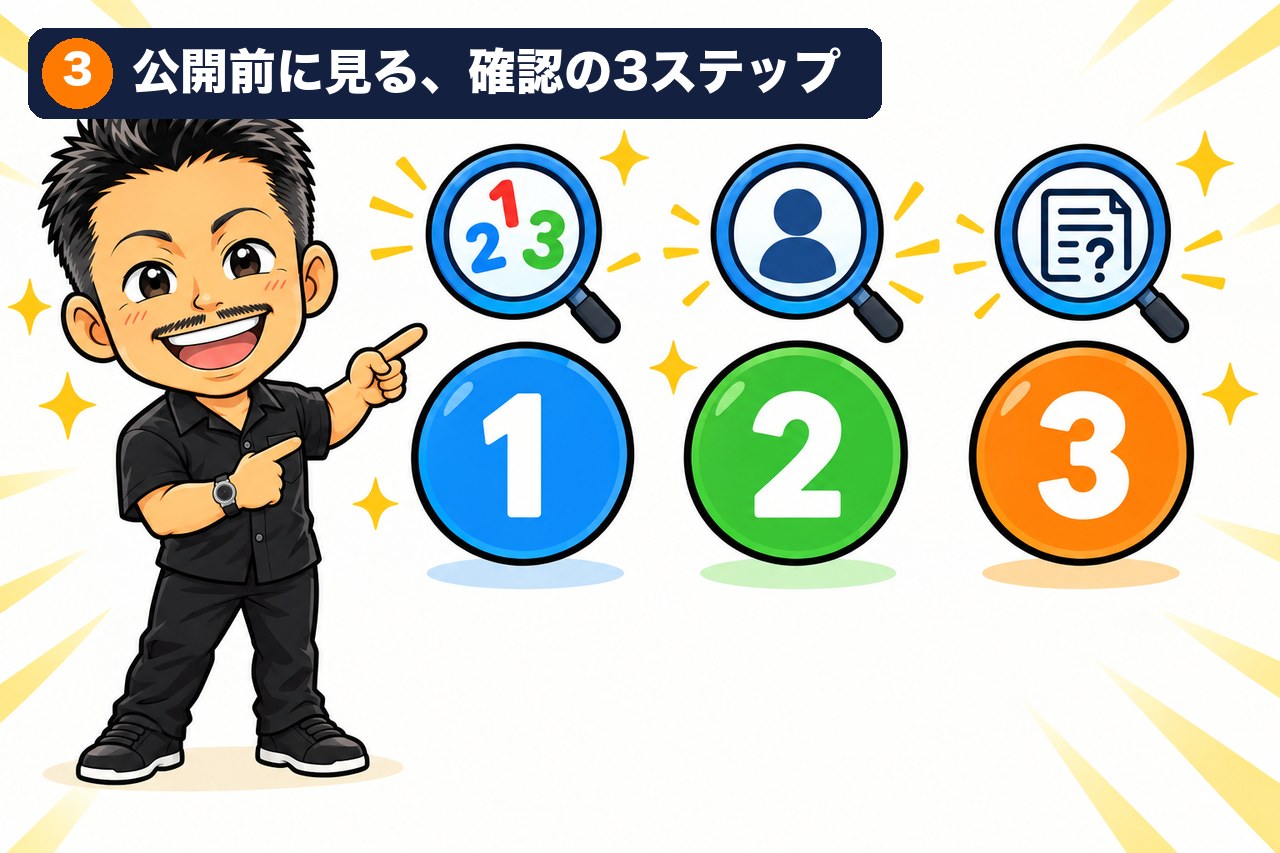
【実物】公開前に見る、確認の3ステップ

【実物】公開前に見る、確認の3ステップ

ここからが実物です。AIの下書きが出てきたら、お客様に送る前に、下の3ステップで見てください。メール1本なら3分、長い文書でも10分で終わります。

ステップ1:数字だけを拾い読みする

いちばん先にやるのは、文章として読まないことです。本文を読むと、流れや言葉づかいに引っ張られて、肝心の数字を見落とします。

やり方は、本文の最初から最後まで、数字が出てくるところだけ、指でなぞって拾っていく。日付・金額・数量・パーセント・年数。1つずつ、元の資料(メール、見積、名刺、カタログ)と見比べる。合っていたら〇、違ったら赤で直す。

5分もかかりません。これだけで、金額の桁ずれ・日付の間違い・パーセントの読み違えは、ほぼ防げます。

ステップ2:人の名前・会社の名前・商品名を照合する

次は、固有名詞だけを拾います。

  • 相手の会社の正式名称(「株式会社」が前か後か)
  • 相手の名前と役職(名字と名前の漢字・役職の呼び方)
  • 商品やサービスの名前(カタカナの表記ゆれが多い)

照合する相手は、相手の公式サイトか、過去にやり取りしたメールです。1つでも違ったら、AIにそのまま打ち返して直してもらう。

“`

〈相手の会社名〉の正しい表記は「〈正しい名前〉」です。文中の表記を、すべてこれに統一してください。

“`

ステップ3:数字の出どころを聞き返す

もしAIの下書きの中に「〜%」「〜円」「〜年」など、AIが外から持ってきた数字が入っていたら、そのまま使わずに、必ず出どころを聞きます。

“`

その数字の出典(元のデータ・公的な調査名・サイトのURL)を、1つずつ教えてください。

“`

AIが「出典は不明」「一般的に言われている数字」と答えたら、使わないでください。公的な調査・企業の公式発表・ニュース記事など、出典が言える数字だけを残します。

ひと言、まとめます。

AIは、文章としては自然に書く。だから、数字と名前だけ分けて見る。この順番だけ守れば、「もっともらしいまちがい」は、ほとんど止められます。

▶ 関連:AIに最初の質問をしてみよう。無料で始める3つの手順(note #5)


同じ困りごとなら、代わりにやります

同じ困りごとなら、代わりにやります

「社員がAIを使い始めたが、公開前のチェックが仕組みになっていない」

「お客様に送る文書で、名前や数字の間違いが混じらないようにしたい」

「社内の『正しい表記』をAIに毎回渡して、間違えない運用にしたい」

そんな社長は、私に任せてください。会社ごとの正式名称・代表者名・住所・サービス名の表記を、AIに毎回渡す「正典ファイル」の形にして、社員がどのAIで書いても同じ正しい表記で出てくるようにします。公開前のチェック手順も、紙1枚にまとめます。

その困りごと、AIで解決します。

御縁の事業:DXとAX(AIトランスフォーメーション)

御縁は、中小企業のDX(紙と手作業を、デジタルに整える)とAX(AIが仕事を回す会社にする)を、社長の右腕として引き受けています。

バックオフィスのAI化・業務ツールづくり、数字の分析、ホームページ・動画・AI検索対策まで。1社ずつ、本業に集中できる仕組みにします。

▶ 事業の詳しい内容:AIエージェント企業支援事業(御縁)

▶ サービス一覧:御縁のサービス

▶ 関連:御縁に相談すると、最初の1ヶ月で何が起きるのか


参考データ・関連記事

  • 帝国データバンク「生成AIに関する企業の動向調査(2026年3月)」— 企業がAIを使う上での課題1位は「情報の正確性」で50.4%

https://www.tdb.co.jp/report/economic/20260514-genai/

  • 御縁ブログ「AIに任せて事故りかけた話 —— 数字と固有名詞は人が確認する」— 私の名前が複数の誤字で書かれていた話・経歴年数の記述が記事ごとに食い違っていた話の実測

https://goen-growth.com/aiに任せて事故りかけた話-数字と固有名詞は/

  • 前回のnote記事:お礼メールやあいさつ文を、AIに下書きしてもらう。そのまま使える頼み方3つ

https://note.com/goen_ishimoto/n/nff79f952833c

次回は、「ChatGPT・Claude・Gemini、最初はどれを使えばいい?」です。「中身の確認」の次に多い質問が「結局どれを使えばいいのか」です。3つの違いを目的別に表にして、お渡しします。

質問は、コメントへどうぞ。次の記事で答えます。

「うちの会社でも、今からAIを始められる?」という相談は、LINEで受け付けています(30分無料)。

▶ https://lin.ee/S9bBejs

御縁 代表 石本政晴

この記事は、noteでも公開しています。▶ noteで読む(石本政晴・AIで困りごと解決)
お礼メールやあいさつ文を、AIに下書きしてもらう。そのまま使える頼み方3つ

「メール1本に、30分かかる」

「メール1本に、30分かかる」

「お礼メール1本に、30分もかかってしまう」——中小企業の社長や事務の担当者から、よく聞く声です。

内容そのものは、決まっています。前日ごちそうになったお礼、次の打ち合わせの日程確認、資料をお送りする一言。用件は決まっているのに、書き出しで手が止まるのです。「拝啓」から始めるべきか、「お世話になっております」でいいのか。締めは「よろしくお願いいたします」でいいのか。

同じ悩みは、noteのコメントにもよく届いています。

  • 「退任のあいさつ状の言い回しが、思いつかない」
  • 「あいさつ文が、いつも同じ形になってしまう」
  • 「細かな事務作業に追われて、本来の仕事に時間が使えない」

用件は決まっている。相手も決まっている。それでも、書き出しで止まる。ここでAIの出番です。

▶ 関連:工事写真とその日のメモをAIに渡して、日報の下書きを当日中に作る手順


文章の下書きは、AIが一番得意にしている仕事

文章の下書きは、AIが一番得意にしている仕事

帝国データバンクの調べ(2026年3月・生成AIに関する企業の動向調査)では、企業がAIを実際に使っている用途で、一番多かったのは「文章の作成・要約・校正」で45.1%でした。2位の「情報収集」21.8%を大きく引き離しています。

つまり、AIが一番得意にしていて、実際に一番使われているのが、文章の下書きです。メールやあいさつ文は、そのど真ん中に入ります。

私自身も、お礼メール・案内メール・請求書に添えるひと言などは、まずAIに下書きさせてから直す形にしています。ゼロから書き始めるのではなく、下書きを直すやり方に変えるだけで、かかる時間はだいぶ短くなります。

大事なのは、「うまく書けなくていい」ということです。AIが出してくる下書きは、7割の完成度で十分。そこから相手に合わせて言葉を1〜2か所直せば、10分で1本のメールが仕上がります。

▶ 関連:帝国データバンク「生成AIに関する企業の動向調査(2026年3月)」


頼み方は、3つの材料で決まる

頼み方は、3つの材料で決まる

AIに文章を頼むとき、うまくいく人と、うまくいかない人には、はっきり差があります。差は、3つの材料を渡しているかどうかです。

材料1:相手はだれか

取引先の社長なのか、初めて連絡する担当者なのか、社内の同僚なのか。相手が変わると、言葉づかいと丁寧さの度合いが変わります。

材料2:用件はなにか

お礼だけなのか、次の予定の確認もあるのか、資料の送付があるのか。ここは箇条書きで、思いついた順に並べれば十分です。

材料3:どんな形にしたいか

メール本文なのか、ハガキの文面なのか、200字の短いあいさつなのか。文字数か、行数か、形式を1つ決めるだけで、出てくる下書きが安定します。

この3つが揃っていれば、AIは相手に合った文面を出してきます。逆にどれかが抜けると、「取引先」なのか「友人」なのかで迷ったAIが、当たり障りのない、ぼんやりした文章を出してきます。

▶ 関連:毎日AIに使う3つの型 —— プロンプトの土台・チェック手順・引き継ぎメモ


【実物】そのまま使える頼み方3つ

【実物】そのまま使える頼み方3つ

下の3つは、ChatGPT・Claude・Geminiの入力欄に、そのまま貼り付けて使えます。山かっこ〈 〉の中身だけ、あなたの状況に書き換えてください。

その1:お礼メール

“`

取引先へのお礼メールを、下書きしてください。

相手:〈相手の会社名と役職。例:御縁株式会社 石本社長〉

用件:

  • 昨日〈日時〉に〈場所〉でごちそうになったお礼
  • 次の打ち合わせの日程を、来週中で3つ提案したい

形:メール本文で。件名も1つ提案してください。300字くらい。

私は〈自分の会社名と名前〉です。

“`

その2:あいさつ文(役職や部署の変更のとき)

“`

社内の異動のあいさつ文を、下書きしてください。

私:〈これまでの部署・役職〉から〈新しい部署・役職〉に、〈日付〉付けで異動しました

渡す相手:これまで一緒に仕事をした社内の部署(30人ほど)

形:メール本文で。200字くらい。あまり堅くしすぎず、感謝を1行、これからのお願いを1行、必ず入れてください。

“`

その3:案内メール(社外へ)

“`

展示会のご案内メールを、下書きしてください。

相手:これまでにお取引のあるお客様(既存顧客)

用件:

  • 〈日付〉に〈会場〉で開かれる〈展示会名〉に、当社が出展する
  • ブース番号は〈番号〉
  • お立ち寄りいただければ、〈新しい商品/サービス〉をご案内する

形:メール本文で。件名も3つ提案してください。400字くらい。押しつけにならない言い方で。

私は〈会社名・部署・名前〉です。

“`

もう一歩:直したいところが出てきたら、続けて話しかける

下書きが出てきたあと、そのままコピーする必要はありません。続けて話しかけると、AIは何度でも直してくれます。

  • 「もっと短く、150字にしてください」
  • 「もっとていねいに、社長宛ての言い方にしてください」
  • 「〈相手の名前〉さんは、去年うちの社員研修に来てくれた方です。そのお礼を1行、冒頭に足してください」

メールは、書くより「頼む」が先。ゼロから書き始めるのではなく、AIに下書きを頼んで、あなたは直すところだけを考える。この順番に変えるだけで、事務の時間はまるごと軽くなります。

▶ 関連:「ChatGPTは使っている」の次にやると効くこと —— 社内の型をAIに毎回渡す仕組み


同じ困りごとなら、代わりにやります

「頼み方の型を、社内の誰でも使える形にしたい」

「メールだけでなく、あいさつ状・案内状・社内文書もAIで回したい」

「うちの業種に合った文面のひな形を、いくつか作っておいてほしい」

そんな社長は、私に任せてください。会社ごとの言い回しの好み・お客様の呼び方・よく使う定型文まで含めて、社員が明日から使える「頼み方の指示書」を作ります。

その困りごと、AIで解決します。

御縁の事業:DXとAX(AIトランスフォーメーション)

御縁は、中小企業のDX(紙と手作業を、デジタルに整える)とAX(AIが仕事を回す会社にする)を、社長の右腕として引き受けています。

バックオフィスのAI化・業務ツールづくり、数字の分析、ホームページ・動画・AI検索対策まで。1社ずつ、本業に集中できる仕組みにします。

▶ 事業の詳しい内容:AIエージェント企業支援事業(御縁)

▶ サービス一覧:御縁のサービス

▶ 関連:御縁に相談すると、最初の1ヶ月で何が起きるのか


参考データ・関連記事

  • 帝国データバンク「生成AIに関する企業の動向調査(2026年3月)」— 生成AIの活用用途で「文章の作成・要約・校正」が45.1%で最多

https://www.tdb.co.jp/report/economic/20260514-genai/

  • 御縁ブログ「毎日AIに使う3つの型」— プロンプトの土台・チェック手順・引き継ぎメモ

https://goen-growth.com/毎日aiに使う3つの型-プロンプトの土台・チェ/

  • 前回の公開記事:AIに最初の質問をしてみよう。無料で始める3つの手順

https://note.com/goen_ishimoto/n/nc4aafe1cfeab

次回は、「AIは、なぜ自信たっぷりにまちがえるのか」です。今日の頼み方でAIが下書きを出してくれるようになると、次に気になるのは「その中身、本当に合っているのか」です。まちがいを見つける確認の3ステップを、次の記事でお渡しします。

質問は、コメントへどうぞ。次の記事で答えます。

「うちの会社でも、今からAIを始められる?」という相談は、LINEで受け付けています(30分無料)。

▶ https://lin.ee/S9bBejs

御縁 代表 石本政晴

この記事は、noteでも公開しています。▶ noteで読む(石本政晴・AIで困りごと解決)
AIに最初の質問をしてみよう。無料で始める3つの手順

「登録の画面で、もう止まってしまう」

「登録の画面で、もう止まってしまう」

前回の記事で、「試した回数ノート」の話をしました。

「1日目から、一緒に始めましょう」と締めくくりました。

すると、こんな声が返ってきます。

  • 「登録の画面で、もう止まってしまう」
  • 「メールアドレスを入れるところで、これ本当に大丈夫かな、と手が止まる」
  • 「無料と書いてあっても、あとでお金を取られないか心配」

数字を見ても、これは特別なことではありません。

総務省の調べ(令和7年版 情報通信白書)では、生成AIを使わない理由として「使い方がわからない」が38.6%でした。

使いたい気持ちはあっても、最初の一歩で止まってしまう人が、これだけ多いのです。

今日は、その一歩をこえます。

無料で、3つの手順で、AIに最初の質問をするところまで、一緒にやります。

▶ 関連:総務省「令和7年版 情報通信白書」個人におけるAI利用の現状


まずは1つだけ。ChatGPTから始める

まずは1つだけ。ChatGPTから始める

AIは、いろいろな会社から出ています。ChatGPT、Claude(クロード)、Gemini(ジェミニ)。名前を聞いたことがある方も多いと思います。

どれから始めるか迷ったら、まずはChatGPTでいいです。

使っている人が一番多く、日本語の情報も一番多い。困ったときに「ChatGPT ログインできない」で調べれば、答えが見つかります。

3つとも無料版があります。クレジットカードを登録する必要は、ありません。

最初は無料で試して、「これは使う」と思ったときだけ、月2,000〜3,000円ほどの有料版に上げれば十分です。

大事なのは、1つだけを選ぶことです。

3つ同時に触ると、名前もボタンの位置も違って、混乱します。1つに絞って、まずそこで話しかけてみる。慣れてから、次を試せばいい。

▶ 関連:ChatGPT(OpenAI)


3つの手順で、5分で終わる

3つの手順で、5分で終わる

やることは、3つだけです。上から順に、下のとおりに触ってください。

手順1:ページを開く

スマホでもパソコンでも、どちらでも大丈夫です。ブラウザ(Chrome、Safari、Edgeなど、いつも見ているアプリ)を開いて、アドレスの欄に `chatgpt.com` と入れます。

最初の画面に、白い箱と「メッセージを送信する」と書かれた入力欄が出てきます。この箱が、AIに話しかける場所です。

手順2:アカウントを作る

画面の右上に、「ログイン」「登録する」というボタンが並んでいます。「登録する(Sign up)」を押します。

次の画面で、3つの入り口が出てきます。

  • メールアドレスで登録
  • Googleアカウントで続ける
  • Appleアカウントで続ける

いつも使っているGoogleかAppleのアカウントがあれば、それを選ぶのが一番早いです。ボタン1回で登録が終わります。

メールアドレスで登録すると、確認のメールが届きます。そのメールの中の「メールアドレスを確認する」というリンクを押せば、登録は完了です。

登録の途中で、名前と生年月日を聞かれます。ここは本名でも構いません。生年月日は、13歳未満の人は使えない決まりがあるので、正しく入れます。

手順3:話しかける

登録が終わると、最初の画面に戻ります。下の入力欄をクリックして、文字を入れ、右にある矢印(↑)のボタンを押す。これだけです。

「こんにちは」と入れて送るだけで、AIから返事が返ってきます。

はじめて返事が来た瞬間、多くの人が「あ、本当に返ってきた」と少し驚きます。この驚きが、次に続きます。

▶ 関連:毎日AIに使う3つの型 —— プロンプトの土台・チェック手順・引き継ぎメモ


最初のひと言は、仕事の話じゃなくていい

最初のひと言は、仕事の話じゃなくていい

登録が終わったあと、多くの人がここで止まります。

「せっかく登録したのだから、何かちゃんとした質問をしないと」と、身がまえてしまうのです。

でも、その必要はありません。

最初のひと言は、仕事の話じゃなくていい。

AIに話しかけるのは、駅で人に道を聞くのと同じです。「新潟駅はどっちですか」と聞けば、答えが返ってくる。それだけです。名刺を出す必要も、話し方を整える必要もありません。

思いついたことを、そのまま入れてみてください。

「今日の夜ごはん、何がいいかな」でも、「肩こりが治らない」でも、「新潟のおすすめの温泉は?」でも構いません。返事は、ちゃんと返ってきます。

大事なのは、話しかけた回数を1つ増やすことです。

中身の善し悪しは、あとで気にすればいい。まず、今日、1回。試した回数ノートの「1日目」に、■を書き込む。それだけです。

▶ 関連:AIを業務に入れるとき、最初に渡すべき仕事の選び方


【実物】最初に聞く質問5つ + 3手順チェック表

それでも「何を聞けばいいか、まったく思いつかない」という方のために、そのままコピーして使える質問を5つ用意しました。

質問1:あいさつ

“`

こんにちは。はじめて話しかけます。あなたはどんなことができますか? 3つだけ教えてください。

“`

質問2:日常の相談

“`

週末、家族で行ける新潟の観光地を、3つおしえてください。子どもは小学生です。

“`

(住んでいる地域と、一緒に行く人に変えてください)

質問3:言葉を調べる

“`

「AIエージェント」を、AIを知らない人にもわかる言葉で、3行で説明してください。

“`

質問4:文章を書いてもらう

“`

明日、久しぶりに会う知り合いに送るメールを、下書きしてください。相手は取引先の社長です。用件は「近況の報告と、次に会いたい」の2つだけです。

“`

質問5:答えを短くしてもらう

“`

(質問4の答えが出たあと、続けて)もっと短く、3行にしてください。

“`

質問5がポイントです。AIの答えは、聞き直せるのです。「もっと短く」「もっとかんたんに」「もっとていねいに」と続けて話しかけると、答えが変わっていきます。ここに気づくと、AIとの会話が楽になります。

3手順チェック表

下の表をスマホのメモに貼って、終わった項目に■を入れてください。

“`

□ 手順1:chatgpt.com を開いた

□ 手順2:Google/Apple/メールアドレスで登録した

□ 手順3:「こんにちは」と話しかけて、返事が返ってきた

□ 質問1〜5のうち、少なくとも1つを試した

□ 「試した回数ノート」の1日目に■を入れた

“`

ここまで終わったら、あなたは今日、AIに話しかけた1人です。

「まだ一度も試していない人」から、1歩、前に出ました。

▶ 関連:AI導入で最初に必要なのは、ツール選定ではなく「渡す情報の棚卸し」


同じ困りごとなら、代わりにやります

「自分で登録するのは、まだこわい」

「社員に使わせたいけど、教える自信がない」

「会社のパソコンで登録していいのか、わからない」

そんな社長は、私に任せてください。

登録の手順、社内で使うときの決めごと、最初の質問の例まで、まとめてお渡しします。

その困りごと、AIで解決します。

御縁の事業:DXとAX(AIトランスフォーメーション)

御縁は、中小企業のDX(紙と手作業を、デジタルに整える)とAX(AIが仕事を回す会社にする)を、社長の右腕として引き受けています。

バックオフィスのAI化・業務ツールづくり、数字の分析、ホームページ・動画・AI検索対策まで。1社ずつ、本業に集中できる仕組みにします。

▶ 事業の詳しい内容:AIエージェント企業支援事業(御縁)

▶ サービス一覧:御縁のサービス

▶ 関連:御縁に相談すると、最初の1ヶ月で何が起きるのか


参考データ・関連記事

  • 総務省「令和7年版 情報通信白書」テキスト生成AIサービスを利用しない理由(日本)— 「使い方がわからない」38.6%、「自分の生活や業務に必要ない」40.4%

https://www.soumu.go.jp/johotsusintokei/whitepaper/ja/r07/html/nd112210.html

  • ChatGPT(OpenAI)公式:無料で登録できる入り口

https://chatgpt.com/

  • 前回の記事:「中年から始めても遅い」は、AIには当てはまらない。スタートは、みんな2022年

https://note.com/goen_ishimoto/n/n892196c70338

次回は、「お礼メールやあいさつ文を、AIに下書きしてもらう」です。

今日試した「質問4」を、もっと使いやすい形にしていきます。

質問は、コメントへどうぞ。次の記事で答えます。

「うちの会社でも、今からAIを始められる?」という相談は、LINEで受け付けています(30分無料)。

▶ https://lin.ee/S9bBejs

御縁 代表 石本政晴

この記事は、noteでも公開しています。▶ noteで読む(石本政晴・AIで困りごと解決)
「中年から始めても遅い」は、AIには当てはまらない。スタートは、みんな2022年

「もう年だから、AIは若い人に任せる」

「もう年だから、AIは若い人に任せる」

AIの話をすると、よくこんな言葉を聞きます。

  • 「もう年だから、新しいことは覚えられない」
  • 「AIは若い人のもの。うちは若い社員に任せる」
  • 「今から始めても、もう遅いでしょう」

数字を見ると、そう思う気持ちもわかります。

総務省の調べ(令和7年版 情報通信白書)では、生成AIを使ったことがある人は、20代で44.7%。50代は19.9%、60代は15.5%です。

使わない理由では「使い方がわからない」が38.6%でした。

でも、同じ調べには、おもしろい数字もあります。

40代は29.6%。30代の23.8%より、40代のほうが多く使っているのです。

年齢で決まるなら、こうはなりません。

今日は、40代でAIを始めた私が、「遅い」とは思わない理由をお話しします。

▶ 関連:総務省「令和7年版 情報通信白書」個人におけるAI利用の現状


AIが出たのは2022年。スタートは、みんな一緒

AIが出たのは2022年。スタートは、みんな一緒

前回お話ししたとおり、今のようにだれでも話しかけられるAIが出てきたのは、2022年11月です。

ここが、ほかの勉強とちがうところです。

英語もパソコンも、若いころから続けてきた人が有利です。何十年分の差がついています。

でも、AIは違います。

20歳の大学生も、45歳の社長も、始まったのは同じ2022年。

だれにも「10年の経験」はありません。

中年から始めても遅い。そういう話は、よく聞きます。

でも、このAIについては、そうじゃない。

スタートは、若かろうが一緒です。

▶ 関連:AIは、いつからあるの?「チャット」と「エージェント」は、何がちがうのか


私は2022年から、試してきた

私は2022年から、試してきた

私は、AIが出た2022年から、いろいろなツールにお金を払って試してきました。

文章、画像、動画、声、調べもの、資料づくり。うまくいったものも、すぐにやめたものもあります。

そして、AIエージェント(あなたの代わりに仕事をしてくれるAI)が出てきたとき、衝撃を受けました。

これは、今すぐ学ばないといけない。直感でそう思いました。

独学から始めて、オンラインスクールで学び、試験を受けて資格も取りました。

今も、毎日新しい情報を追いかけながら、学び続けています。

正直に言います。

AIエージェントでの学びは、若者や大学生、社会人より先に進んでいると確信しています。

だからこそ、自信は計りきれません。根拠はありません。

でも、試してきた回数だけは、だれにも負けないと思っています。

▶ 関連:AIに任せてよかった仕事・任せられなかった仕事 —— 自社で試して分かった6つの線引き


差がつくのは、年齢ではなく「試した回数」

差がつくのは、年齢ではなく「試した回数」

AIは、教科書を読んで覚えるものではありません。

話しかけて、返ってきた答えを見て、また聞き直す。

この回数が多い人ほど、上手に使えるようになります。

これは、若い人でも、年を重ねた人でも同じです。

むしろ、仕事の経験が長い人には強みがあります。

「この書類は、何のためにあるのか」「お客さまは、何に困っているのか」。

AIに何を頼めばいいかを知っているのは、仕事を長くやってきた人だからです。

この記事の教訓は、ひとつです。

差がつくのは年齢ではなく、試した回数。

▶ 関連:「ChatGPTは使っている」の次にやると効くこと —— 社内の型をAIに毎回渡す仕組み


これから来る時代。だから、学びは止めない

これから来る時代。だから、学びは止めない

AIは、まだ始まったばかりです。

これから、よく聞くようになる言葉を3つだけ、やさしく説明します。

  • フィジカルAI:体を持って動くAI。ロボットの体に入って、ものを運んだり、作業をしたりする
  • AGI(エージーアイ):人と同じくらい、いろいろなことができるAI
  • ASI(エーエスアイ):人の力を、はるかに超えるAI

いつ来るのかは、だれにもわかりません。

でも私は、その時代が来ると信じています。

だからこそ、学びは止めません。

2022年に始まったこの流れは、これからもっと大きくなります。今日始めた人も、明日始めた人も、まだ「最初の数年」の中にいます。

▶ 関連:AIを業務に入れるとき、最初に渡すべき仕事の選び方


【実物】今日から数える「試した回数ノート」

【実物】今日から数える「試した回数ノート」

年齢は変えられません。でも、回数は今日から増やせます。

下の表をスマホのメモに貼って、AIに1回話しかけたら、□を■に変えてください。

使い方

1. スマホのメモ(iPhoneなら「メモ」、Androidなら「Keep」)を開く

2. 下の表をそのまま貼る

3. AIに1回聞いたら、その日の□を■にする。聞いたことを一言だけ書く

1週目:まず話しかける

□1日目 □2日目 □3日目 □4日目 □5日目 □6日目 □7日目

2週目:仕事のことを1つ聞く

□8日目 □9日目 □10日目 □11日目 □12日目 □13日目 □14日目

3週目:答えを聞き直す(「もっと短く」「もっとかんたんに」)

□15日目 □16日目 □17日目 □18日目 □19日目 □20日目 □21日目

4週目:毎週くり返す仕事を、AIに手伝ってもらう

□22日目 □23日目 □24日目 □25日目 □26日目 □27日目 □28日目 □29日目 □30日目

30日で、30回。

それだけで、「まだ一度も試していない人」より、30回先に進んでいます。

▶ 関連:AIに任せた仕事が、8日間ぜんぶ空振りしていた。「完了」の表示を信じてはいけない理由


同じ困りごとなら、代わりにやります

同じ困りごとなら、代わりにやります

「始めたいけど、何を聞けばいいかわからない」

「社員に使わせたいけど、自分がわからないから教えられない」

そんな社長は、私に任せてください。

40代から始めて、試した回数を積み上げてきた私だから、最初につまずくところがわかります。

その困りごと、AIで解決します。

御縁の事業:DXとAX(AIトランスフォーメーション)

御縁は、中小企業のDX(紙と手作業を、デジタルに整える)とAX(AIが仕事を回す会社にする)を、社長の右腕として引き受けています。

バックオフィスのAI化・業務ツールづくり、数字の分析、ホームページ・動画・AI検索対策まで。1社ずつ、本業に集中できる仕組みにします。

▶ 事業の詳しい内容:AIエージェント企業支援事業(御縁)

▶ サービス一覧:御縁のサービス

▶ 関連:御縁に相談すると、最初の1ヶ月で何が起きるのか


参考データ・関連記事

  • 総務省「令和7年版 情報通信白書」生成AIサービス利用経験(年代別、日本)— 20代44.7%、30代23.8%、40代29.6%、50代19.9%、60代15.5%

https://www.soumu.go.jp/johotsusintokei/whitepaper/ja/r07/html/nd112210.html

  • 総務省「令和7年版 情報通信白書」テキスト生成AIサービスを利用しない理由(日本)— 「使い方がわからない」38.6%、「自分の生活や業務に必要ない」40.4%

https://www.soumu.go.jp/johotsusintokei/whitepaper/ja/r07/html/nd112210.html

  • 前回の記事:AIは、いつからあるの?「チャット」と「エージェント」は、何がちがうのか

https://note.com/goen_ishimoto/n/n17ad651b0f08

次回は、「AIに最初の質問をしてみよう。無料で始める3つの手順」です。

今日の「試した回数ノート」の1日目を、一緒に始めましょう。

質問は、コメントへどうぞ。次の記事で答えます。

「うちの会社でも、今からAIを始められる?」という相談は、LINEで受け付けています(30分無料)。

▶ https://lin.ee/S9bBejs

御縁 代表 石本政晴

この記事は、noteでも公開しています。▶ noteで読む(石本政晴・AIで困りごと解決)